BIMopen
Pruébalo en el navegadorAbrir BIMopen
Registro de cambios

Novedades

Las versiones de BIMopen, de la más reciente.

0.1.0-alpha.8

Última versión Descargar

Lo más destacado

Caja de sección
Caja de secciónLa vista 3D cortada donde hace falta.
Tablas gráficas
Tablas gráficasPuertas y ventanas dibujadas y acotadas, por tipo.
Muros elípticos
Muros elípticosY tangencias bloqueadas en los bocetos.
Leyendas
LeyendasMuestras de tipos, materiales y estilos de línea.
Texto y directrices
Texto y directricesTexto con formato, directrices que se enganchan.
Todos los cambios 15

Añadido

  • Corrector ortográfico para las notas de texto («F7»), con sus ajustes en Opciones, y Buscar y reemplazar por tipo de grupo.
  • Leyendas con muestras de materiales y estilos de línea que siguen lo que muestran, las subcategorías de puertas, ventanas, escaleras y barandillas, y leyendas de colores en secciones y alzados.
  • Tipos de flecha del proyecto, fuente, anchura y lectura del texto de las cotas, unidades alternativas, y símbolo y flecha de directriz de la cota de nivel.
  • Notas de texto con formato: negrita, cursiva, subrayado, superíndice, subíndice, todo mayúsculas, listas y sangrías; directrices que se enganchan a las notas cercanas y pasan bajo el texto.
  • Tangencias bloqueadas en los bocetos y muros elípticos con sus controles en planta y en las vistas 3D.
  • Vistas 2D libres de los tipos «Detalle» y «Esquema», y vistas y elementos 2D guardados en un archivo nuevo e insertados desde un archivo.
  • Etiquetas cargadas con un tipo de etiqueta para cada categoría, la etiqueta multicategoría como predeterminada de una categoría, la numeración que sigue desde la última marca escrita, y el codo y el extremo libre de la etiqueta en cada vista.
  • Notas clave para elementos, materiales y notas libres, desde la tabla del proyecto o un archivo vinculado, con su árbol, sus opciones y su leyenda.
  • La calculadora de escalera: reglas de cálculo con sus multiplicadores, el resultado en tiempo real y una vista previa.
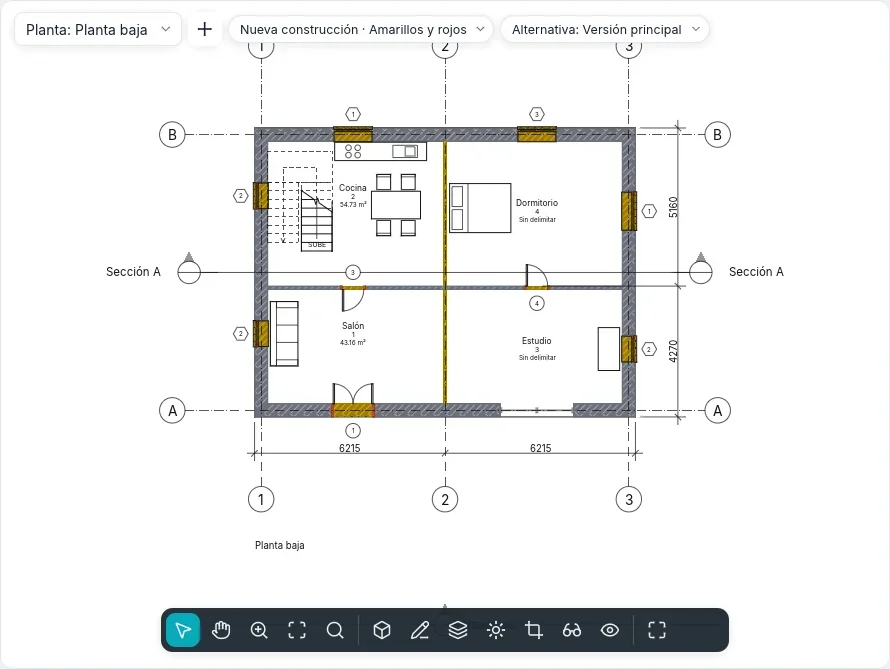
  • Tablas gráficas de puertas, ventanas y muros cortina, por tipo o por elemento, también en los planos.
  • La caja de sección de las vistas 3D, la vista 3D ortogonal y el menú completo del cubo de orientación, los tipos de sección y de alzado, los alzados colocados con un clic, el índice del proyecto organizado por el usuario y la región de recorte de las vistas 3D.
  • Archivos recientes en la versión para el navegador, listados con su imagen, y componentes recientes bajo «Componentes».

Cambiado

  • El cubo de orientación tiene caras claras y un anillo de brújula con los puntos cardinales en el idioma de la interfaz.
  • Los cuadros de diálogo en árabe se leen de derecha a izquierda.
  • Los descansillos de las escaleras siguen los lados de sus tramos hasta encontrarse.
0.1.0-alpha.7

Descargar

Lo más destacado

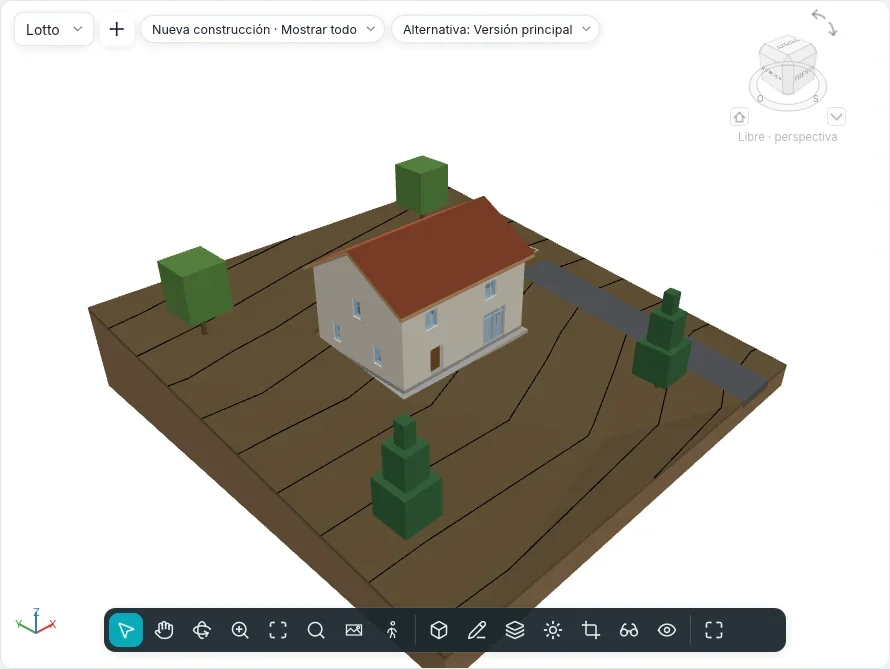
Emplazamiento y terreno
Emplazamiento y terrenoTerrenos con curvas, plataformas, límites, árboles.
Fases y demoliciones
Fases y demolicionesExistente, demolido y nuevo, en cada vista.
Huecos y patinillos
Huecos y patinillosPatinillos que cortan suelos y cubiertas en varios niveles.
Estructura
EstructuraVigas, sistemas de vigas, cerchas y cimentaciones.
Muros curvos
Muros curvosUn muro curvo es un solo muro, con sus capas.
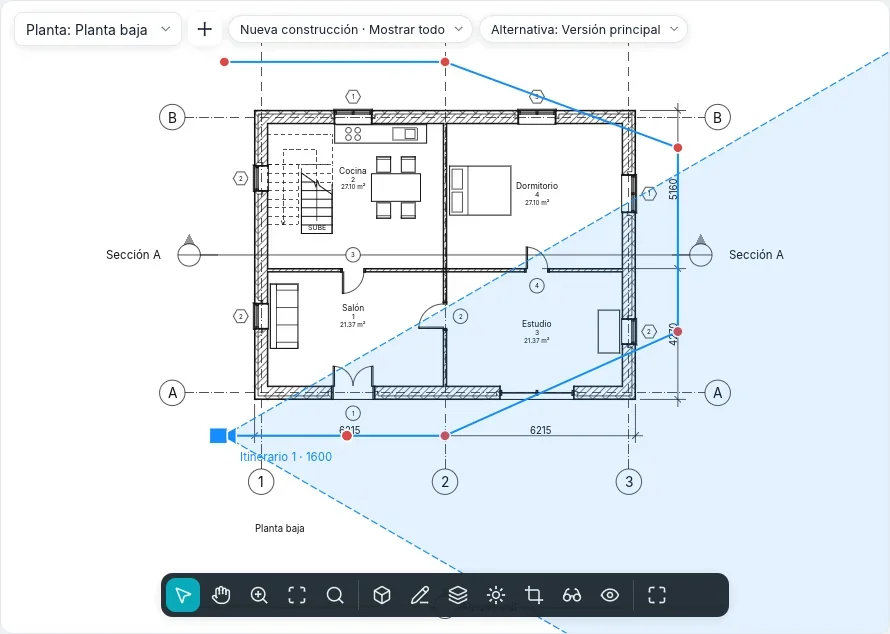
Itinerarios y paseo
Itinerarios y paseoUn recorrido en planta se vuelve una vista que se mueve.
Todos los cambios 27

Añadido

  • Vista en vivo y paseo: una vista realista junto a la vista 3D, con la hora del día; el modelo recorrido a pie con las teclas y el ratón, a la altura de los ojos, subiendo las escaleras y atravesando las puertas.
  • Vistas de cámara: «Vista en perspectiva» colocada con dos clics en plantas, secciones y alzados, con la cámara y sus pinzamientos, la región de recorte y el plano de recorte lejano; en un plano una vista de cámara muestra su perspectiva en su región de recorte.
  • Itinerarios: un recorrido dibujado en planta se convierte en una vista de cámara que se mueve, con sus fotogramas clave editados, reproducida en su vista y exportada como imágenes; los fotogramas clave y las grabaciones hechos al pasear se convierten en itinerarios.
  • Exportación USD y paquetes de proyecto: la vista 3D exportada como escena USD con sus materiales, propiedades, cámara y sol; un proyecto reunido en un solo .zip con sus modelos vinculados y los archivos que usan, y vuelto a abrir.
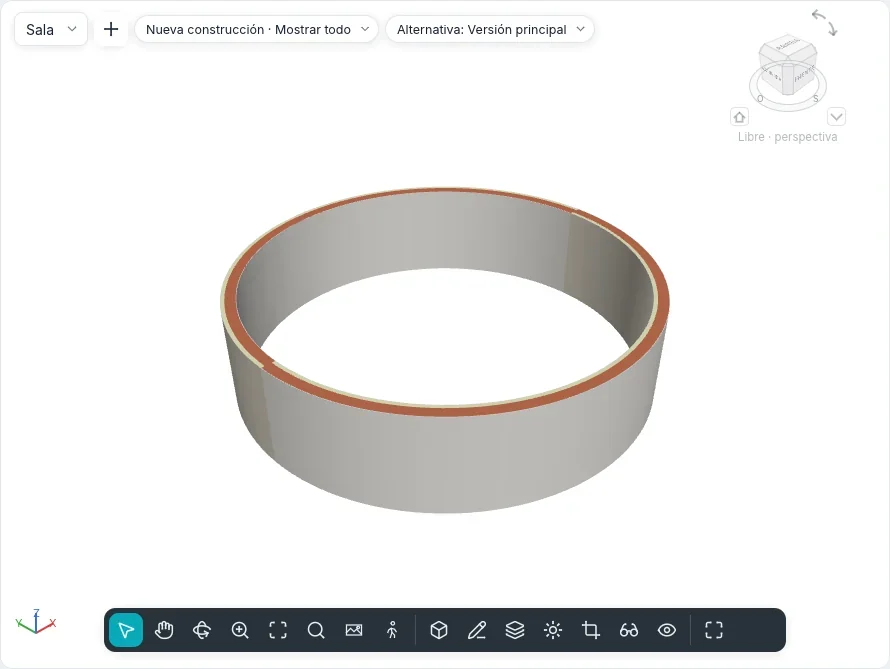
  • Techos con sus planos de techo reflejados, pilares arquitectónicos y estructurales, y muros curvos: círculos, arcos y empalmes en el panel «Dibujar» del muro, siendo un muro curvo un único muro liso con todas sus capas.
  • Copiar, Cortar y Pegar, también alineados en niveles y vistas elegidos; grupos de modelo y de detalle; «Transferir tipo».
  • DWG y DXF: vistas y planos exportados con una capa por categoría; dibujos importados en las vistas o vinculados.
  • Planos y documentación: números de detalle y de plano en las cabezas y los títulos de las vistas, textos, líneas y cotas dibujados en los planos, los cuatro alzados en la plantilla, la vista 3D axonométrica y los números de huellas y contrahuellas de las escaleras.
  • Fases y demoliciones: obra existente, demolida, nueva y temporal; el cuadro «Fases» con los filtros de fase y su grafismo; la fase de cada vista; «Demoler» en cada vista; los rellenos; habitaciones y tablas por fase; las fases escritas en IFC y DWG.
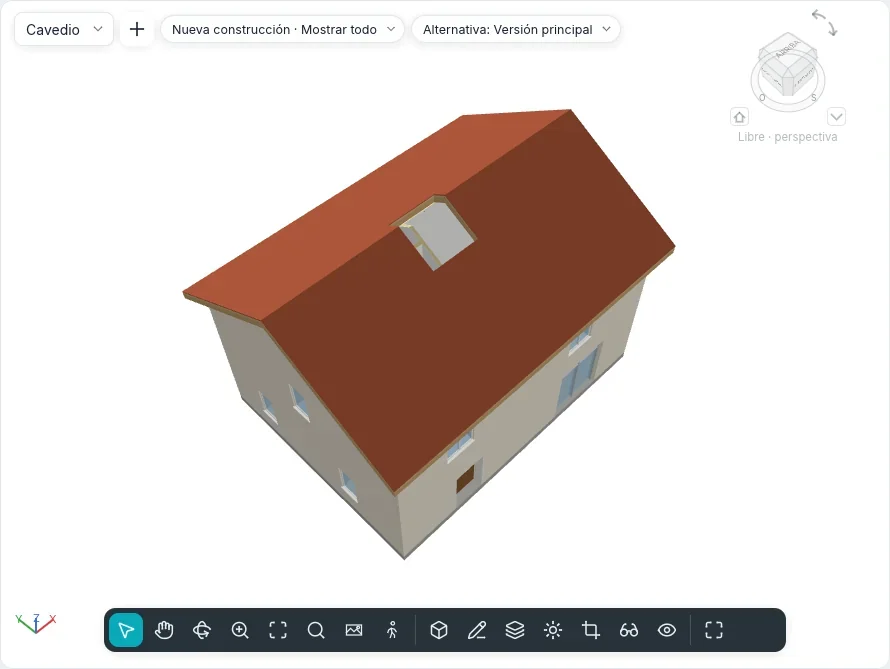
  • Huecos y patinillos: huecos por cara, verticales, en muros y para buhardillas, y patinillos a través de varios niveles con sus líneas simbólicas, que cortan suelos, cubiertas y techos en plantas, secciones y vistas 3D.
  • Emplazamiento y terreno: terrenos a partir de un boceto, de puntos o de archivos, con sus curvas de nivel; plataformas, subregiones, terrenos divididos y unidos, zonas niveladas con desmonte y terraplén, límites de propiedad dibujados o a partir de una tabla de distancias y rumbos, etiquetas de curvas, el plano de emplazamiento, y árboles, aparcamientos y otros componentes de emplazamiento apoyados en el terreno.
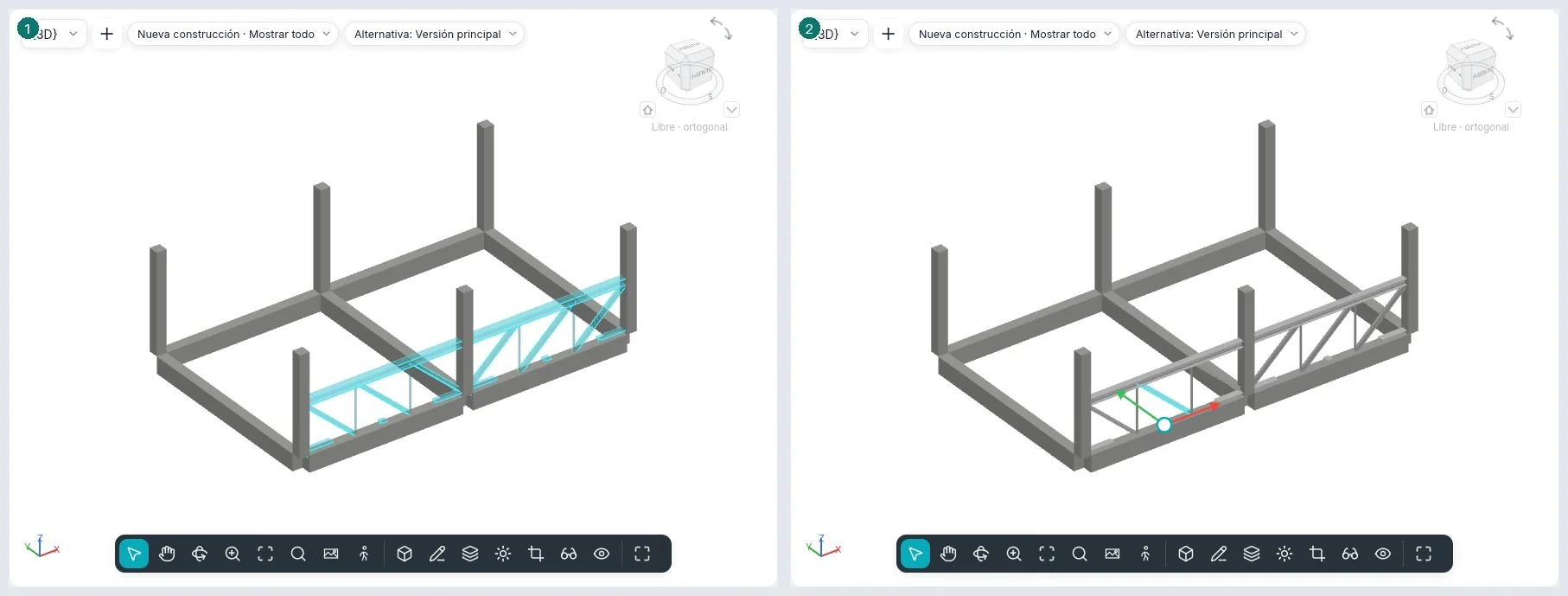
  • Estructura: vigas, arriostramientos, sistemas de vigas, cerchas, muros y suelos estructurales, cimentaciones aisladas, corridas y losas, con sus etiquetas, sus controles de extremo y sus recubrimientos.
  • Opciones de diseño: conjuntos de opciones, edición de una opción, vistas y tablas de una sola opción, «Hacer principal» y «Aceptar la principal».
  • Etiquetas multicategoría y de materiales y etiquetas con varios anfitriones; cotas de diámetro, de radio y de longitud de arco; mobiliario fijo; buhardillas, cubiertas por extrusión, acristalamientos inclinados y sofitos; líneas 3D y texto 3D sobre un plano de trabajo; splines y elipses editadas por sus controles.
  • Cada tabla modifica el modelo como la de los muros: un cambio en la tabla cambia los elementos, y un cambio de tipo se pregunta antes.
  • Muros enteros acotados con un clic junto con sus puertas y ventanas, en plantas, secciones y alzados.

Cambiado

  • Los comandos existentes realineados, punto por punto, con las funciones principales de referencia: la selección y las herramientas de modificación (Alinear, Matriz con matrices vinculadas, Mayús en cada herramienta), muros y pilares, suelos, cubiertas y techos, escaleras, rampas y barandillas, el panel «Dibujar» (marca de centro, arcos tangentes desde muros, empalmes) y las propiedades de las vistas.
  • Cada cuadro de diálogo tiene un único aspecto: la barra de título, el mensaje con su icono y los botones en una franja al pie.
  • El Índice del proyecto enumera los componentes por categoría, luego componente, luego tipo.
  • Las nuevas plantas, secciones y alzados empiezan como dibujos de línea; niveles y rejillas empiezan ocultos en las vistas 3D.
  • Los diálogos de archivos ya no bloquean la ventana, y la ventana se abre centrada.

Corregido

  • Los muros casi alineados se encuentran en el plano entre ellos.
  • Los muros más bajos que la altura de cálculo de la habitación ya no la delimitan.
  • Las restricciones nunca mueven un elemento fijado.
  • Las etiquetas de habitación en las secciones se colocan donde la sección corta la habitación.
  • La miniatura de una vista 3D en la franja de vistas es la imagen de su ventana.
  • Los bordes encontrados en la pantalla se dibujan en todas las tarjetas gráficas.

0.1.0-alpha.6

Descargar

Lo más destacado

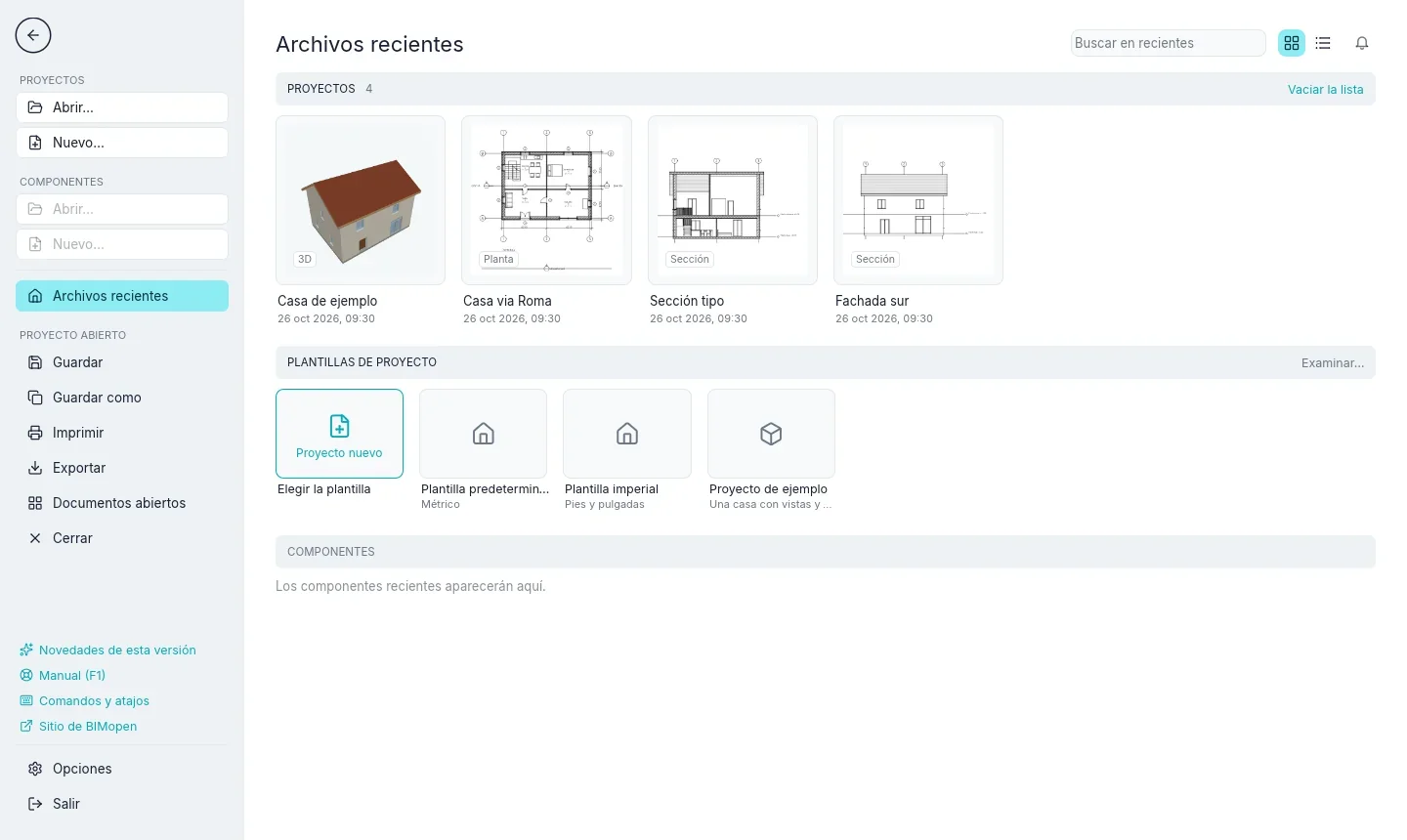
Panel Archivo y formato 2027
Panel Archivo y formato 2027Recientes con miniaturas, campana de actualizaciones.
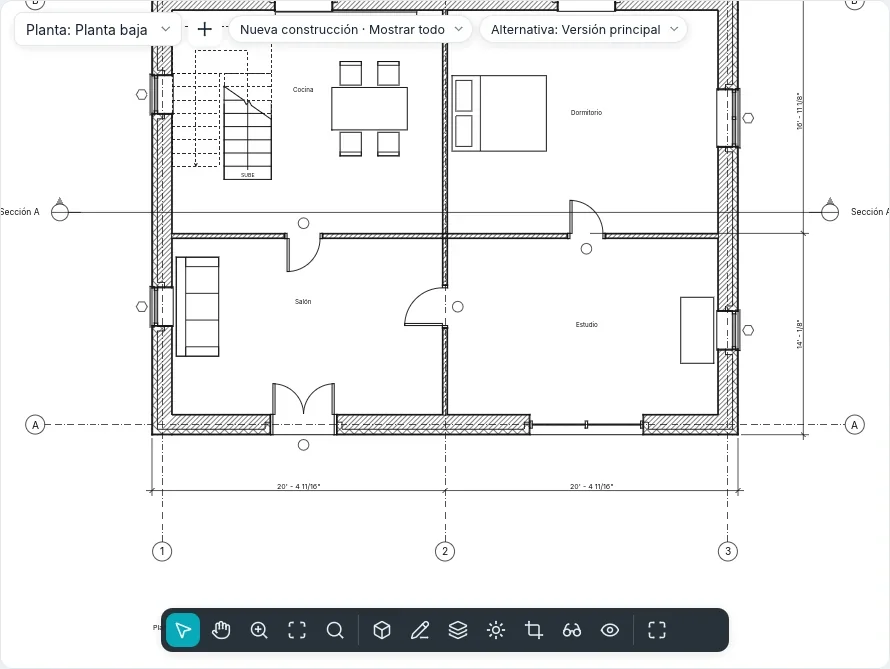
Unidades imperiales
Unidades imperialesPies y pulgadas, 5'-6 1/2", escalas y plantilla imperial.
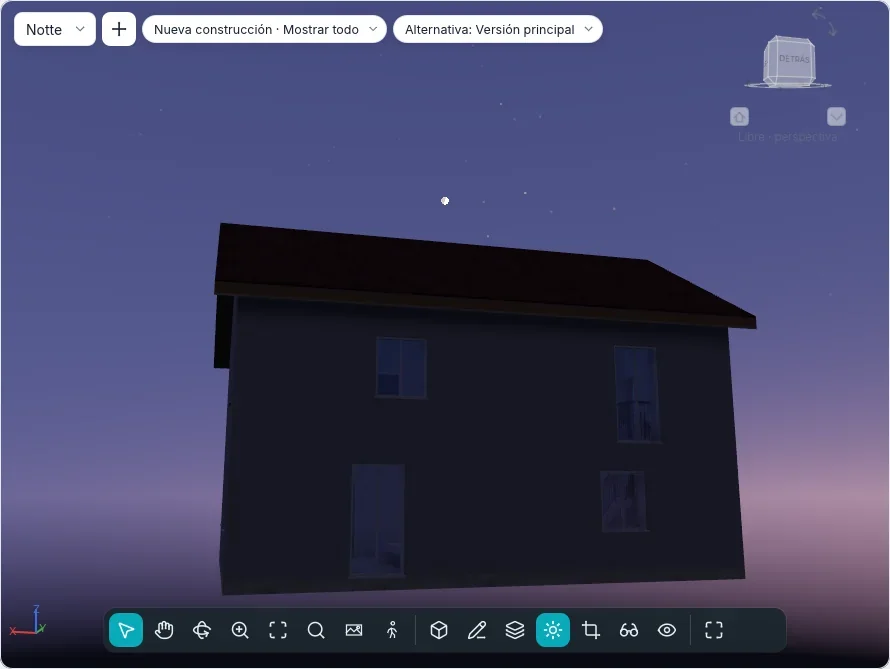
Realista, también de noche
Realista, también de nocheCielo físico, hora dorada, luna y estrellas.
El estilo Pastel
El estilo PastelAguadas en los colores de los materiales, en cada vista.
Importar y convertir IFC
Importar y convertir IFCObjetos importados hechos nativos, con los tipos del proyecto.
Líneas de boceto
Líneas de bocetoComo a mano, con Distorsión y Extensión.
Todos los cambios 22

Añadido

  • El formato nativo 2027: proyectos (.bpr), plantillas de proyecto (.bpt), componentes (.bco) y plantillas de componente (.bct); todo archivo escrito en formato 2027 o posterior se abre en cualquier versión posterior.
  • El panel Archivo: una página a toda ventana en lugar del menú Archivo, con los proyectos recientes en mosaicos que muestran la imagen guardada en cada archivo, una vista de lista, proyectos fijados, un archivo que ya no está en gris con «Buscar…», y las páginas Nuevo, Abrir, Guardar como, Exportar e Imprimir.
  • Unidades imperiales: pies y pulgadas fraccionarias, pies y pulgadas decimales, ft² y ft³, valores escritos como 5'-6 1/2", escalas de arquitectura e ingeniería, y una plantilla imperial para los nuevos proyectos.
  • «Importar IFC»: un archivo IFC traído al proyecto abierto, con sus elementos convertidos a los tipos del proyecto; en el panel Archivo bajo «Abrir».
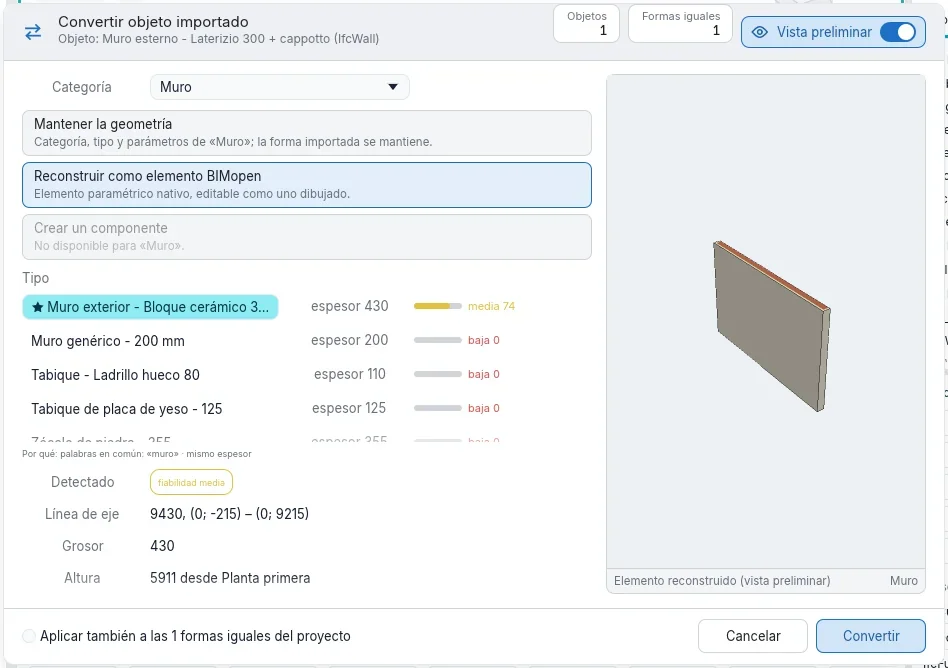
  • Los objetos importados, también de archivos IFC, se pueden convertir en elementos nativos: muros, suelos, cubiertas y las demás categorías con los tipos del proyecto, o componentes construidos a partir de sus formas, conservando los originales; el panel «Estado de conversión» muestra lo que queda por convertir.
  • Escaleras dibujadas por sus líneas de contorno y de contrahuella: cada huella y descansillo como lo dibujan las líneas, con narices de peldaño, zancas intermedias y un intradós escalonado.
  • El estilo visual «Realista»: un cielo físico con el disco del sol, la hora dorada, el crepúsculo y la noche, la luna en su fase y las estrellas, y la luz de la luna sobre el modelo.
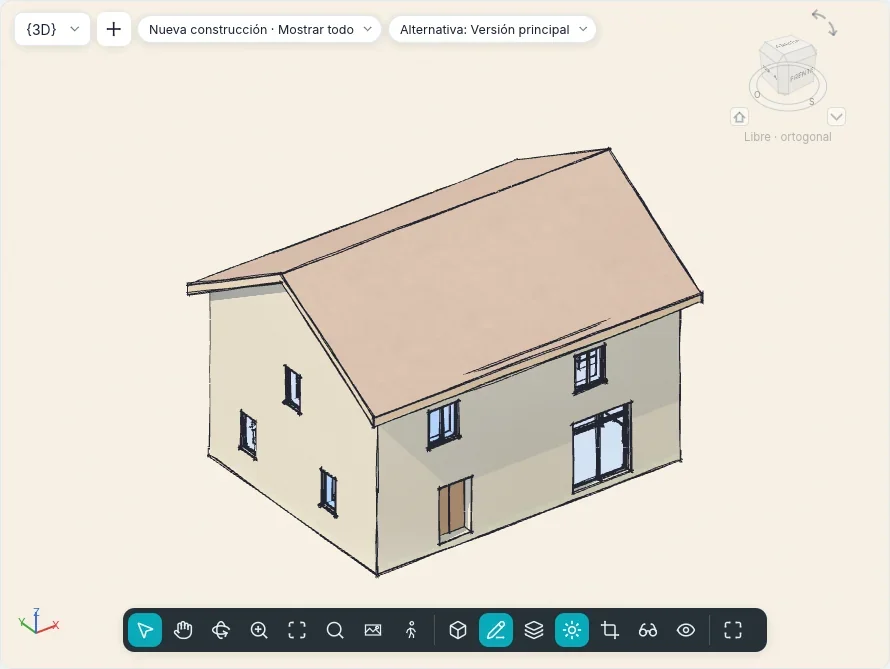
  • El estilo visual «Pastel»: un dibujo a la aguada en los colores de los materiales, en vistas 3D, plantas, secciones y alzados, con las partes cortadas en poché y las sombras de la vista, sobre papel claro u oscuro; «Intensidad de la aguada» y «Variación de la aguada» fijan lo intenso y lo irregular del color.
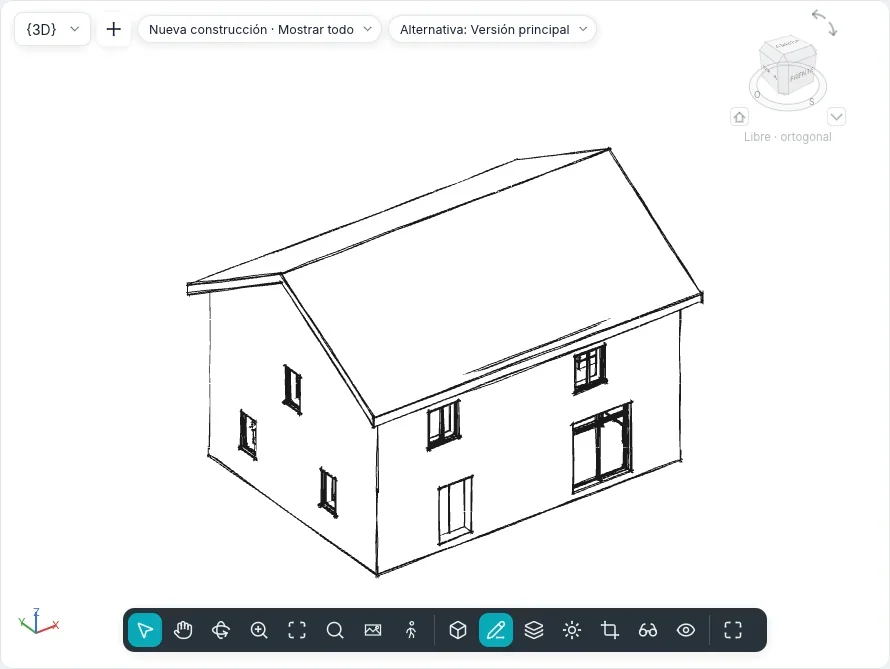
  • Líneas de boceto: las líneas de una vista trazadas como a mano, con «Distorsión» y «Extensión» (5 y 1 en plantas, secciones y alzados, 8 y 3 en las vistas 3D), iguales en pantalla, al imprimir y al exportar, activadas y desactivadas desde la barra de la vista.
  • «Opciones de visualización gráfica» en grupos que se abren y se cierran, con distorsión, aristas, líneas suavizadas, transparencia, profundidad y el degradado del fondo.
  • Opciones ▸ Gráficos: la aceleración por hardware, la tarjeta gráfica que usar y la que está «En uso», y el tipo de aristas en las vistas 3D.
  • Actualizaciones: al iniciar, como máximo una vez al día, BIMopen lee del sitio la última versión; una campana con un punto en la barra superior señala una más nueva, con sus novedades, «Descargar y actualizar», «Más tarde» y «Omitir esta versión». La descarga se comprueba (suma de comprobación y firma digital) y el programa se reinicia con el mismo proyecto y la misma vista; Android abre el instalador del sistema, la web recarga. Opciones ▸ General ▸ «Buscar actualizaciones».
  • «?» ▸ «Comandos»: todos los comandos en una ventana, con búsqueda, las fichas de la cinta, el nombre a escribir, sinónimos, atajo, descripción y un ejemplo; doble clic o Intro lo inician. Escribir help también la abre.

Cambiado

  • Una nueva identidad: la marca del cubo y los colores del programa en el programa, sus iconos, el sitio y el manual.
  • El estilo «BIMopen» es más compacto: la barra lateral enumera las fichas de la cinta y el área de dibujo tiene más espacio.
  • «?» ▸ «Acerca de BIMopen» muestra la versión, la fecha y el commit de la compilación, la plataforma, los enlaces al sitio, al manual y a las novedades, las licencias de terceros y «Copiar información del sistema».
  • Los modelos grandes se abren, se dibujan y cambian más rápido en las vistas 3D, con sus muchas puertas, ventanas, componentes, postes de barandilla y objetos importados.

Corregido

  • En las vistas 3D las aristas automáticas siguen enteras de cerca, y un estilo visual se ve igual sea cual sea la forma en que se eligió.
  • «Realista» en navegadores con WebGL2: muros y cubiertas ya no se vuelven negros, y la ventana ya no se bloquea mientras se preparan las imágenes.
  • Una tarjeta gráfica que no consigue dibujar en la ventana cede el paso a la automática al iniciar.
  • En una escalera dibujada por tramos cada tramo encuentra su descansillo a través de la losa, y el poste del descansillo queda en el descansillo.

Eliminado

  • La importación experimental de un formato cerrado: BIMopen intercambia modelos mediante IFC.

0.1.0-alpha.5

Descargar

Lo más destacado

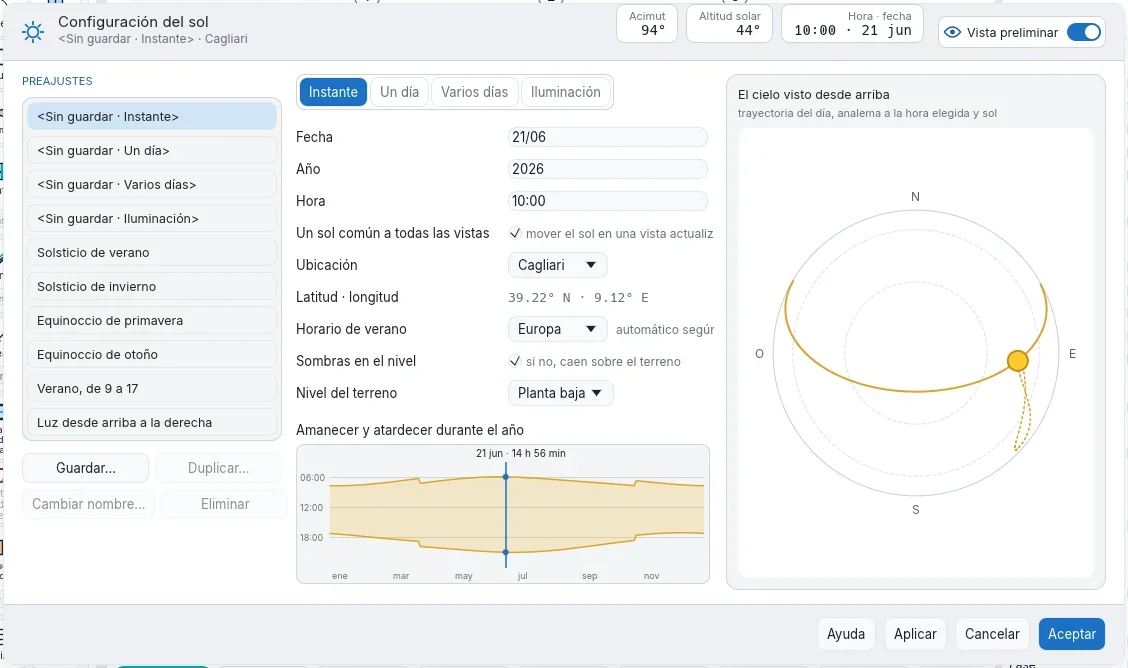
Trayectoria solar en cada vista
Trayectoria solar en cada vistaLíneas horarias, solsticios, analemas, salida y puesta.
El sol a lo largo del día y del año
El sol a lo largo del día y del añoSe arrastra en 3D; salidas y puestas en un gráfico.
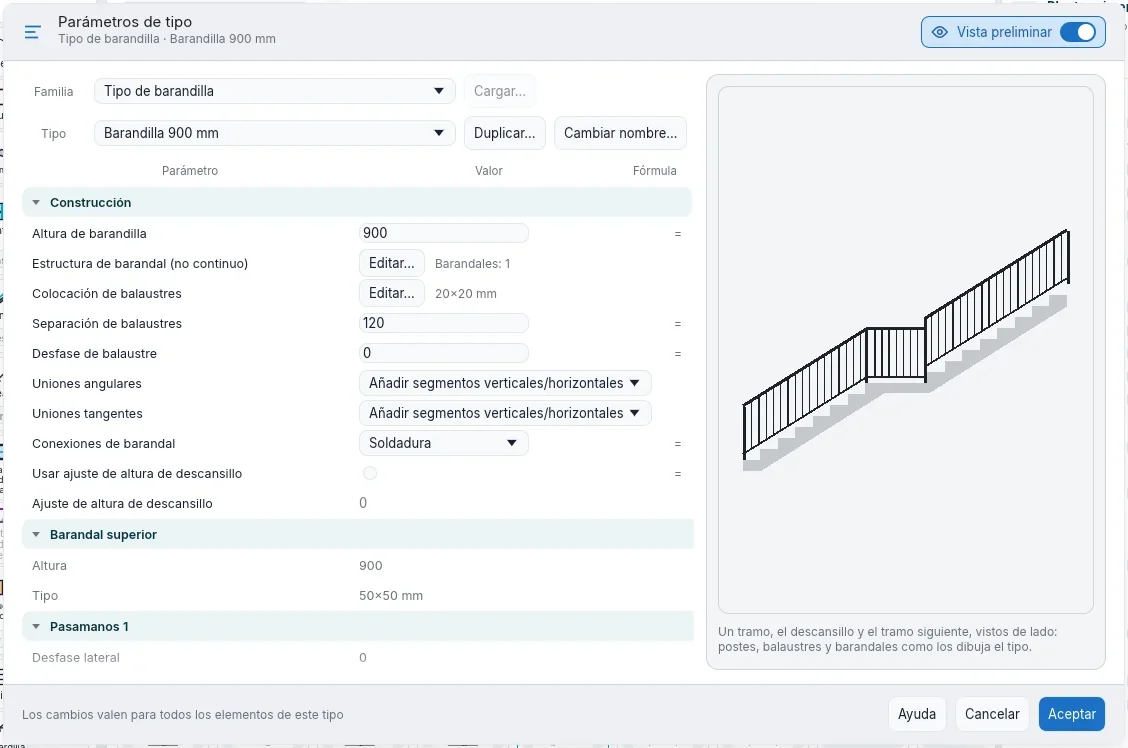
Barandillas a medida
Barandillas a medidaPasamanos, balaustres y postes, con vista previa.
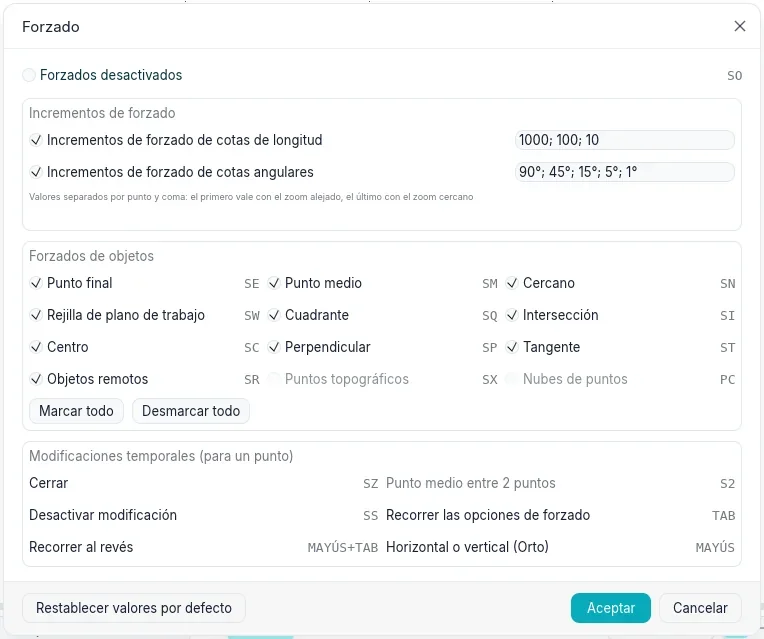
Forzados completos
Forzados completosForzado angular en cada vista y la ventana Forzado.
Todos los cambios 34

Añadido

  • Una ficha «Hormigón armado» de la cinta de opciones entre Estructura y Metal con los comandos de armadura, en los dos estilos de interfaz y en el modo táctil.
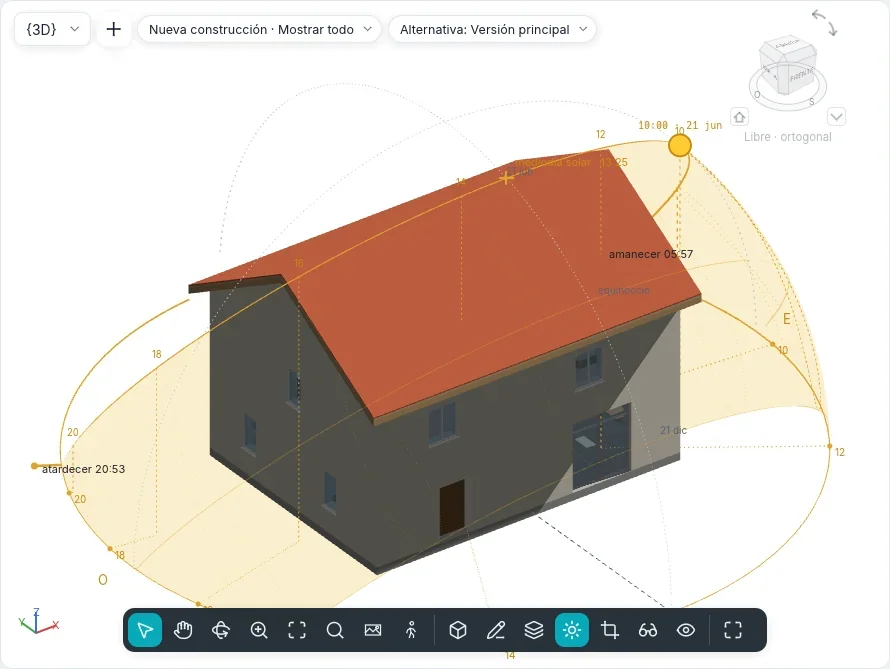
  • Ayudas para leer la trayectoria del sol en cada vista («Ayudas visuales»): líneas de las horas, mediodía solar, la banda del año entre los solsticios, analemas, salida y puesta del sol con sus horas; en las vistas 3D el modelo oculta la parte de la trayectoria que queda detrás.
  • El sol se arrastra en las vistas 3D como en las plantas, «A lo largo del día» o «A lo largo del año»; salida, puesta y duración del día en la barra de la vista; las salidas y puestas del año en un gráfico en «Configuración del sol», donde un clic elige el día.
  • El horario de verano sigue por sí solo la regla de cada lugar y el año del sol; Tokio, São Paulo, Santiago, Sídney y Auckland entran en la lista de ciudades.
  • Tipos de barandilla con «Estructura de barandal (no continuo)» y «Colocación de balaustres» (patrón principal, postes al inicio, en las esquinas y al final), cada uno con una vista previa sobre una escalera de ejemplo.
  • «Barandilla ▸ Colocar sobre anfitrión» en plantas y vistas 3D, con «Desfase desde el camino» y «Sobre huellas» o «Sobre zanca».
  • El cuadro «Forzado» completo, igual en los dos estilos: incrementos de longitud y angulares elegidos por el zoom, forzados a objetos con sus modificaciones de dos letras, «Restablecer valores por defecto»; los ajustes se guardan con las preferencias.
  • Forzados angulares en cada vista: un segmento se ajusta a la horizontal, a la vertical, al paralelo, al perpendicular o a un múltiplo del incremento angular, medido desde el eje de la vista o desde el segmento anterior, con una guía y el ángulo mostrado; en plantas, secciones, alzados, vistas 3D y bocetos, también para Girar y las matrices radiales.
  • «Modificaciones de forzado» en cada vista donde una herramienta toma puntos, escritas o desde el menú del botón derecho; TAB y MAYÚS+TAB recorren los forzados bajo el cursor; «Cerrar» (SZ) cierra una cadena o el contorno de un boceto.
  • Cada menú desplegable de la cinta de opciones lista todas sus variantes, que también encuentra la búsqueda de comandos; las que aún faltan aparecen en gris como «Todavía no disponible».
  • Barra de opciones: «Cargar componente» para puertas, ventanas y componentes, «Etiquetar al colocar» como casilla, «Girar tras insertar» para los componentes, el desfase del muro.
  • snap y anglesnap en la línea de comandos y mediante MCP.
  • En el manual de usuario las imágenes se abren en grande con un clic; el PDF tiene portada.
  • «Mantener líneas coincidentes» en «Configuración de impresión» imprime cada línea superpuesta en lugar de fusionarlas.

Cambiado

  • Arrastrar el sol es fluido en cada vista: plantas, secciones y alzados muestran una sombra provisional mientras se mueve y la completa al soltarlo; un estudio solar se reproduce del mismo modo.
  • Las sombras en las vistas 3D tienen bordes legibles y transiciones suaves; la jamba soleada de una ventana o puerta es más clara que la del otro lado.
  • Cada cuadro de diálogo se abre siempre en el centro de la pantalla y mantiene un solo tamaño mientras está abierto; lo que no cabe se desplaza dentro de él.
  • Los nombres de las ciudades de la ubicación del proyecto se muestran en el idioma de la interfaz; los archivos conservan su ubicación.
  • Las secciones y alzados impresos y exportados (PDF, SVG, PNG, exportación de imagen) eliminan exactamente las líneas ocultas.
  • Las secciones y alzados pintan las caras superpuestas en su verdadero orden de profundidad, y el vidrio de las ventanas oculta lo que hay detrás.
  • «Sobre zanca» solo se ofrece en una escalera con zanca en ese lado; «Colocar en anfitrión» añade solo la barandilla que le falta a un lado.
  • La casa de ejemplo está en Cagliari, donde está su dirección; los proyectos nuevos siguen empezando en Roma.
  • Los cuadros de diálogo con listas largas (materiales, visibilidad y gráficos, estilos de objeto, filtros, estilos de línea, propiedades de tabla, parámetros, atajos de teclado…) se redimensionan por sus bordes y se vuelven a abrir con ese tamaño; su contenido nunca los redimensiona.
  • La planta baja de la casa de ejemplo es un muro continuo con el escaparate incrustado, porque un muro cortina recorta el muro a lo largo del cual discurre.

Corregido

  • Un muro básico cambiado a un tipo apilado conserva su línea de ubicación: la fachada ya no se desplaza la mitad de su espesor.
  • Cada submuro de un muro apilado se une al muro contiguo a su propia altura, con las capas cerradas alrededor de la esquina.
  • Abrir un proyecto sobre otro muestra el nuevo en cada vista; toda forma de abrir pide guardar los cambios; guardar una vista 3D con otro nombre ya no mueve la cámara de la vista abierta.
  • Las barandillas de las escaleras siguen el contorno de la escalera, los postes se apoyan enteros sobre los peldaños, los balaustres están equiespaciados y los barandales ya no se hunden en la primera huella.
  • Los marcos de las ventanas ya no desaparecen en los alzados donde el alféizar está en su plano.
  • Una cara rozada por el sol se ilumina de forma uniforme, sin franjas oscuras en las vistas 3D y los alzados.
  • El analema de la trayectoria del sol es un solo bucle suave que pasa por el sol, y en perspectiva sus líneas se cortan detrás del ojo.
  • Responder «No» al guardado y luego abrir el mismo archivo lo vuelve a cargar tal como se guardó.
  • En las vistas 3D, la guía del forzado angular está sobre el muro que se dibuja.
  • El área de un muro, en las tablas, los cómputos de materiales y las cantidades IFC, excluye el hueco de un muro cortina incrustado.

0.1.0-alpha.4

Descargar

Lo más destacado

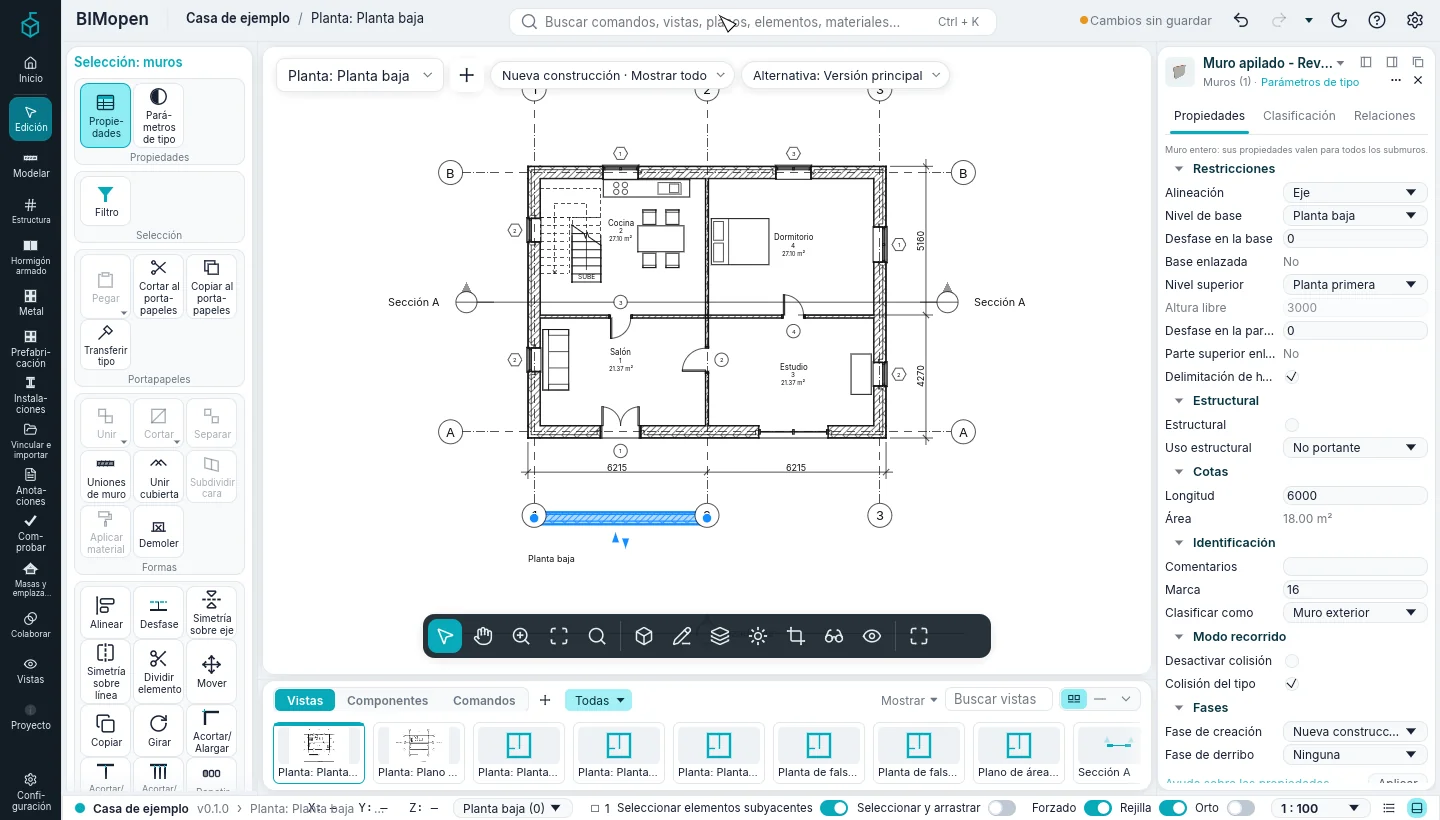
Muros apilados
Muros apiladosSubmuros con sus capas, en cada vista.
Modo táctil
Modo táctilGestos con dos dedos, diseños para tableta y teléfono.
Cotas temporales
Cotas temporalesEn cada elemento y en cada vista, 3D incluida.
Capas del tipo
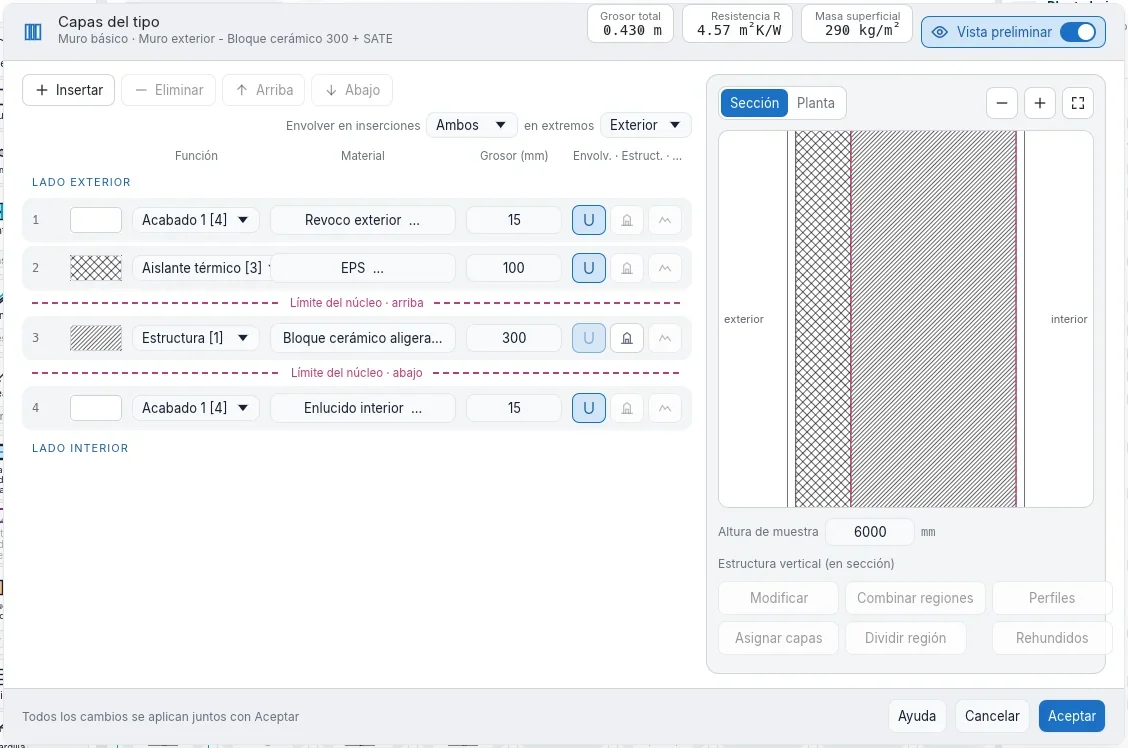
Capas del tipoEspesor, resistencia térmica y vista previa en vivo.
Planos de trabajo
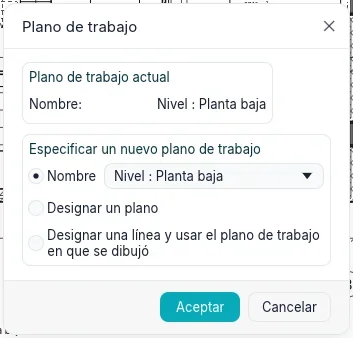
Planos de trabajoPlanos de trabajo y planos de referencia.
Todos los cambios 29

Añadido

  • Una pantalla de inicio mientras el programa se carga, con las etapas reales de la carga, en el idioma guardado, si no en el del sistema, si no en inglés; se desactiva en Opciones.
  • Muros apilados: submuros dibujados en cada vista con sus propias capas, definidos en «Submuros del tipo», elegidos uno a uno con Tab y separados con «Descomponer en muros simples».
  • Sol y sombras en plantas, secciones y alzados como en las vistas 3D, con la trayectoria solar, «Configuración del sol» y el estudio de soleamiento; un sol para el proyecto o uno para una vista.
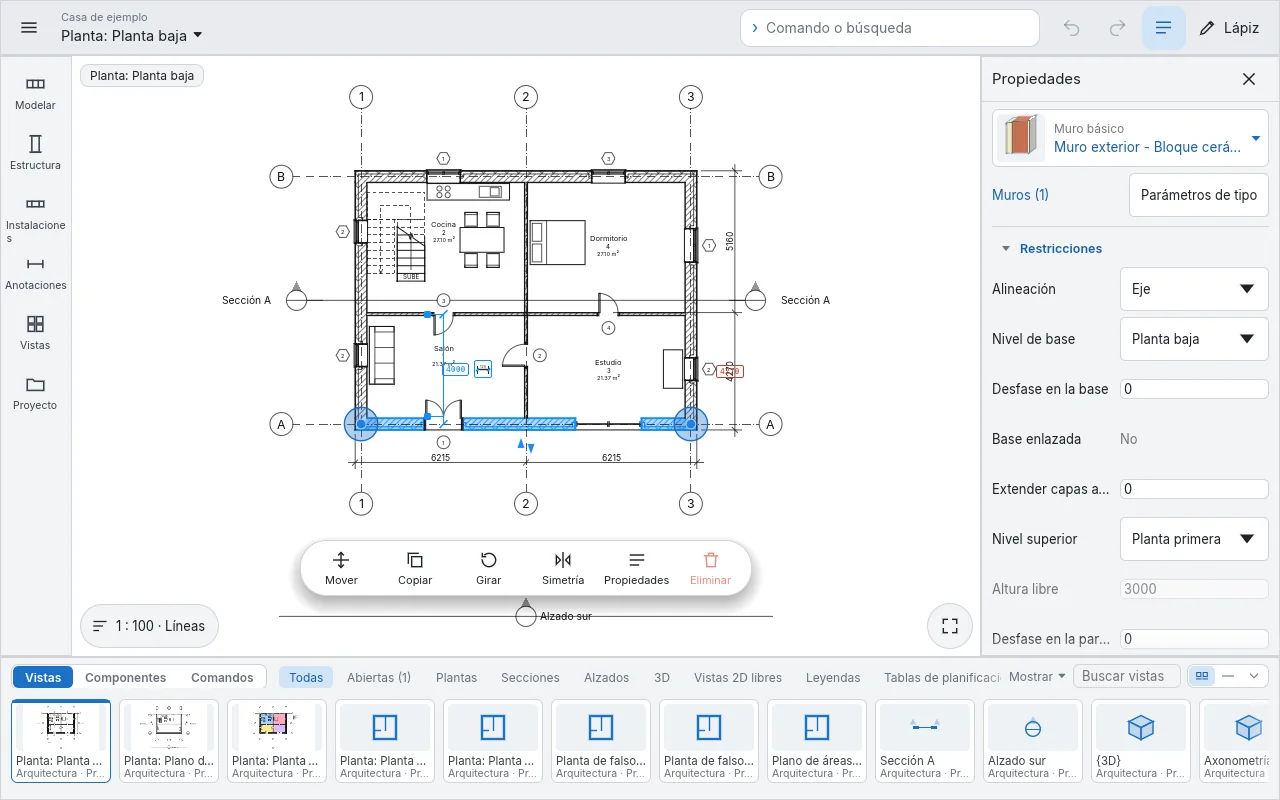
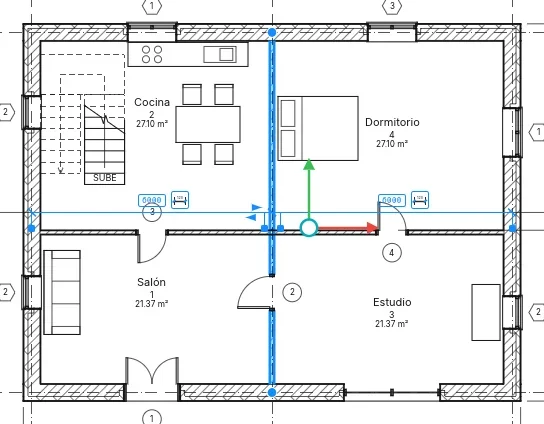
  • Cotas temporales en cada elemento en cada vista, 3D incluida, con líneas de referencia ancladas a cualquier referencia y recordadas, y los ajustes «Cotas temporales».
  • Modo táctil para pantallas táctiles y lápices, con gestos de dos dedos y disposiciones para tabletas y teléfonos.
  • Dibujo en las vistas 3D: muros, suelos, cubiertas y bocetos con la misma vista preliminar, guías y cotas temporales que en planta, y las herramientas de modificación en líneas de boceto y elementos.
  • Planos de trabajo y planos de referencia.
  • «Capas del tipo»: las capas de un tipo como fichas, con espesor total, resistencia térmica, masa por superficie y una vista preliminar en directo.
  • Cada ficha de la cinta de opciones completa: 75 comandos aún por llegar aparecen en gris como «Todavía no disponible», entre ellos diez grupos nuevos.
  • Una vista arrastrada fuera del área de dibujo se abre en una ventana propia, también en otro monitor.
  • La franja de vistas y componentes con miniaturas en directo, y los paneles Propiedades e Índice del proyecto acoplables, con un selector de tipos que muestra vistas previas.

Cambiado

  • El panel Propiedades del muro y «Parámetros de tipo» en grupos, con los valores derivados de solo lectura y las filas en gris mientras otro valor no las permite.
  • Cada cuadro de diálogo con vista preliminar tiene un interruptor «Vista preliminar» en su encabezado y mantiene un solo tamaño y posición.
  • El estilo Clásico se elige en Opciones junto al de BIMopen, sin una opción aparte para activarlo.
  • El estilo Clásico tiene una nueva barra de título, una cinta de opciones que se desplaza en lugar de cortar los botones, una sola barra de opciones y ninguna barra de estado.
  • La ventana principal llena la pantalla en el primer inicio; después se abre como se cerró.
  • El cubo de orientación tiene facetas biseladas y flechas alrededor, y más contraste sobre fondos claros y oscuros.
  • Las líneas ocultas mantienen caras blancas y líneas oscuras en ambos temas; los estilos sombreados rellenan plantas y secciones con los colores de los materiales.
  • Los colores y los patrones vienen solo del material, en cada vista y en cada vista preliminar.
  • Las barandillas de escaleras y rampas siguen desde el principio el contorno de la escalera en cada lado; las escaleras y los pasamanos curvos son superficies lisas.
  • Las funciones todavía no disponibles aparecen en gris en ambos estilos de interfaz.
  • El manual de usuario muestra el estilo BIMopen; su capítulo «Estilos de interfaz» muestra el estilo Clásico y el modo táctil en un monitor, una tableta y un teléfono.

Corregido

  • La vista 3D dibuja muros, suelos, cubiertas y marcos sin grietas finas.
  • Los marcos de puertas y ventanas ya no se superponen en las esquinas: sin parpadeo en 3D, sin líneas sobrantes en secciones y alzados.
  • El forjado de la primera planta de la casa de ejemplo se detiene en el núcleo de los muros, detrás del aislamiento.
  • Sin picos en las aristas del cubo de orientación.
  • En Wayland la ventana principal ya no se cierra después de la pantalla de inicio.
  • Un panel convertido en flotante ya no se dibuja dos veces.
  • Las aberturas permanecen en su muro en las esquinas y al copiarlas; un clic en el vidrio de una ventana elige la ventana en secciones, alzados y 3D.

Versiones anteriores

0.1.0-alpha.3 El estilo BIMopen al primer inicio, bocetos más precisos y dos correcciones. 5

Cambiado

  • El estilo de interfaz BIMopen en el primer inicio; el estilo Clásico se mantiene una vez elegido en Opciones.
  • En un boceto, el extremo de una línea seleccionada sola se arrastra solo; con una cadena seleccionada (Tab) los extremos donde se juntan sus líneas se arrastran juntos.
  • Los ajustes de forzado de cursor se abren desde ambos estilos de interfaz; las sustituciones de forzado indican dónde se pueden usar.

Corregido

  • Un arco de empalme conserva el tipo de las líneas de boceto que une (un contorno sigue siendo contorno, no una contrahuella).
  • Un valor de cota escrito mueve solo muros, rejillas, puertas, ventanas y líneas de detalle.

Descargar

0.1.0-alpha.2 Arcos reales en los bocetos, tema oscuro al primer inicio y tres correcciones. 6

Añadido

  • Los arcos dibujados en los bocetos de suelos, cubiertas, regiones, perfiles de muro y escaleras siguen siendo arcos verdaderos y se fuerzan igual en planta, sección y 3D.

Cambiado

  • Tema oscuro en el primer inicio; el fondo invertido de las vistas se recuerda.
  • La ventana Acerca de indica que se trata de una versión de prueba prealfa.

Corregido

  • Eliminar el nivel superior de una escalera de varias plantas conserva la escalera.
  • En el estilo BIMopen la tira de vistas muestra las tablas de planificación, también las predefinidas.
  • El clic o Esc que cierra el menú de la herramienta en curso ya no coloca un punto, en ninguna vista.

Descargar

0.1.0-alpha.1 La primera versión de prueba: modelo, vistas, planos en PDF, IFC. 10

Añadido

  • Primeras versiones de prueba para Windows 10/11 (64 bits) y Linux (x86_64), junto a la aplicación web.
  • Modelado de niveles, rejillas, muros multicapa, puertas, ventanas, suelos, cubiertas, escaleras, barandillas, muros cortina y habitaciones, con plantas, secciones, alzados, vistas 3D, tablas de planificación, planos impresos en PDF y exportación IFC4.
  • Importación IFC (IFC2x3 e IFC4): se muestra cada elemento con cuerpo, con sus caras orientadas correctamente, incluidas las envolventes abiertas o con caras de orientación mixta.
  • Cubo de orientación con 26 zonas en las que hacer clic, una brújula en anillo en su base, flechas cuando una cara se ve de frente y un menú con sus opciones.
  • Alzados de entramado.
  • Tabla de bloques de anotación: una tabla de los símbolos de un componente.
  • Los atajos de teclado de dos letras, como WA para el muro, actúan en cuanto se escriben en el área de dibujo; los atajos compartidos se exportan e importan en XML.
  • El botón derecho del ratón abre el menú de la herramienta en uso, con las modificaciones de forzado; también se pueden escribir para el punto siguiente (SE, SM, SI, SN, SO).

Cambiado

  • Una única órbita para toda navegación 3D: el área de dibujo, el cubo de orientación y la rueda del ratón giran la vista del mismo modo.

Corregido

  • Los rellenos de alzados y secciones se dibujan dentro de sus contornos, sin picos ni rellenos sobre toda la silueta.

Descargar