الواجهة
يصف هذا الفصل نمط الواجهة BIMopen، وهو النمط الذي يبدأ به BIMopen، على سطح المكتب وفي المتصفح. أما المظاهر الأخرى، أي النمط الكلاسيكي ووضع اللمس للأجهزة اللوحية والهواتف، فتنفّذ الأوامر نفسها بالأسماء نفسها؛ ويعرضها أنماط الواجهة ويشرح كيفية التبديل بينها.
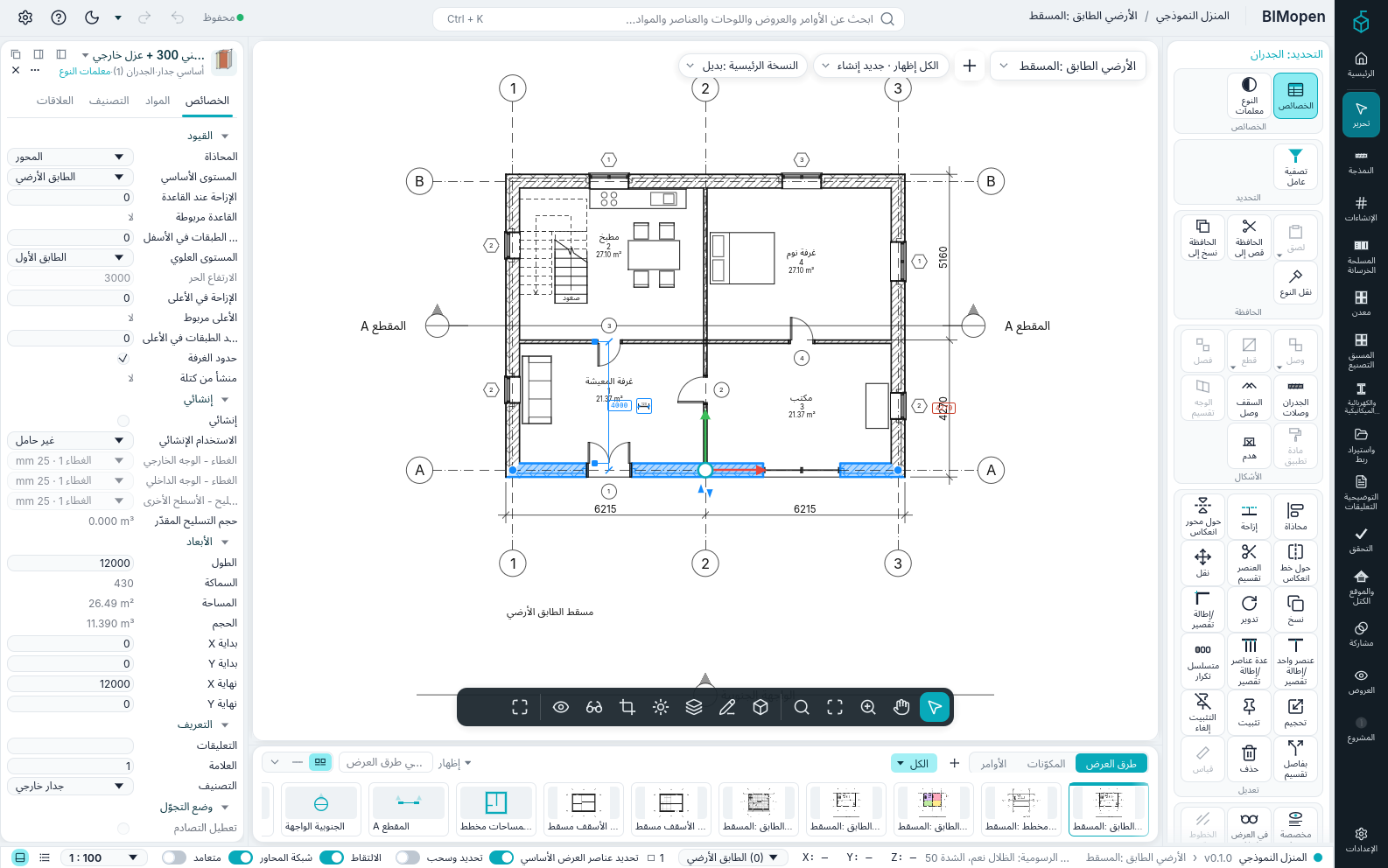
للنافذة هذه الأجزاء:
- الشريط الجانبي، على حافة النافذة: علامة BIMopen، التي تفتح لوحة ملف، ثم الرئيسية، وعلامة التبويب السياقية تحرير، وعلامات التبويب النمذجة والإنشاءات والخرسانة المسلحة ومعدن والتصنيع المسبق والأنظمة الميكانيكية والكهربائية وربط واستيراد والتعليقات التوضيحية والتحقق والكتل والموقع ومشاركة والعروض والمشروع، وفي الأسفل الإعدادات؛
- لوحة الأدوات، بجانب الشريط الجانبي: مجموعات علامة التبويب المختارة في الشريط الجانبي، في كتل مؤطرة من المربعات؛
- الشريط العلوي: المشروع والعرض النشط، والبحث عن الأوامر، وهو أيضًا سطر الأوامر، وحالة الحفظ، وتراجع وإعادة، وأدوات الوصول السريع، والسمة الفاتحة أو الداكنة، والقائمة ? وخيارات؛
- منطقة الرسم، في الوسط: العروض، لكل منها محدد العرض في الأعلى وشريط العرض في الأسفل؛ وأثناء عمل أداة يمتد شريط الخيارات فوقها؛
- لوحة العنصر، على الجانب المقابل: خصائص التحديد، أو خصائص العرض النشط؛
- شريط العروض والمكوّنات، تحت منطقة الرسم، ويمكنك إخفاؤه (F9)؛
- شريط الحالة، على امتداد الحافة السفلى.
تحتفظ اللوحات بعرضها مهما عرضت: يُختصر الاسم الطويل بـ «…» ويُظهره التلميح كاملًا. اسحب حافة لوحة الأدوات أو لوحة العنصر لتوسيعها أو تضييقها؛ ويتذكر BIMopen ذلك للجلسة التالية. والنقر على علامة التبويب المختارة أصلًا في الشريط الجانبي يطوي لوحة الأدوات، ونقرة ثانية تفتحها من جديد. ومن دون اللمس تكون الواجهة مضغوطة، لتترك لمنطقة الرسم أكبر مساحة ممكنة؛ وفي وضع اللمس تبقى الأزرار كبيرة (انظر أنماط الواجهة).
في العربية تكون النافذة كلها معكوسة: الشريط الجانبي ولوحة الأدوات على اليمين، ولوحة العنصر على اليسار، وتُقرأ الأشرطة من اليمين إلى اليسار.
لوحة ملف
تفتح علامة BIMopen، أعلى الشريط الجانبي، لوحة ملف: صفحة تملأ النافذة كلها فيها أوامر الملفات والمشاريع الأخيرة. وفي النمط الكلاسيكي يفتحها ملف، بجانب علامات التبويب؛ وفي وضع اللمس القائمة ▸ ملف. ويعيدك رجوع (الزر المستدير في الأعلى) أو Esc إلى النموذج كما كان تمامًا.
على الجانب الأول:
| العنصر | ما يفعله |
|---|---|
| المشاريع ▸ فتح… | صفحة فيها مشروع… (Ctrl+O) وIFC… وخيارات IFC… |
| المشاريع ▸ جديد… | يفتح مشروع جديد، مع ملف القالب الذي تبدأ منه |
| المكوّنات ▸ فتح…، جديد… | رمادية: المكوّنات غير متاحة بعد |
| الملفات الأخيرة | الصفحة الأولى في اللوحة، وهي موصوفة أدناه |
| حفظ Ctrl+S | يحفظ المشروع في ملفه؛ والمشروع الذي لم يُحفظ قط يطلب اسمًا |
| حفظ باسم | صفحة فيها مشروع… وقالب… وخيارات… (خيارات الحفظ) |
| طباعة | صفحة فيها طباعة… (Ctrl+P) ومعاينة الطباعة وإعدادات الطباعة… |
| تصدير | صفحة فيها صورة… وIFC… وتصدير المسقط SVG… وخيارات IFC… وجدول… |
| المستندات المفتوحة | نوافذ العروض المفتوحة؛ والنقر يُحضر النافذة المختارة إلى المقدمة |
| إغلاق | يغلق المشروع ويعود إلى الصفحة الأولى |
| الجديد في هذا الإصدار، الدليل (F1)، الأوامر والاختصارات، موقع BIMopen | الروابط، في الأسفل |
| خيارات | يفتح نافذة الحوار خيارات |
| خروج | يغلق BIMopen (على سطح المكتب فقط) |
لا تظهر أوامر المشروع المفتوح (من حفظ إلى إغلاق) إلا حين يكون مشروع مفتوحًا. وتعطي كل صفحة كل عنصر سطرًا من الشرح.
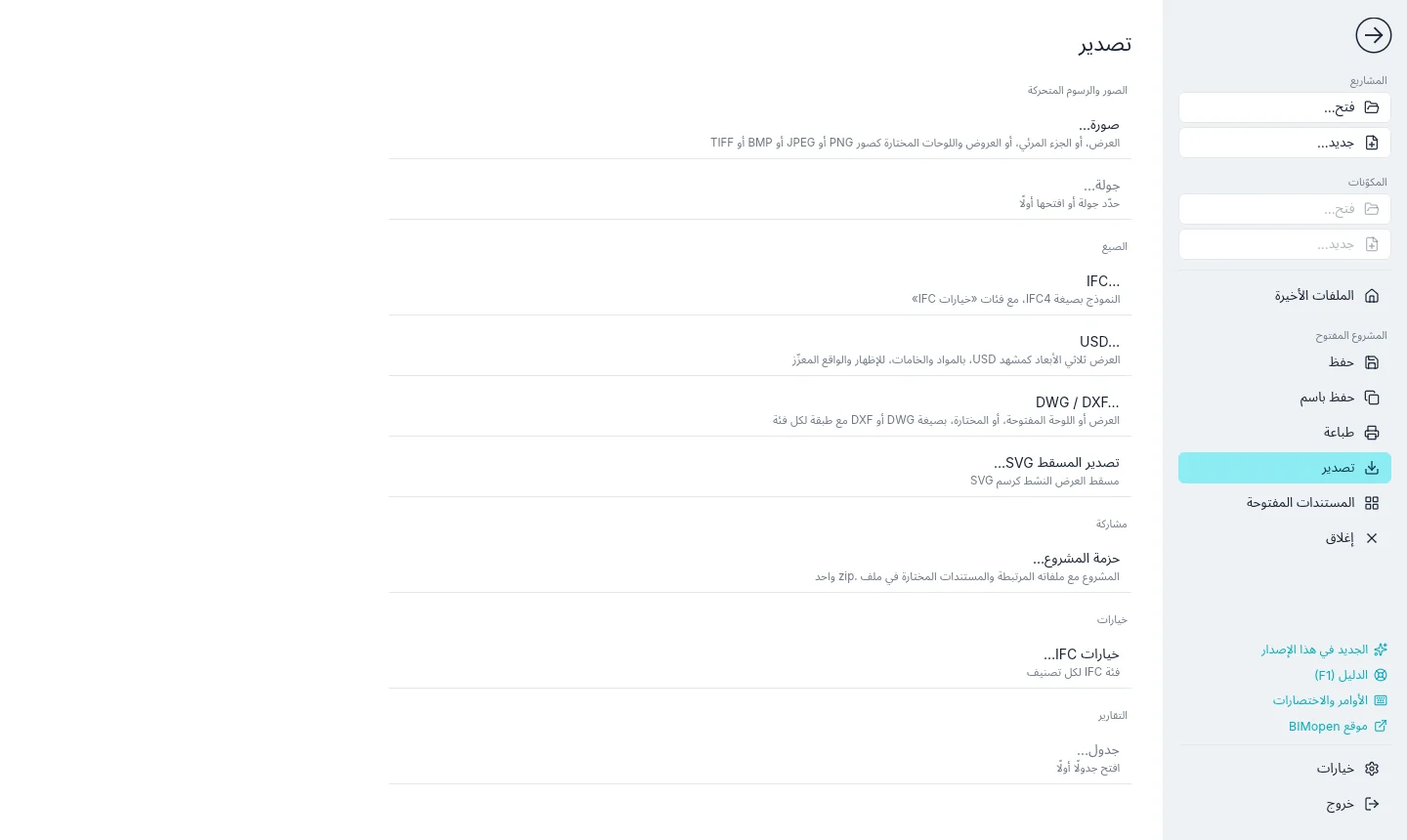
الملفات الأخيرة
في صفحة الملفات الأخيرة ثلاثة أشرطة:
- المشاريع: المشاريع الأخيرة في صور مصغرة مربعة، مع الاسم وتاريخ التعديل؛ وتدل تسمية على العرض الذي أُخذت منه الصورة المصغرة (ثلاثي الأبعاد، مسقط، لوحة…). وعند مرور الفأرة يظهر الدبوس، الذي يُبقي المشروع في رأس القائمة، والقائمة ⋯ (فتح، فتح كنسخة، فتح المجلد، نسخ المسار، تثبيت، إزالة من القائمة؛ وكذلك بالزر الأيمن) و✕، التي تُخرج المشروع من القائمة: ولبضع ثوانٍ يعيده تراجع إلى مكانه. ولا يُمسّ الملف على القرص أبدًا. ويظهر الملف المنقول أو المحذوف رماديًا، مع الملف غير موجود، وبحث… لتحديد مكانه الجديد، وإزالة؛ ويُخرج إزالة المفقودة جميع هذه الملفات، ويُخرج إفراغ القائمة الملفات غير المثبتة.
- قوالب المشاريع: مشروع جديد، والقالب الافتراضي، والقالب الإمبراطوري، والقوالب الموجودة في مجلد الملفات، والمشروع النموذجي، واستعراض… لملف قالب آخر.
- المكوّنات: المكوّنات الأخيرة (
.bco،.bct)، مع صورتها المصغرة والأوامر نفسها التي للمشاريع. في نسخة الويب تبقى الملفات المفتوحة في المتصفح (حتى 1.5 ميغابايت لكل ملف) وتُفتح مجددًا من هنا.
في الأعلى، يصفّي البحث حسب الاسم والمجلد، ويختار زران بين صور مصغرة وقائمة؛ وتعرض القائمة أيضًا المجلد والتاريخ والحجم، وتُرتَّب حسب الاسم أو التاريخ. ويُحفظ الاختيار.
يخزّن كل حفظ صورة مصغرة في الملف: العرض ثلاثي الأبعاد الافتراضي، أو العرض المختار في خيارات حفظ الملف ▸ معاينة. ويظهر للملف الذي تتعذر قراءته أيقونة محايدة.
عند بدء التشغيل دون ملف تكون اللوحة هي الصفحة الأولى، دون رجوع؛ وفي أول تشغيل، والقائمة فارغة، تعرض مشروع جديد وفتح… ومشروع نموذجي. وفي وضع اللمس تكون الصور المصغرة أكبر، وتبقى الإجراءات ظاهرة دائمًا، ويفتح الضغط المطوّل القائمة ⋯. ولا يوجد فتح المجلد في المتصفح.
تحلّ جديد… وفتح… والمشروع الأخير ومشروع نموذجي محلّ المشروع المفتوح؛ وإن كانت فيه تغييرات غير محفوظة، تسأل أولًا هل تريد حفظها.
خيارات
يفتح الترس في طرف الشريط العلوي، أو الإعدادات في أسفل الشريط الجانبي، أو ملف ▸ خيارات، نافذة خيارات. وفيها، من بين غيرها، هذه الإعدادات:
| الإعداد | القيم | الأثر |
|---|---|---|
| واجهة المستخدم ▸ اللغة | Italiano، English، Deutsch، Français، Español، العربية | لغة الواجهة كلها، فورًا |
| واجهة المستخدم ▸ السمة | فاتح، داكن | ألوان النافذة. وداكن يفعّل أيضًا عكس لون الخلفية. وتبدّلها أيضًا الشمس أو القمر في الشريط العلوي |
| واجهة المستخدم ▸ الواجهة | BIMopen، الكلاسيكي | نمط الواجهة، انظر أنماط الواجهة |
| واجهة المستخدم ▸ وضع اللمس | تلقائي، دائمًا، أبدًا | الترتيب لشاشات اللمس، انظر أنماط الواجهة |
| الرسومات ▸ عكس لون الخلفية | مفعّل، غير مفعّل | عروض بخلفية داكنة وخطوط فاتحة |
| مكعب التوجيه ▸ حجم مكعب التوجيه، العتامة عند عدم النشاط | صغير، متوسط، كبير؛ من 0 % إلى 100 % | حجم المكعب، ومقدار ظهوره بينما المؤشر في مكان آخر |
| مكعب التوجيه ▸ إبقاء المشهد عموديًا | مفعّل، غير مفعّل | عند سحب المكعب لا ينقلب النموذج أبدًا؛ وإن لم يكن مفعّلًا يمكن للعرض أن يتجاوز القمة |
| مكعب التوجيه ▸ ملاءمة للعرض | مفعّل، غير مفعّل | النقر على المكعب يلائم النموذج أيضًا مع النافذة |
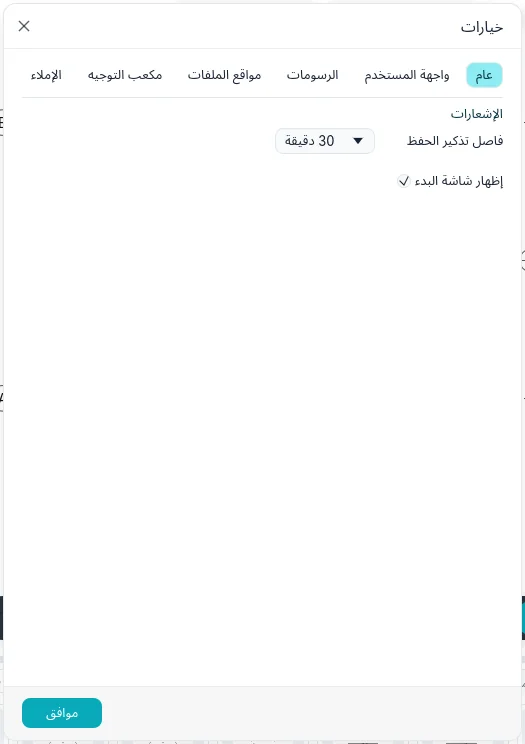
يتذكر BIMopen اللغة والسمة والنمط في المرة التالية التي يبدأ فيها.
الشريط العلوي وأدوات الوصول السريع
يعرض الشريط العلوي، من جهة البداية، BIMopen، واسم المشروع (النقر عليه يفتح معلومات المشروع) والعرض النشط؛ وفي الوسط البحث عن الأوامر؛ وفي الطرف الآخر:

| عنصر التحكم | ما يفعله |
|---|---|
| محفوظ / تغييرات غير محفوظة | حالة الحفظ؛ والنقر يحفظ، Ctrl+S |
| تراجع | يتراجع عن آخر تعديل، Ctrl+Z. يكون باهتًا حين لا يوجد ما يُتراجع عنه |
| إعادة | يعيد التعديل الذي تم التراجع عنه للتو، Ctrl+Y. يكون باهتًا حين لا يوجد ما يُعاد |
| أدوات الوصول السريع | الأدوات التي أضفتها، ثم سهم شريط أدوات الوصول السريع |
| الشمس أو القمر | يبدّل إلى السمة الفاتحة أو الداكنة |
| ? | التعليمات F1، والأوامر (كل الأوامر في نافذة: نافذة الأوامر) ومعلومات (حول BIMopen) |
| الترس | خيارات |
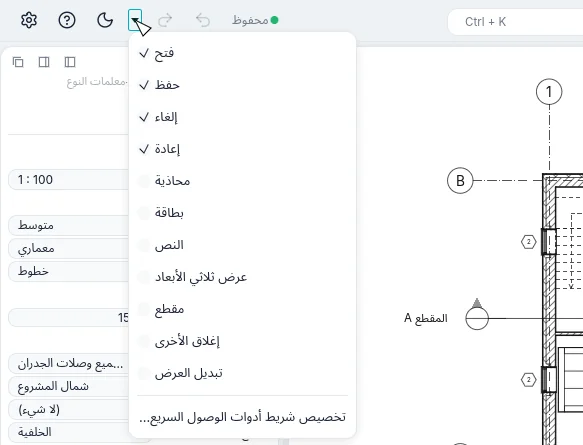
انقر بزر الفأرة الأيمن على مربع في لوحة الأدوات واختر إضافة إلى شريط أدوات الوصول السريع: تظهر الأداة في الشريط العلوي وتبدأ منه أيًا كان عنصر الشريط الجانبي المفتوح. وانقر عليها هناك بالزر الأيمن لـ إزالة من شريط أدوات الوصول السريع أو إضافة فاصل (خط على يمينها). السهم الصغير بعد الأدوات، تخصيص شريط أدوات الوصول السريع، يسرد الأدوات الافتراضية (فتح…، حفظ، بُعد محاذٍ، بطاقة حسب الفئة، النص، عرض ثلاثي الأبعاد، مقطع، إغلاق المخفية، تبديل العرض): ضع علامة على إحداها لإظهارها، وأزل العلامة لإزالتها. وفي القائمة نفسها يفتح تخصيص شريط أدوات الوصول السريع… نافذة بالأدوات بالترتيب: تحريك لأعلى وتحريك لأسفل ينقلان المحددة، وإضافة فاصل يضع خطًا بعدها، وإزالة يحذفها (أو يحذف خطًا)، وموافق يطبّق. وتُحفظ الأدوات للجلسات التالية.
? ▸ التعليمات (F1) تفتح هذا الدليل بلغة الواجهة في المتصفح. ويفتح F1 صفحة ما تقوم به: مربع الحوار المفتوح، أو المربع الموجود تحت مؤشر الفأرة (ينتهي تلميحه بعبارة اضغط F1 لمزيد من المعلومات)، أو الأداة النشطة.
حول BIMopen
يعرض ? ▸ معلومات شعار البرنامج واسمه، والإصدار مع تاريخ الإيداع (commit) الذي بُني منه ورمزه (يُقرآن عند بناء البرنامج: والبناء قيد التطوير يذكر ذلك)، والمنصة (النظام وهل هو سطح المكتب أم الويب). وتذكّر الملاحظة أسفله بأنه إصدار تجريبي. وتفتح الصفوف في المتصفح الموقع ودليل المستخدم وما الجديد في الإصدار (مستجدات كل إصدار)؛ ويفتح تراخيص الأطراف الثالثة في مكانه قائمة الأعمال التي يحتويها البرنامج (الخطوط والأيقونات وخامات المواد والسماء والقمر والنجوم) مع تراخيصها؛ والنصوص الكاملة في ملف NOTICE. ويضع نسخ معلومات النظام في الحافظة الإصدار والنظام وبطاقة الرسوميات والواجهة الخلفية المستخدمة: الصقها عند الإبلاغ عن مشكلة.
نافذة الأوامر
يفتح ? ▸ الأوامر، أو help المكتوب في سطر الأوامر، قائمة كل الأوامر. على أحد الجانبين
علامات تبويب الشريط بترتيبها، ثم تعديل وسطر الأوامر فقط؛ وفي الوسط لكل أمر اسمه بلغة
الواجهة والاسم الذي يُكتب ومرادفاته واختصاره؛ وعلى الجانب الآخر وصف الأمر المختار واستخدامه
ومثال عليه. ويجد البحث الأمر بأيٍّ من هذه في كل علامات التبويب (help door يفتح النافذة والباب
موجود فيها). والأمر غير المتاح بعد رمادي؛ والمتاحة فقط يخفيها. والنقر المزدوج أو Enter
أو تشغيل يشغّل الأمر كما يفعل زره؛ والأمر الموجود في سطر الأوامر وحده يُكتب فيه لإكماله.
ويضع نسخ الأمر مع مثاله في الحافظة. وتتنقل الأسهم في القائمة، ويغلقها Esc. وفي وضع
اللمس تُفتح النافذة من الأوامر ▸ قائمة الأوامر (وحقل الأوامر ما زال فارغًا) بصفوف بحجم الإصبع.
التحديثات
عند بدء التشغيل، مرة واحدة يوميًا على الأكثر، يقرأ BIMopen من الموقع ملف أحدث إصدار (ولا يرسل شيئًا آخر). وعند صدور إصدار أحدث يظهر على الجرس في الشريط العلوي نقطة برتقالية (على يمين شريط العنوان في النمط الكلاسيكي، وفي الشريط العلوي في وضع اللمس). ويفتح النقر لوحته: الإصدار وتاريخه وأهم مستجداته وكل المستجدات، والتنزيل والتحديث ولاحقًا (بلا نقطة حتى التشغيل التالي) وتخطَّ هذا الإصدار (بلا نقطة حتى الإصدار الذي يليه).
ينزّل التنزيل والتحديث البرنامج مع شريط تقدّم (المتابعة في الخلفية تخفي اللوحة، وإلغاء يوقف التنزيل). وقبل استبدال أي شيء يتحقق BIMopen من الملف: يجب أن يطابق مجموع التحقق SHA-256 مجموع الإصدار، وأن يحمل ملف الإصدار التوقيع الرقمي لـ BIMopen. والحزمة غير الموقّعة أو الموقّعة بمفتاح آخر أو المعدّلة تُتجاهل ولا يُثبّت شيء. ثم يسأل إعادة التشغيل والتحديث عن حفظ التعديلات، ويضع البرنامج الجديد مكان القديم ويشغّله على المشروع نفسه والعرض نفسه.
- Windows: عند إعادة التشغيل يُعاد تسمية البرنامج قيد التشغيل ويُستبدل. وإلى أن يُوقَّع الملف التنفيذي قد يحذّر Windows عند أول تشغيل: مزيد من المعلومات ▸ التشغيل على أي حال.
- Android: ينزّل التنزيل والتثبيت الحزمة ويطلب مثبّت النظام التأكيد (وفي المرة الأولى يطلب إذن تثبيت تطبيقات غير معروفة).
- الويب: يحمّل إعادة التحميل الإصدار الجديد.
عند غياب الاتصال أو عدم صحة التوقيع أو نقص المساحة على القرص تقول اللوحة ذلك ويواصل BIMopen العمل كما كان. ويوقف الخيارات ▸ عام ▸ التحقق من التحديثات التحقق، ويتحقق تحقق الآن فورًا.
الشريط الجانبي ولوحة الأدوات
يعرض الشريط الجانبي علامات تبويب الشريط في النمط الكلاسيكي، بالأسماء نفسها وبالترتيب نفسه. انقر على علامة تبويب: تعرض لوحة الأدوات مجموعاتها في كتل مؤطرة، لكل منها اسمها في الأسفل، وفي كل كتلة أوامرها بترتيب الشريط، ثلاثة في كل صف، على شكل مربعات فيها أيقونة واسم. ويمتد الاسم الطويل على ثلاثة أسطر على الأكثر، ويُقطع بين الكلمات. للمربع الذي يحمل علامة صغيرة ▾ في زاويته قائمة: النقر على المربع يبدأ الأمر، والنقر على العلامة يفتح القائمة بتنويعاته. إبقاء الفأرة على مربع يُظهر ما يفعله، وبين قوسين الاختصار الذي يمكنك كتابته لبدئه. الأوامر التي لا ينفذها BIMopen بعد رمادية، وتلميحها يقول «غير متاح بعد»؛ والمنسوب وشبكة المحاور ومستوى دليل رمادية في العرض ثلاثي الأبعاد («غير متاح في العرض ثلاثي الأبعاد»). وحين تضم علامة تبويب أوامر أكثر مما تعرضه اللوحة دفعة واحدة (النمذجة، الإنشاءات)، تتمرر اللوحة. والإعدادات، في أسفل الشريط الجانبي، تفتح خيارات.
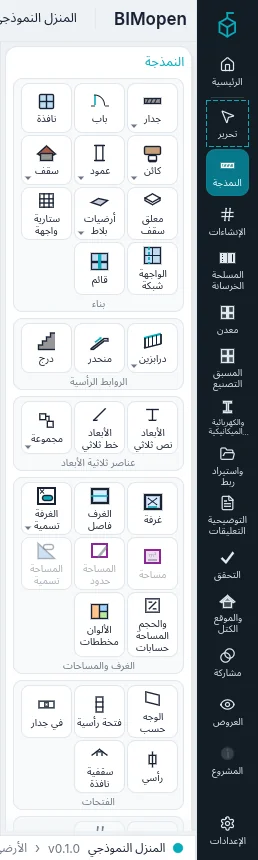
| علامة التبويب | المجموعة | الأوامر |
|---|---|---|
| النمذجة | بناء | جدار ▾, باب, نافذة, كائن ▾, العمود ▾, سقف ▾, سقف معلق, بلاط أرضيات ▾, واجهة ستارية, شبكة الواجهة, قائم |
| الروابط الرأسية | درابزين ▾, منحدر, درج | |
| عناصر ثلاثية الأبعاد | نص ثلاثي الأبعاد, خط ثلاثي الأبعاد, مجموعة ▾ | |
| الغرف والمساحات | غرفة, فاصل الغرف, تسمية الغرفة ▾, مساحة ▾, حدود المساحة, تسمية المساحة ▾ | |
| الفتحات | حسب الوجه, فتحة رأسية, في جدار, فتحة رأسية, نافذة سقفية | |
| المراجع | المنسوب, شبكة المحاور | |
| مستوى العمل | تحديد, عرض, مستوى دليل, عارض المستوى | |
| الإنشاءات | العناصر الإنشائية | جائز, جدار إنشائي ▾, عمود إنشائي, بلاطة إنشائية ▾, جملون, دعامة, شبكة جسور |
| الوصلات | وصلة ▾, وصلات تلقائية | |
| الأساسات | قاعدة منفصلة, أساس شريطي, لبشة ▾ | |
| عناصر ثلاثية الأبعاد | كائن ▾, نص ثلاثي الأبعاد, خط ثلاثي الأبعاد, مجموعة ▾ | |
| الفتحات | عمودي على الوجه, فتحة رأسية, في جدار, فتحة رأسية, نافذة سقفية | |
| المراجع | المنسوب, شبكة المحاور | |
| مستوى العمل | تحديد, عرض, مستوى دليل, عارض المستوى | |
| الخرسانة المسلحة | التسليح | حديد التسليح, تسليح على مسار, تسليح متكيف, تسليح مساحي, شبكة مساحية, شبكة مفردة, الغطاء الخرساني, وصلة قضبان |
| الإعدادات | خيارات الغطاء الخرساني, خيارات التسليح | |
| مستوى العمل | تحديد, عرض, مستوى دليل, عارض المستوى | |
| معدن | الوصلات | وصلة ▾, وصلات تلقائية |
| عناصر الهيكل المعدني | صفيحة, مسامير ملولبة ▾, لحام | |
| التشغيل | قطع زاوي, قطع مائل, تقصير, قطع مشكّل | |
| قطوع تلقائية | قطع طرفي, وصلة زاوية ▾, تقاطع, قطع بواسطة | |
| مستوى العمل | تحديد, عرض, مستوى دليل, عارض المستوى | |
| التصنيع المسبق | التقسيم | تقسيم |
| الفواصل | أجزاء التجميع | |
| التسليح | حديد التسليح, شبكة حسب الطلب | |
| الإنتاج | رسومات الورشة, تصدير للتصنيع الآلي | |
| الإعدادات | إعدادات التصنيع المسبق, مقاطع مشكلة على البارد | |
| التحديث التلقائي | إيقاف مؤقت ▾ | |
| الأنظمة الميكانيكية والكهربائية | الهواء | مجرى هواء, مجرى هواء من مسار, وصلة مجرى الهواء, ملحق مجرى الهواء, عزل مجرى الهواء, مجرى هواء مرن, فتحة هواء |
| مكونات مسبقة الصنع | عنصر مسبق الصنع, مسار متعدد النقاط | |
| تفاصيل الأنظمة | تدعيم مجرى الهواء | |
| مخططات P&ID | محرر P&ID | |
| الميكانيكا | معدات ميكانيكية, جهاز تحكم | |
| أنظمة أخرى | السباكة ▾, الكهرباء ▾, النمذجة ▾, مستوى العمل ▾ | |
| ربط واستيراد | ربط | ربط مشروع, ربط IFC, ربط CAD, ربط الطبوغرافيا, ملصق ▾, سحابة النقاط, إدارة الروابط, ربط PDF, ربط صورة, نموذج موحد ▾ |
| استيراد | استيراد CAD, استيراد gbXML, استيراد PDF, استيراد صورة | |
| تحميل من المكتبة | تحميل مكوّن, تحميل كمجموعة, إدراج من ملف ▾ | |
| التعليقات التوضيحية | بُعد | محاذية, خطي, زاوية, شعاعي, القطر, طول القوس, بُعد نقطة ▾ |
| التفاصيل | خط تفاصيل, منطقة معبأة ▾, رمز تفصيلي ▾, سحابة المراجعة, مجموعة ثنائية الأبعاد ▾ | |
| النص | النص, المدقق الإملائي | |
| بطاقة | بطاقة, توسيم الكل, المادة, مفتاح الألوان, تسميات الكمرات, تسمية متعددة الفئات, مرجع إلى عرض, ترقيم الدرجات, تسمية التسليح ▾, ملاحظة مرمزة ▾, مفتاح القنوات, مفتاح الأنابيب | |
| الرمز | الرمز, اتجاه البحر, رمز التسليح, مسار الدرج | |
| التحقق | الطاقة | تحليل الطاقة |
| التحقق | فحص التعارضات, إظهار الأحمال, وصلات غير متصلة, الأحمال الكهربائية, مسار الإخلاء | |
| نموذج الحساب | عضو الحساب, لوح الحساب, عقدة الحساب, الركائز والقيود, نموذج حساب تلقائي, نتائج الحساب | |
| الفراغات والمناطق | فراغ, فاصل الفراغات, تسمية الفراغ, أسماء الفراغات, منطقة مرسومة, منطقة من الفراغات | |
| الكتل والموقع | الكتل | عرض الكتل ▾, كتلة جديدة, وضع كتلة, الرسم ثلاثي الأبعاد |
| من أوجه الكتلة | واجهة ستارية, سقف, جدار, بلاطة, أرض من وجه | |
| الموقع | التضاريس, عنصر الموقع, موقف سيارات, منصة البناء, السياق المحيط | |
| تعديل الموقع | تقسيم الأرض, دمج الأراضي, منطقة فرعية, حدود الملكية, تسوية الأرض, تسميات خطوط الكنتور | |
| مشاركة | العمل المشترك | مجموعات العمل, مزامنة, إظهار السجل, تفعيل المشاركة, مجموعة العمل النشطة, تعتيم المجموعات الأخرى, إعادة تحميل التغييرات, تحرير العناصر, طلبات الإذن, حالة المشاركة |
| الأرشيف | استعادة نسخة احتياطية, خيارات النشر | |
| التنسيق | نسخ ومراقبة ▾, مراجعة التنسيق ▾, خيارات التنسيق, إعادة محاذاة المضيفات, تغييرات النموذج الموحد | |
| العروض | الرسومات | إعدادات العرض المسبقة ▾, الرؤية والرسومات, عوامل التصفية, خطوط رفيعة, إظهار الخطوط المخفية, إزالة الخطوط المخفية, محيط القطع ▾ |
| العرض التقديمي | صورة واقعية | |
| إنشاء | عرض ثلاثي الأبعاد ▾, مقطع, تفصيل مكبّر ▾, مسقط ▾, واجهة ▾, عرض ثنائي الأبعاد حر, تكرار العرض ▾, وسائل الإيضاح ▾, الجداول ▾, مربع الامتداد | |
| اللوحات | لوحة, العرض, إطار العنوان, المراجعات, شبكة إرشادية, إلغاء تفعيل العرض | |
| النوافذ | تبديل العرض ▾, إغلاق الأخرى, تجانب, تتالي, نسخ النافذة, تكبير, الألواح ▾ | |
| فهرس المشروع | شجرة عروض المشروع وجداوله ولوحاته ومكوّناته | |
| المشروع | الإعدادات | المواد, الأنماط حسب الفئة, الالتقاط, معلومات المشروع, معاملات المشروع, وحدات المشروع, نسخ الإعدادات من مشروع, المعاملات العامة |
| المراحل | المراحل | |
| البدائل | بدائل التصميم, النسخة الرئيسية | |
| الترقيم | إعادة الترقيم | |
| الموضع | الإحداثيات المشتركة ▾, نقل المشروع ▾ | |
| إدارة المشروع | صور المشروع, عرض الافتتاح | |
| التحديدات | حفظ التحديد, تحميل التحديد, تعديل التحديد | |
| استعلام | تحديد حسب الرقم, أرقام التحديد, التحذيرات |
بخط مائل الأوامر التي لا ينفذها BIMopen بعد؛ ▾ تشير إلى قائمة.
اضغط Alt وحرّره، أو اضغط F10، لإظهار تلميحات المفاتيح: حرف على كل علامة تبويب في الشريط الجانبي، وعلى مربعات علامة التبويب المفتوحة اختصار أداتها. اكتب حرف علامة تبويب لفتحها، ثم أحرف مربع لبدء أداته؛ Esc يخفي التلميحات. وأثناء ظهورها لا يذهب ما تكتبه إلى سطر الأوامر.
أدوات النمذجة
الأدوات التي تستخدمها أكثر من غيرها في النمذجة موجودة في النمذجة:
| المجموعة | المربعات |
|---|---|
| بناء | جدار WA، باب DR، نافذة WN، سقف RF، بلاط أرضيات SB، كائن CM، شبكة الواجهة الستارية CG، قائم MU |
| الروابط الرأسية | درابزين RA، الأدراج ST |
| الغرف والمساحات | غرفة RM، فاصل الغرف RS، مساحة ▾ (مخطط المساحات، حدود المساحة، مساحة)، وسيلة الإيضاح LG، الإعدادات ▾ (حسابات المساحة والحجم، مخططات الألوان) |
| المراجع | المنسوب: يُرسم في واجهة أو مقطع، بنقرتين على ارتفاع المنسوب الجديد (ومن مسقط يفتح واجهة)؛ شبكة المحاور GR |
يكون حدود المساحة ومساحة فعّالين في مخطط مساحات فقط: إلى أن يُفتح أحدها يكونان باهتين، وتطلب تلميحاتهما فتح مخطط مساحات أولًا.
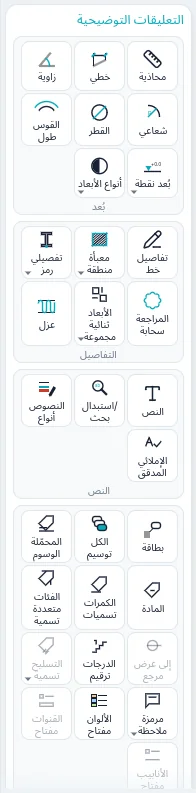
أدوات التعليقات التوضيحية
| المجموعة | المربعات |
|---|---|
| بُعد | محاذية DI، خطي DL، زاوية DA |
| النص | النص TX |
| التفاصيل | خط تفاصيل، منطقة معبأة، منطقة إخفاء، مكوّن تفصيلي CD، تفصيل متكرر RD، عزل IS |
| بطاقة | وسم الكل TG |
أدوات العروض
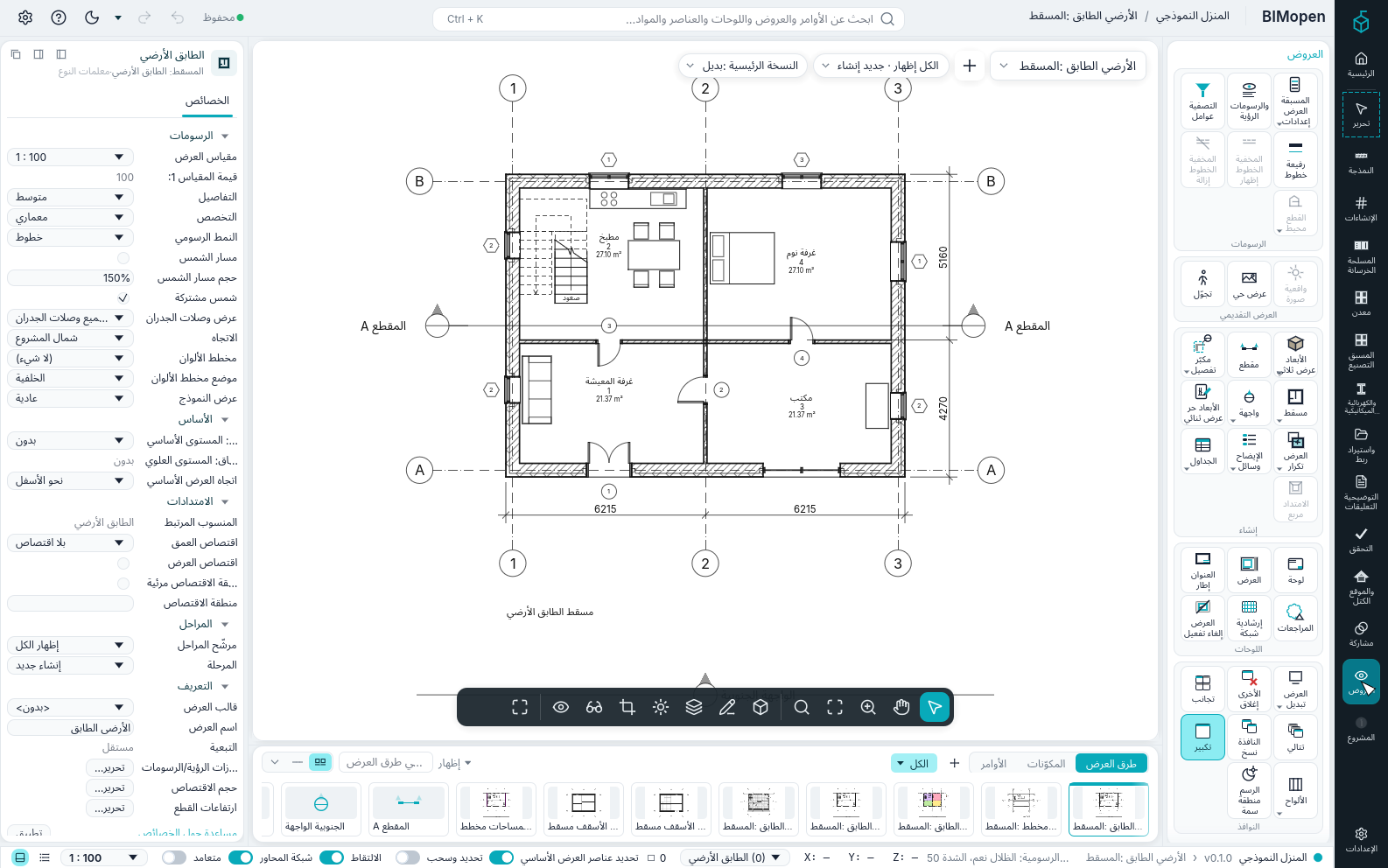
| المجموعة | المربعات |
|---|---|
| إنشاء | عرض ثلاثي الأبعاد ▾ (العرض ثلاثي الأبعاد الافتراضي، حفظ العرض)، مسقط ▾ (مسقط الطابق، مخطط المساحات)، تكرار العرض ▾ (تكرار، تكرار مع التفاصيل)، مقطع SE، واجهة ▾ (واجهة EL، واجهة الإطار)، تفصيل مكبّر DT (عرض تفصيلي مستدعى)، عرض ثنائي الأبعاد حر VD، الجداول ▾ (جدول/كميات، حصر المواد، قائمة اللوحات، كتلة الملاحظات، جداول معرّفة مسبقًا) |
| اللوحات | لوحة: لوحة جديدة بإطار العنوان الذي تختاره؛ العرض: يضع عرضًا على اللوحة المفتوحة |
| الرسومات | الرؤية والرسومات VG، عوامل التصفية، قوالب العروض، تطبيق القالب على العرض الحالي، إنشاء قالب من العرض الحالي |
| النوافذ | تبديل العرض، نسخ النافذة، تتالي، تجانب، تكبير، إغلاق الأخرى، الألواح، سمة منطقة الرسم |
لا يعمل اللوحات ▸ العرض إلا أثناء فتح لوحة.
لا يعمل حفظ العرض إلا أثناء فتح عرض ثلاثي الأبعاد، ولا يعمل تكرار مع التفاصيل إلا للعروض غير ثلاثية الأبعاد. وتحت الأدوات تضم بطاقة فهرس المشروع شجرة المشروع كلها.
تسرد كل قائمة ▾ أيضًا، باهتةً، الإدخالات غير المتاحة بعد؛ ويجدها البحث عن الأوامر كلها.
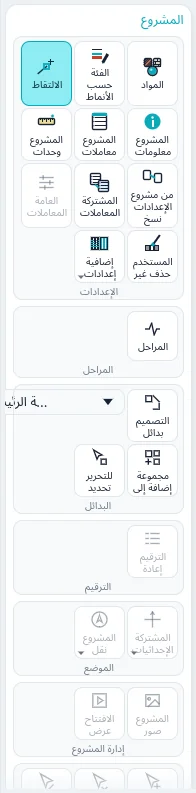
أدوات المشروع
| المجموعة | المربعات |
|---|---|
| الإعدادات | المواد، معلومات عن المشروع، الأنماط حسب الفئة، أنماط الخطوط، حذف غير المستخدم، وحدات المشروع UN، الالتقاط، وإعدادات إضافية (أنماط الخطوط، نقوش التعبئة) |
| استعلام | التحقق: يفحص فتحات النموذج ومراجعه ويعرض النتيجة في سطر الأوامر |
يشغّل الالتقاط الالتقاط ويوقفه في البرنامج كله: ويكون مميزًا ما دام مفعّلًا، مثل مفتاح الالتقاط في شريط الحالة. وتفتح إعدادات إضافية ▸ الالتقاط… نافذة الالتقاط: زيادات الطول والزاوية، والتقاط الكائنات والتجاوزات (انظر الالتقاط).
علامة التبويب السياقية تحرير
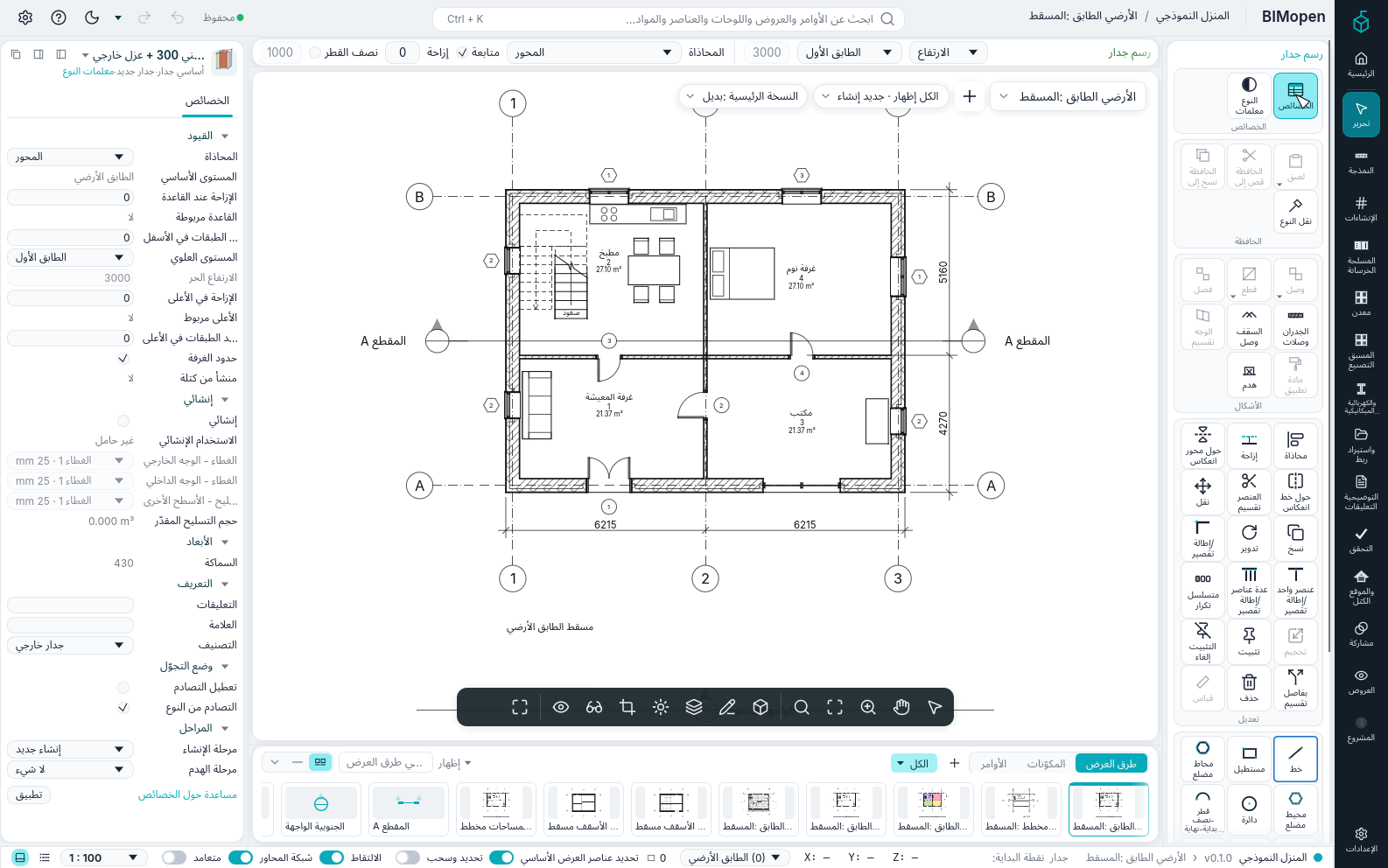
حين تبدأ أداة أو تحدد شيئًا، يختار الشريط الجانبي من تلقاء نفسه علامة التبويب السياقية تحرير، المرسومة بإطار متقطع، وتعرض لوحة الأدوات مجموعاتها تحت اسم ما تفعله بلون التمييز: رسم جدار أثناء رسم الجدران، والتحديد: الجدران مع تحديد جدران، وتحديد متعدد مع عناصر من فئات مختلفة، وتحرير | … في الأوضاع الأخرى. وحين تنتهي الأداة، أو يُمسح التحديد، تعود اللوحة إلى علامة التبويب التي كنت عليها؛ ويفعل Esc أو النقر في مكان فارغ الشيء نفسه. والنقر على تحرير يعرض مجموعاتها في أي وقت.
وفيها دائمًا هذه المجموعات:
| المجموعة | المربعات |
|---|---|
| الخصائص | الخصائص: يُظهر لوحة العنصر أو يخفيها؛ معلمات النوع: معلمات نوع التحديد، أو نوع العنصر التالي الذي ستضعه الأداة |
| تعديل | محاذاة AL، إزاحة OF، انعكاس حول محور MM، انعكاس حول خط DM، تقسيم العنصر SL، تقسيم بفاصل SG، نقل MV، نسخ CO، تدوير RO، تقصير/إطالة TR، تقصير/إطالة عنصر واحد، تقصير/إطالة عدة عناصر، تكرار متسلسل AR، تحجيم RE، تثبيت PN، إلغاء التثبيت UP، حذف (Del) |
لا يعمل حذف إلا حين يكون هناك شيء محدد. ويصف فصل التحديد والتعديل أدوات التعديل.
وتظهر مجموعات أخرى بحسب ما هو محدد أو بحسب الأداة:
| متى | المجموعة والمربعات |
|---|---|
| تحديد أي شيء | التحديد: عامل التصفية (انظر التحديد والتعديل) |
| أبواب أو نوافذ محددة | فتحة: عكس اتجاه الفتح، عكس جهة المفصلات |
| جدران محددة | تعديل الجدار: ربط الأعلى/الأسفل (ترتفع الجدران حتى السقف الذي فوقها)، فك ربط الأعلى/الأسفل |
| منسوب محدد | العرض: فتح المسقط |
| مقاطع أو واجهات محددة | مقطع: تقسيم الجزء (للمقاطع فقط)، عكس، الانتقال إلى العرض |
| عرض تفصيلي مستدعى محدد | التفاصيل: الانتقال إلى العرض |
| واجهات ستارية محددة | واجهة ستارية: شبكة الواجهة الستارية، قائم، لوح |
| أداة بلاط أرضيات أو سقف | رسم: خط الحدود، اختيار الجدران |
| أداة الأدراج أو درابزين | الوضع: إنهاء وضع التحرير؛ رسم: شوط أو خطوط |
| أداة قائم | الوضع: خط الشبكة، مقطع خط الشبكة، كل خطوط الشبكة |
| أداة تفاصيل | أشكال الرسم الخاصة بالأداة |
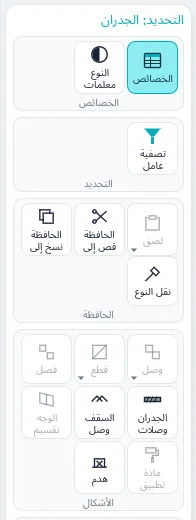
شريط الخيارات
أثناء عمل أداة يمتد شريط فوق أعلى العرض: اسم ما تفعله، ثم إعدادات الأداة. وتنطبق على العناصر التالية التي تضعها.

| الأداة | الإعدادات في شريط الخيارات |
|---|---|
| جدار | الارتفاع أو العمق؛ المنسوب الذي يصل إليه الجدار، أو غير متصل مع قيمته؛ المحاذاة؛ متابعة؛ إزاحة؛ نصف القطر (باهت: الجدران المنحنية غير متاحة بعد)؛ الوصل عند الطرفين ووصل تلقائي (باهتان)؛ الخارج إلى اليسار أو الخارج إلى اليمين (تبادل بينهما مفتاح المسافة) |
| باب، نافذة | النمذجة في الموقع (باهت)؛ وسم عند الوضع مع أفقي أو رأسي وخط الإشارة وطوله؛ الوسوم المحمّلة… (باهت) |
| كائن | النمذجة في الموقع (باهت)؛ التدوير بعد الإدراج: يبقى الكائن الموضوع محددًا ويبدأ تدوير |
| سقف | الشكل: جملوني أو منحدر رباعي أو مستوٍ؛ الميل، من 5° إلى 60°؛ البروز، حتى 2 m |
| الأدراج | العرض، بالمليمترات؛ نوع الدرابزين، أو بدون |
| الأبعاد | ما يلتقطه المؤشر أولًا على الجدار: محاور الجدار أو أوجه الجدار |
| تفصيل مكبّر (عرض تفصيلي مستدعى) | مقياس العرض التفصيلي الجديد، أو مرجع إلى عرض آخر والعرض التفصيلي أو العرض ثنائي الأبعاد الحر الذي تشير إليه اللقطة المكبّرة (مفعّل دائماً في العرض ثنائي الأبعاد الحر) |
| حدود المساحة | خط أو اختيار الخطوط؛ ومع اختيار الخطوط، تطبيق قواعد المساحة أو إزاحة |
يعمل مفتاحا متعامد والالتقاط في شريط الحالة مع كل أداة ترسم خطوطًا: يُبقي متعامد المقاطع أفقية أو رأسية، ويلتقط الالتقاط نقاط النهاية ونقاط المنتصف والتقاطعات. وحين يكون متعامد غير مفعّل، يعطي الضغط المستمر على Shift أثناء الرسم القيد نفسه؛ وحين يكون مفعّلًا، يحرره Shift.
لوحة العنصر
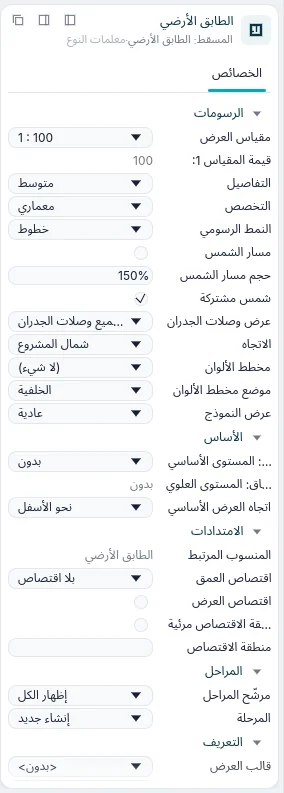
تعرض لوحة العنصر، على الجانب المقابل للشريط الجانبي، معاملات ما تعمل عليه وتغيّرها. رأسها سطر واحد: النوع مع قائمته، وتحته العائلة وعدد العناصر المحددة، مثل الجدران (1)، ومعلمات النوع التي تفتح معلمات النوع. وإلى جانبه إغلاق (الذي يمسح التحديد) وإجراءات أخرى (⋯: معلمات النوع وإجراءات علامة التبويب السياقية). وتحت الرأس علامات تبويبها؛ وصفوف المعلمات منخفضة، مع عمود عريض للقيم:
| علامة التبويب | ما تحتويه |
|---|---|
| الخصائص | محدد النوع، ثم المعاملات، في مجموعات (القيود، الرسومات، التعريف…). انقر اسم مجموعة لطيّها. والقيم الرمادية للقراءة فقط: فهي محسوبة من النموذج. ويؤكد تطبيق، أو Enter، القيمة التي تكتبها |
| المواد | للجدران والأرضيات والأسقف: طبقات النوع بألوانها وسماكاتها، ومعاينة للطبقات |
| التصنيف | الفئة والنوع وفئة IFC |
| العلاقات | المنسوب، والمضيف، والأبواب والنوافذ التي يستضيفها، والعروض والجداول التي يظهر فيها |
محدد النوع هو رأس اللوحة: معاينة صغيرة للنوع (الجدران والأرضيات والأسقف بطبقاتها، والأبواب والنوافذ والمكونات كصورة)، واسم النوع مع ▾، وتحته العائلة. انقر عليه لاختيار نوع آخر: تغيّر العناصر المحددة نوعها، أو، أثناء عمل أداة، يأخذ العنصر التالي ذلك النوع. تُفتح القائمة فوق الصفوف: ابحث عن الأنواع بالاسم؛ وهي مجمعة حسب العائلة، لكل منها معاينتها. تتحرك مفاتيح الأسهم، وEnter يختار، وEsc يغلق القائمة.
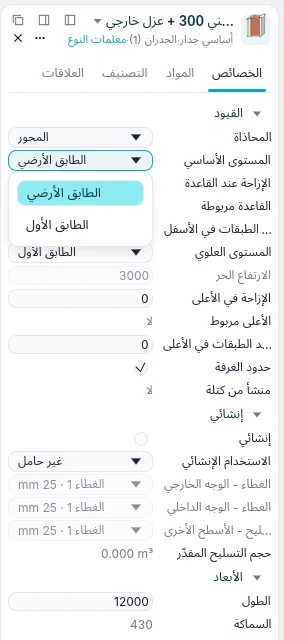
يعتمد ما تعرضه اللوحة على الحالة:
| الحالة | تعرض اللوحة |
|---|---|
| لا شيء محدد، ولا أداة | خصائص العرض النشط (المقياس، التفاصيل، النمط الرسومي…)، أو العرض الذي نُقر في فهرس المشروع |
| أداة نشطة | نوع العنصر التالي، مثل جدار جديد، باب جديد… |
| عنصر واحد محدد | نوعه ومعاملات مثيله |
| عدة عناصر من فئة واحدة | عددها، مثل الجدران (3) |
| عناصر من فئات مختلفة | تحديد متعدد، مشتركة (5)، وعدد كل فئة، مثل 3 × الجدران |
تُكتب الأطوال وتُقرأ بوحدات المشروع (المليمترات في مشروع جديد). ويمكنك كتابة قيمة مع وحدتها،
مثلًا 2.7m.
فهرس المشروع
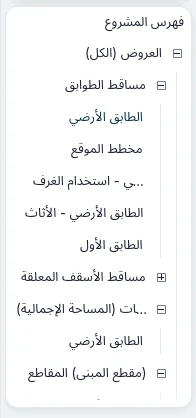
يعرض العروض في الشريط الجانبي، تحت أدواته، فهرس المشروع: عروض المشروع وجداوله ولوحاته ومكوّناته في شجرة. انقر ⊟ أو ⊞ لطيّ فرع أو بسطه.
| الفرع | ما يحتويه |
|---|---|
| العروض (الكل) ▸ مساقط الطوابق | مساقط كل المناسيب، من الأدنى، والعروض التفصيلية المستدعاة المرسومة في المساقط |
| العروض (الكل) ▸ مخططات المساحات (…) | مخططات المساحات، فرع لكل مخطط مساحات |
| العروض (الكل) ▸ المقاطع، الواجهات | المقاطع والواجهات |
| العروض (الكل) ▸ عروض تفصيلية | العروض التفصيلية المستدعاة المرسومة في المقاطع |
| العروض (الكل) ▸ العروض ثلاثية الأبعاد | {3D}، العرض ثلاثي الأبعاد الافتراضي، والعروض ثلاثية الأبعاد المحفوظة |
| العروض (الكل) ▸ العروض ثنائية الأبعاد الحرة | العروض ثنائية الأبعاد الحرة |
| الجداول/الكميات | جداول المشروع، ثم الجداول المعرّفة مسبقًا |
| اللوحات (الكل) | اللوحات، بصيغة الرقم - الاسم |
| المكوّنات | أنواع المشروع، حسب الفئة: الجدران والأبواب والنوافذ والأرضيات والأسقف والأثاث والأدوات الصحية وغيرها؛ وتحت فئة مكوّنات، كل مكوّن ثم أنواعه |
لا تظهر فروع مخططات المساحات والمقاطع والواجهات والعروض التفصيلية والعروض ثنائية الأبعاد الحرة إلا حين يكون فيها شيء. ويُكتب العرض النشط بخط عريض.
مع العرض:
- النقرة تعرض خصائصه في لوحة العنصر، دون فتحه؛
- النقرة المزدوجة تفتحه؛
- النقر بالزر الأيمن يفتح قائمته: فتح، إغلاق (يغلق نوافذه)، تكرار العرض ▸ (تكرار، تكرار مع التفاصيل)، تطبيق قالب العرض…، إنشاء قالب من العرض…، حذف، إعادة تسمية…، الخصائص.
وفي قائمة اللوحة يوجد تطبيق قالب العرض على كل العروض… بدلًا من عنصري القوالب، ولا يوجد تكرار العرض. ولا يمكن حذف {3D} ولا إعادة تسميته.
مع جدول من جداول المشروع، تحدده النقرة، وتفتحه النقرة المزدوجة، وتحتوي قائمة الزر الأيمن على فتح وخصائص الجدول… وحذف. ويُفتح الجدول المعرّف مسبقًا بنقرة.
ومع نوع، تحت المكوّنات، تفتح النقرة المزدوجة معلمات نوعه؛ وتحتوي قائمة الزر الأيمن على معلمات النوع وتكرار… وإنشاء مثيل (يبدأ الأداة التي تضعه، بذلك النوع) وحذف.
بعد نقرة في فهرس المشروع تتحرك لوحة المفاتيح فيه: Up وDown تنتقلان من صف إلى آخر (تظهر خصائص العرض في لوحة العنصر)، Right يفتح فرعاً، Left يغلقه أو يصعد إلى الفرع الذي يحوي الصف، Enter يفتح العرض.
ومن هنا تذهب العروض إلى اللوحات أيضاً. اسحب مسقطاً أو مقطعاً أو واجهة أو عرضاً ثنائي الأبعاد حراً أو مفتاح رموز أو عرضاً ثلاثي الأبعاد محفوظاً أو جدولاً إلى اللوحة المفتوحة: يتبع إطاره المؤشر ويبقى حيث تفلته. أو أفلته على اسم لوحة في الشجرة: تُفتح اللوحة ويتبع الإطار المؤشر حتى تنقر. أثناء السحب تتمرر الشجرة حين يقترب المؤشر من حافتها. في قائمة الزر الأيمن للوحة يوجد إضافة عرض…. تُدرج العروض الموجودة على لوحة تحتها؛ وفي قائمة النقر بالزر الأيمن لعرض منها إزالة من اللوحة، وفي قائمة اللوحات (الكل) لوحة جديدة…. وفي العرض ثلاثي الأبعاد تضم قائمة النقر بالزر الأيمن أيضًا تكبير إلى الامتداد ثلاثي الأبعاد: النموذج كله، حتى العناصر المخفية في العرض. العرض الموجود على لوحة يُرفض، مع السبب في سطر الأوامر؛ مفاتيح الرموز والجداول يمكن وضعها على عدة لوحات. يظهر العرض ثلاثي الأبعاد المحفوظ على اللوحة بالحواف التي تراها كاميرته.
في قائمة الزر الأيمن لمسقط أو مقطع أو عرض ثنائي الأبعاد حر يوجد البحث عن العروض المرجعية: العروض التي تُظهر رمزه واللوحات التي يوجد عليها؛ الانتقال إلى العرض يفتح المختار.
شريط العروض والمكوّنات
للشريط أسفل منطقة الرسم ثلاثة أوضاع تُختار بالأزرار في بدايته:
- العروض: معاينات حية للعروض، مقسمة إلى الكل والمفتوحة (n) والمساقط والمقاطع والواجهات وثلاثي الأبعاد ووسائل الإيضاح والجداول واللوحات. العرض الحالي مؤطر، والعروض المفتوحة لها خط بلون التمييز. النقر على معاينة يفتح العرض؛ والزر الأيمن يفتح قائمة العرض، وفيها فتح في النافذة النشطة؛ واسحبها إلى اللوحة المفتوحة، أو إلى الصورة المصغرة للوحة، لوضعها هناك. و+ ينشئ عرضًا جديدًا: العرض ثلاثي الأبعاد الافتراضي أو حفظ العرض أو تكرار أو لوحة أو جدول/كميات.
- المكوّنات: معاينة لكل نوع، مقسمة حسب الفئة. النقر على معاينة يضع ذلك النوع؛ وسحبها إلى مسقط يدرجه حيث تُفلت. الباب أو النافذة المفلتة قرب جدار تدخل فيه، على امتداده.
- الأوامر: سجل سطر الأوامر. النقر على سطر كتبته يعيد تنفيذه.

في الطرف الآخر، يرشّح إظهار المعاينات حسب التخصص والمرحلة، ومربع البحث حسب الاسم، وتضبط ثلاثة أزرار الحجم: معاينات ومضغوط وإخفاء.

حين لا تتسع المجموعات بجانب الأوضاع، تُجمع في قائمة واحدة، مثل الكل ▾. ولتعطي منطقة الرسم مساحة الشريط، أخفه بزر شريط طرق العرض، آخر أزرار شريط الحالة، أو بـ F9؛ والزر نفسه أو المفتاح نفسه يعيده.
الألواح
يمكن نقل لوحة العنصر. اسحبها من رأسها: فترسو يسار منطقة الرسم أو يمينها، أو تطفو حيث تُفلتها. الأزرار في أعلى اللوحة ترسيها يسارًا أو يمينًا أو تجعلها عائمة؛ والعروض ▸ النوافذ ▸ الألواح يُظهرها أو يخفيها هي والألواح الأخرى. وتبقى كل لوحة حيث وضعتها في الجلسات التالية.
أثناء سحب لوحة لا تُرسم إلا الأماكن التي تُرسى فيها فعلًا، كلٌّ كاللوحة التي ستصبحها. المكان الذي تحت المؤشر يُرسم بوضوح، والبقية بخفة. وفي غير ذلك لا يُرسم شيء، وتبقى اللوحة عائمة حيث تتركها.
مربعات الحوار
يُفتح كل مربع حوار في وسط الشاشة في كل مرة يُفتح فيها، حتى لو نُقل في المرة السابقة أو تغيّر حجم النافذة. وبعد فتحه يبقى حيث هو: اسحبه من شريط عنوانه لنقله. ولا ينقله تغيير بداخله، مثل مفتاح معاينة.
لكل مربع حوار حجم ثابت لا يتغير بتغير محتواه. ويُستثنى من ذلك مربعات الحوار المبنية حول قائمة أو جدول طويل (المواد، والرؤية/الرسومات، وأنماط الكائنات، والمرشحات، وأنماط الخطوط وأنماط تقطيعها، وأنماط التعبئة، وسماكات الخطوط، وخصائص الجدول، ومعلمات المشروع والمعلمات المشتركة، واختصارات لوحة المفاتيح، وحذف غير المستخدم، وفئات تصدير IFC، وقوالب العروض): فسحب أحد حوافها يكبّرها، دون أن تصغر عن حجمها عند أول فتح أو تتجاوز الشاشة، وتكبر القائمة معها. وتُفتح مجددًا في الوسط بآخر حجم أُعطي لها.
منطقة الرسم ونوافذ العروض
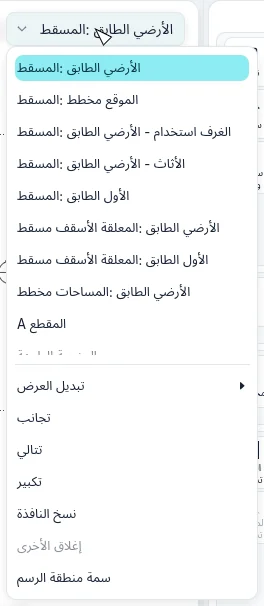
كل عرض تفتحه هو نافذة في منطقة الرسم. والعرض الذي يُفتح مرة أخرى يأتي إلى المقدمة؛ وتبقى نافذة واحدة على الأقل مفتوحة دائمًا. في أعلى زاوية العرض يُظهر محدد العرض اسمه: تسرد قائمته العروض وترتب النوافذ، و+ بجانبه ينشئ عرضًا جديدًا. ويرتبها العروض ▸ النوافذ أيضًا:
| المربع | ما يفعله |
|---|---|
| تبديل العرض | يسرد النوافذ المفتوحة؛ وتكون النشطة مؤشَّرًا عليها |
| نسخ النافذة | يفتح نافذة ثانية على العرض النشط، بتكبيرها الخاص |
| تتالي | نوافذ متراكبة، لكل منها شريط عنوانها: اسحب العنوان لتحريك النافذة، وحوافها لتغيير حجمها |
| تجانب | كل النوافذ جنبًا إلى جنب، لكل منها شريط عنوان؛ وللنشطة عنوان وإطار ملوّنان |
| تكبير | تملأ النافذة النشطة منطقة الرسم؛ وتنتظر الأخرى تحتها |
| إغلاق الأخرى | يغلق كل النوافذ ما عدا النشطة |
| الألواح | يُظهر أو يخفي الخصائص، وفهرس المشروع، وسطر الأوامر، وشريط التنقل، واختصارات لوحة المفاتيح والملفات الأخيرة |
| سمة منطقة الرسم | كل نقرة تبدّل خلفية منطقة الرسم بين الأسود والأبيض؛ ولا يتغير باقي الواجهة. وهو الخيار نفسه عكس لون الخلفية في الخيارات، ويبقى في الجلسات التالية |
انقر في نافذة لجعلها نشطة: تعمل الأدوات في النافذة النشطة، والنوافذ الأخرى تعرض النموذج فقط. وفي تجانب وتتالي يغلق × على شريط عنوان النافذة تلك النافذة. وينتقل Ctrl+Tab إلى النافذة التي استخدمتها قبلها.
تجانب يضع النافذة النشطة في أعلى اليمين والبقية بعدها، من الأحدث تنشيطاً؛ تبديل العرض يسردها بالترتيب نفسه. إن رتّبت من جديد بعد العمل في نافذة أخرى صارت تلك الأولى.
خيارات ▸ واجهة المستخدم ▸ اختصارات لوحة المفاتيح يسرد الأوامر مع اختصاراتها. ابحث عن أمر باسمه أو استعمل تصفية (الكل، كل المعرّفة، كل غير المعرّفة، كل المحجوزة)؛ حدّد أمراً واكتب المفاتيح في اضغط مفاتيح جديدة وانقر تعيين. يمكن أن تذهب المفاتيح نفسها إلى عدة أوامر: عند كتابتها في منطقة الرسم يعرض شريط الحالة الأول، وتنتقل مفاتيح الأسهم إلى الأخرى، وينفذ Enter أو Space المعروض؛ ويكتب تصدير… كل الاختصارات في ملف XML، ويعيد استيراد… قراءة ملف كهذا كاختصاراتك (ويُرفض ملف لا يذكر أي أمر من أوامر BIMopen، وتبقى اختصاراتك)؛ إزالة تحذف المفاتيح التي أضفتها. تبقى اختصاراتك في الجلسات التالية وتبدأ الأمر حين تكتبها، مثل المعرّفة مسبقاً.
لا تغيّر أي أداة العرض النشط من تلقاء نفسها. إذا بدأت في عرض لا تعمل فيه (سقف أو غرفة في عرض ثلاثي الأبعاد، منسوب في مسقط، مساحة خارج مسقط المساحات)، تفتح الانتقال إلى العرض: العروض المناسبة، مع اختيار مسقط المنسوب النشط مسبقًا. فتح العرض يفتح العرض المختار ويبدأ الأداة فيه؛ إلغاء يترك كل شيء كما كان. تحرير الحدود لأرضية أو سقف أو درج أو درابزين، من مقطع أو واجهة، يطلب بالطريقة نفسها مسقطًا لمنسوبه، والمقطع أو الواجهة الجديدة تترك المسقط الذي رُسمت فيه نشطًا. يعمل نقل ونسخ وتكرار متسلسل خطية وانعكاس حول خط أيضًا في المقاطع والواجهات: على امتداد العرض؛ والمحور هو المستوى الرأسي المتعامد مع العرض المار بنقطته الأولى، أيًّا كانت طريقة رسمه. تعمل تكرار متسلسل شعاعية في المساقط والعروض ثلاثية الأبعاد: في مقطع أو واجهة تبقى مختارة، لكن نقراتها لا تفعل شيئًا ويطلب شريط الحالة خطي.
العروض في نوافذ منفصلة
يمكن أن يخرج العرض من منطقة الرسم: نافذة منفصلة في قائمته (النقر بالزر الأيمن في فهرس المشروع، أو على صورته المصغرة في شريط العروض، أو على شريط عنوان نافذة متجاورة)، أو اسحب شريط عنوان نافذة متجاورة أو متتالية إلى خارج منطقة الرسم. على الحاسوب يُفتح العرض في نافذة نظام خاصة به، يمكنك نقلها إلى شاشة أخرى أيضًا وتغيير حجمها وتكبيرها؛ وعلى الويب يبقى عائمًا في الصفحة، لأن المتصفح لا يفتح نوافذ أخرى. وللعرض العائم في البرنامج أيضًا نافذة النظام لنقله إلى نافذة نظام.
يمكنك فصل عدة عروض معًا. يحتفظ كل منها بأدواته وشريط العرض الخاص به، وفي العرض ثلاثي الأبعاد بمكعب التوجيه الخاص به؛ ويظهر التحديد فيها كلها، والعرض النشط هو آخر عرض نقرت فيه. إعادة إلى النافذة الرئيسية، أعلى العرض، يعيده إلى منطقة الرسم؛ ويعود العرض العائم أيضًا عند سحبه إلى الشريط أعلى منطقة الرسم، الذي يُميَّز. وإغلاق نافذة النظام يعيده بالطريقة نفسها. ويبقى مكان كل عرض منفصل مع المشروع، وعند فتحه من جديد تعود العروض المنفصلة إلى أماكنها.
الرسم في كل عرض
يُرسم الجدار بالطريقة نفسها في المسقط وفي العرض ثلاثي الأبعاد، على مستوى المنسوب: من النقرة الأولى يتبع الجدار الجاري رسمه المؤشر، في المسقط كبصمته وفي العرض ثلاثي الأبعاد كجسمه الشفاف، بارتفاعه وسمكه؛ ويمدّ خط متقطع محوره، وتُبقيه خطوط أخرى على استقامة النقاط المنقورة من السلسلة. يعطي البعد المؤقت، الأزرق بخطوط الإسناد والعلامات، الطول والزاوية؛ اكتب طولًا واضغط Enter لرسم الجدار بذلك الطول. وتعمل الالتقاطات (الأطراف، المنتصفات، التقاطعات، العمودي، أوجه الجدران الأخرى ومحاورها) في العرض ثلاثي الأبعاد أيضًا. ويُظهر الجدار المحدد في عرض ثلاثي الأبعاد، كما في المسقط، أبعاده المؤقتة وأسهم القلب والأطراف للسحب. ولا يُرسم جدار في المقاطع والواجهات: الانتقال إلى العرض يقترح مسقطًا أو العرض ثلاثي الأبعاد.
تُرسم الأسقف والأرضيات في العرض ثلاثي الأبعاد أيضًا، على مستوى منسوبها: اختيار الجدران يأخذ الجدار الذي تحت المؤشر (يتلوّن أعلاه بالبرتقالي، وTab يأخذ السلسلة كلها)، وتُرسم الخطوط بكل أدوات المخطط وبالأبعاد المؤقتة، وتحرير المحيط لسقف أو أرضية يفتح مخططه في العرض ثلاثي الأبعاد. ويعمل تحرير الحدود لجدار في العرض ثلاثي الأبعاد على مستوى الجدار، وفي مقطع أو واجهة تراه من الأمام.
أثناء الرسم أو تحرير مخطط يمكنك تبديل العرض (الصور المصغرة، فهرس المشروع، النوافذ المنفصلة): تبقى الأداة نشطة وتكمل في العرض الجديد إن أمكنها العمل فيه. فسلسلة جدران بدأت في المسقط تكمل في العرض ثلاثي الأبعاد من آخر نقطة، ومخطط مقطع جانبي بدأ في واجهة يكمل في العرض ثلاثي الأبعاد. ويظهر الجدار الجاري رسمه والمخطط في كل العروض المفتوحة معًا.
شريط العرض
في أسفل كل عرض، في الوسط، شريط داكن من الأزرار:
| الزر | ما يفعله |
|---|---|
| تحديد وتعديل | ينهي وضع التنقل ويعود إلى التحديد، Esc |
| تحريك، دوران (ثلاثي الأبعاد)، تكبير/تصغير | عند تفعيل أحدها يسحب الزر الأيسر العرض؛ وEsc ينهيه |
| تكبير للملاءمة | يضع العرض كله داخل النافذة، Home |
| خيارات التكبير | قائمة التكبير، انظر أدناه |
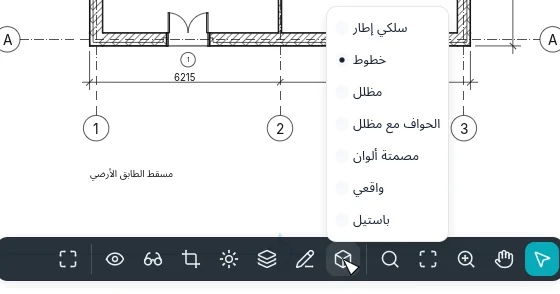
| النمط الرسومي | إطار سلكي، خطوط، مظلل، مظلل مع الحواف، ألوان مصمتة |
| التفاصيل | منخفض أو متوسط أو عالٍ |
| الشمس والظلال | في العروض ثلاثية الأبعاد، الشمس وظلالها |
| الاقتصاص | يقتص اقتصاص العرض العرض إلى منطقة الاقتصاص الخاصة به، أو يوقف الاقتصاص؛ ويُظهر إظهار منطقة الاقتصاص إطارها أو يخفيه |
| عزل مؤقت | يخفي عناصر أو فئات أو يعزلها في هذا العرض إلى أن تعيد ضبطه؛ ويكون مؤطرًا ما دام نشطًا |
| إظهار المخفي | يُظهر العناصر المخفية، لإظهارها من جديد |
| ملء الشاشة | العرض وحده في النافذة؛ ويعيد الخروج من ملء الشاشة الوضع السابق |
مقياس العرض في طرف شريط الحالة، مثلًا 1 : 100: يفتح قائمة المقاييس؛ وتحت مخصص اكتب
مقياسًا آخر، مثل 1 : 75، واضغط Enter. أما اللوحة فليس لها مقياس خاص بها: فلعروضها مقاييسها.
التكبير
يفتح خيارات التكبير، في شريط العرض، قائمة التكبير: تكبير، تصغير، تكبير منطقة (اسحب مستطيلاً على العرض؛ Esc يلغي)، تصغير (2×)، ملاءمة النافذة، ملاءمة الكل للنافذة (كل نافذة مفتوحة)، تكبير بحجم اللوحة (العرض بحجم طباعته)، والتحريك/التكبير السابق والتحريك/التكبير التالي اللذان يتنقلان ذهاباً وإياباً بين لقطات تلك النافذة. بالكتابة: ZR وZO وZF وZA وZS وZP.
عجلة التنقل غير متاحة.
التنقل في العروض
| في المساقط والمقاطع والواجهات واللوحات | |
|---|---|
| عجلة الفأرة | تكبير وتصغير عند المؤشر |
| السحب بالزر الأوسط | تحريك العرض |
| السحب بالزر الأيسر | نافذة تحديد، أو نقل العناصر المحددة (التحديد والتعديل) |
| Home | يضع العرض كله داخل النافذة |
| في العروض ثلاثية الأبعاد | |
|---|---|
| السحب بالزر الأيمن، أو Shift + الزر الأوسط | دوران مداري حول النموذج |
| السحب بالزر الأوسط | تحريك العرض |
| السحب بالزر الأيسر | نافذة تحديد، أو نقل العناصر المحددة |
| عجلة الفأرة | تكبير وتصغير |
| Home | يضع النموذج كله داخل النافذة |
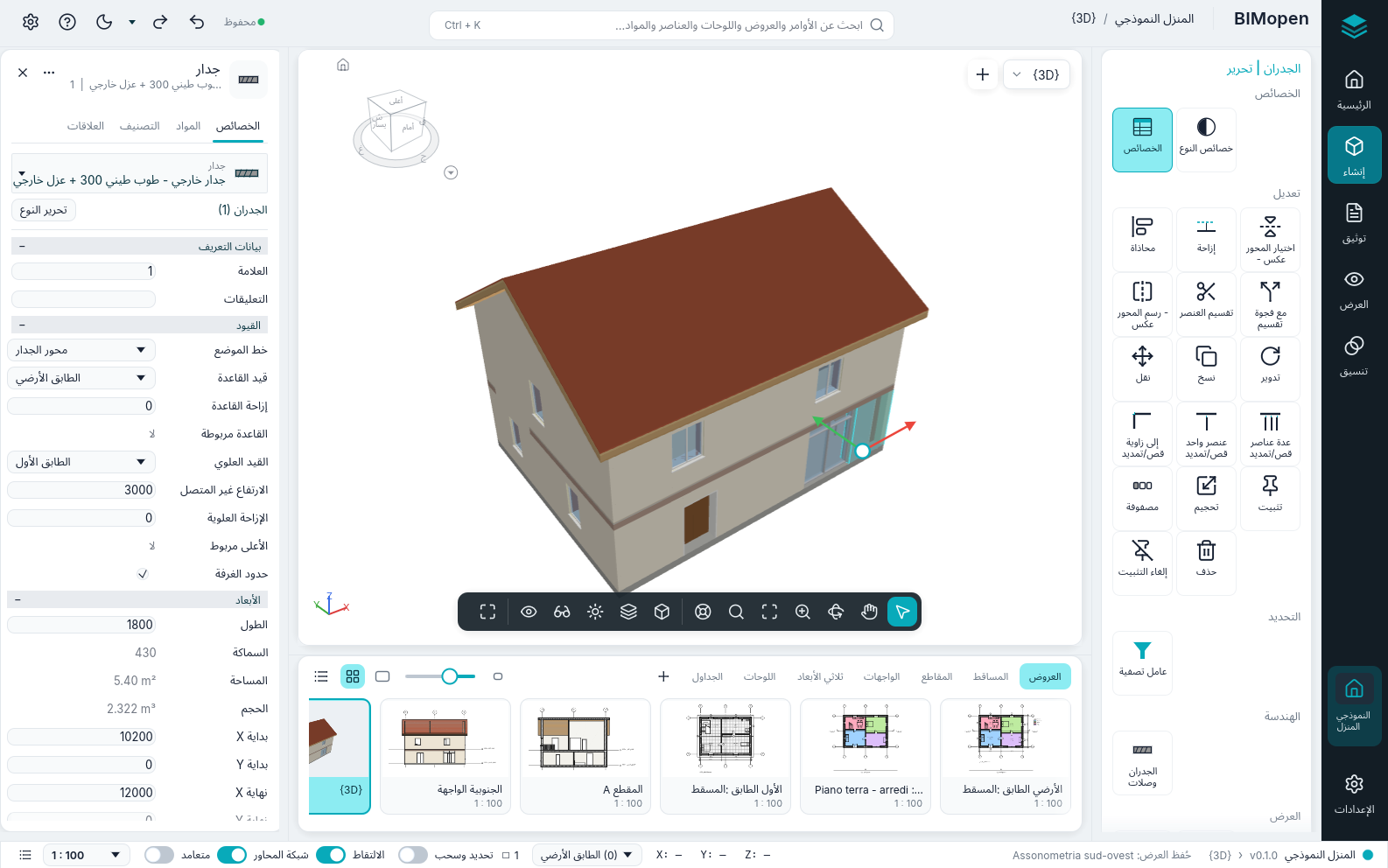
يُظهر حامل ثلاثي صغير في الزاوية السفلية من العرض ثلاثي الأبعاد اتجاهات المحاور: X أحمر، وY أخضر، وZ أزرق. ويتذكر العرض ثلاثي الأبعاد المحفوظ الموضع الذي تركته فيه. وعلى التحديد تتيح أسهم النقل سحبه: اسحب سهمًا للنقل على امتداده، أو المركز للنقل بحرية في المسقط؛ تظهر المسافة أثناء السحب، وعند الإفلات يتم النقل كما في نقل.
في العرض ثلاثي الأبعاد تكبّر عجلة الفأرة مع إبقاء نقطة النموذج تحت المؤشر ثابتة، ويدور المدار حول مركز التحديد، أو حول النقطة التي ينظر إليها العرض حين لا يوجد تحديد.
يدور مكعب التوجيه، في الزاوية العليا من العرض ثلاثي الأبعاد، مع النموذج. حوافه ورؤوسه مشطوفة، وكل جزء منه هدف مستقل: الأوجه الستة (أعلى، أسفل، أمام، خلف، يمين، يسار، وأسماؤها مكتوبة عليها بالمنظور وتدور معها) تنظر إلى ذلك الجانب مباشرة؛ وشرائط الحواف الاثنتا عشرة تنظر من بين جانبين؛ ومثلثات الرؤوس الثمانية من بين ثلاثة (عرض متساوي القياس). يتلوّن الجزء الذي تحت المؤشر بلون التمييز، ويبقى الجزء الذي ينظر منه العرض الآن مميَّزًا؛ والنقر يدير العرض إليه في انتقال قصير. اسحب المكعب للدوران.
المكعب رمادي فاتح، وأوجهه مظللة بضوء ناعم، في السمة الفاتحة والداكنة على السواء؛ وعند قاعدته حلقة بوصلة تحمل الأحرف الأولى للجهات الأصلية (ش نحو شمال المشروع).
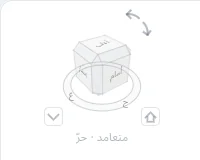
تحت المكعب يُكتب توجيه العرض: أمام · منظوري، أعلى – أمام · منظوري، متساوي القياس · منظوري، أو حرّ · منظوري حين لا ينظر العرض من أي جزء من المكعب.
حين يُرى وجه مباشرة، تدير أربعة مثلثات حول المكعب (تدوير إلى الأعلى، تدوير إلى الأسفل، تدوير إلى اليسار، تدوير إلى اليمين) العرض ربع دورة نحو الوجه الذي وراء ذلك الجانب. والسهمان المنحنيان في الأعلى، لفّ إلى اليسار ولفّ إلى اليمين، يديران الصورة ربع دورة عكس اتجاه عقارب الساعة أو معه.
الزر الصغير ذو البيت، عرض البداية، يعيد إلى عرض البداية؛ والنقر بالزر الأيمن عليه يعطي تعيين كعرض البداية، الذي يجعل العرض الحالي عرض البداية (لكل عرض ثلاثي الأبعاد عرضه، محفوظًا مع المشروع). والزر الصغير الآخر، قائمة المكعب، أو النقر بالزر الأيمن على المكعب، يفتح القائمة: متعامد / منظوري (العرض الآن منظوري فقط: متعامد رمادي، «غير متاح بعد»)؛ تعيين كعرض البداية؛ ملاءمة النافذة، التي تلائم النموذج مع النافذة؛ خيارات…، التي تفتح صفحة مكعب التوجيه في خيارات. من اليمين إلى اليسار يقع المكعب في أعلى اليسار، ويبادل الزرّان الصغيران جانبيهما (البيت في أسفل اليمين، والقائمة في أسفل اليسار)؛ وتبقى الأسهم حيث تشير.
القائمة السياقية للعرض
انقر بالزر الأيمن في عرض ما دامت لا توجد أداة نشطة. إن كان المؤشر على عنصر غير محدد، يُحدَّد العنصر أولًا. وفي القائمة، مع تحديد، أوامر التعديل أولًا (نقل، نسخ، تدوير، محاذاة، إزاحة وغيرها)، ثم:
- إلغاء: يمسح التحديد؛
- تحديد كل المثيلات ▸ المرئية في العرض أو ▸ في المشروع بأكمله: عناصر النوع نفسه؛ وتحديد السابق: التحديد الذي سبقه؛
- إخفاء في العرض ▸ العناصر أو ▸ الفئة: يخفي العناصر المحددة، أو فئاتها بالكامل، في هذا العرض؛
- رسومات مخصصة ▸ حسب الفئة…: يفتح الرؤية والرسومات على فئات التحديد؛
- الرؤية والرسومات….
ما دامت هناك أداة نشطة، يفتح النقر بالزر الأيمن قائمة الأداة بدلاً من ذلك، وتبقى الخطوة الجارية: إلغاء (ما يفعله Esc الذي ما زال يلغي الخطوة)، تكرار [الأمر]، تجاوزات الالتقاط ▸ (التقاط النقطة التالية، كما تفعل المفاتيح ذات الحرفين؛ في كل عرض، انظر الالتقاط)، تكبير منطقة، تصغير (2×)، ملاءمة النافذة، التحريك/التكبير السابق، التحريك/التكبير التالي والخصائص. وهي نفسها في المساقط والمقاطع والواجهات والعروض ثلاثية الأبعاد وعلى اللوحات. وما دامت القائمة مفتوحة فإن Esc أو النقر في العرض يغلقها فقط.
الالتقاط
يفتح إعدادات إضافية ▸ الالتقاط… (وفي نمط BIMopen الأمر الالتقاط…) نافذة الالتقاط، وهي نفسها في النمطين:
- إيقاف الالتقاط يطفئ كل شيء (مثل مفتاح الالتقاط في شريط الحالة، الذي يبقى كما كان عند إعادة فتح البرنامج).
- زيادات التقاط أبعاد الطول وزيادات التقاط الأبعاد الزاوية، لكل منهما مربعه: قيم مفصولة بفاصلة منقوطة (افتراضياً 1000؛ 100؛ 10 مم و90°؛ 45°؛ 15°؛ 5°؛ 1°). ويختار التكبير الخطوة: عند التكبير خطوات أدق.
- التقاط الكائنات: مربع لكل من نقطة النهاية ونقطة المنتصف والأقرب وشبكة مستوى العمل وربع دائرة وتقاطع والوسط وعمودي ومماس والكائنات البعيدة، مع حرفيها؛ وتحديد الكل وإلغاء تحديد الكل. وعند إطفاء الأقرب يظل الخط تحت المؤشر يقدّم طرفيه ومنتصفه ولو كانت بعيدة. والكائنات البعيدة (مفعّلة في البداية) تحاذي النقطة أفقياً أو رأسياً مع أطراف خطوط بعيدة، مع دليل متقطع.
- تجاوزات مؤقتة: قائمة الحرفين اللذين يسريان لنقطة واحدة.
- استعادة الافتراضيات تعيد كل شيء كما كان في البداية.
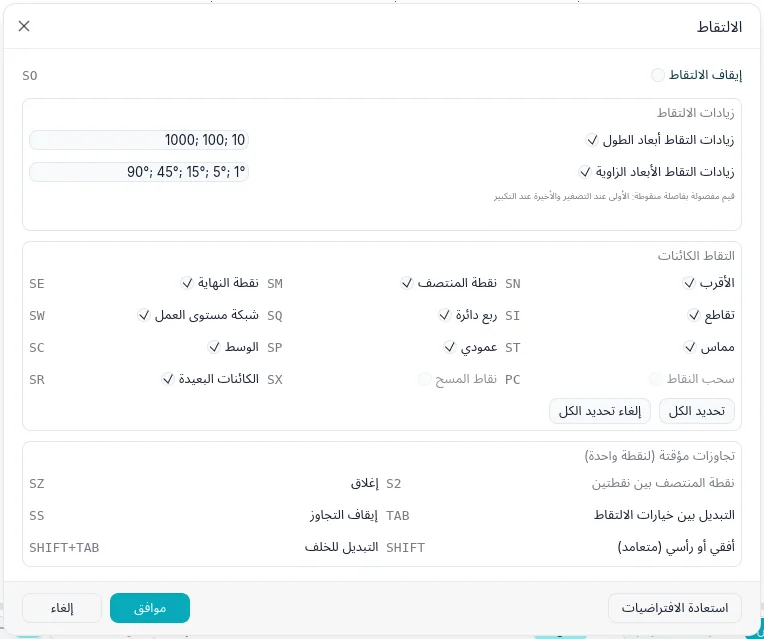
الإعدادات للبرنامج لا للمشروع: تبقى من جلسة إلى أخرى.
عند الرسم من نقطة (الجدران والخطوط والشبكات والمستويات المرجعية والمخططات والشعاع الثاني لأداة
تدوير) يلتقط المقطع اتجاهه بالطريقة نفسها في كل عرض: أفقياً أو رأسياً، موازياً أو عمودياً على
خط قريب، أو مضاعفاً للزيادة الزاوية التي يعطيها التكبير؛ فقط حين يكون المؤشر على بعد بضع بكسلات من
ذلك الاتجاه، وإلا تبقى الزاوية حرة. يتبع دليل متقطع الاتجاه، ويُظهر قوس مع القيمة الزاوية، ويقول
شريط الحالة مثلاً الالتقاط: الزاوية 30° · الخطوة 15°. ويُقرَّب الطول إلى زيادة الطول. والزاوية
مقاسة من في شريط الخيارات تعدّ الزوايا من المحور الأفقي للعرض أو من المقطع السابق. وفي
العرض ثلاثي الأبعاد يُقاس كل شيء على مستوى العمل (مستوى المنسوب). ومن سطر الأوامر يغيّر
snap {"angles":[45,15],"objects":{"quadrant":false}} الإعدادات ويعرضها snap وحده.
يعيد الأمر anglesnap 0,0 3,0.02 (عبر MCP أيضاً، وsnap بنقطتين) الاتجاه الذي يلتقطه
المقطع، بالقواعد نفسها في كل عرض.
في أعلى القائمة يعيد تكرار [الأمر] تشغيل آخر أداة استعملتها؛ ويفعل Enter الشيء نفسه حين لا تكون أداة نشطة ويكون سطر الأوامر فارغاً. القائمة نفسها في المساقط والمقاطع والعروض ثلاثية الأبعاد.
البحث عن الأوامر وسطر الأوامر
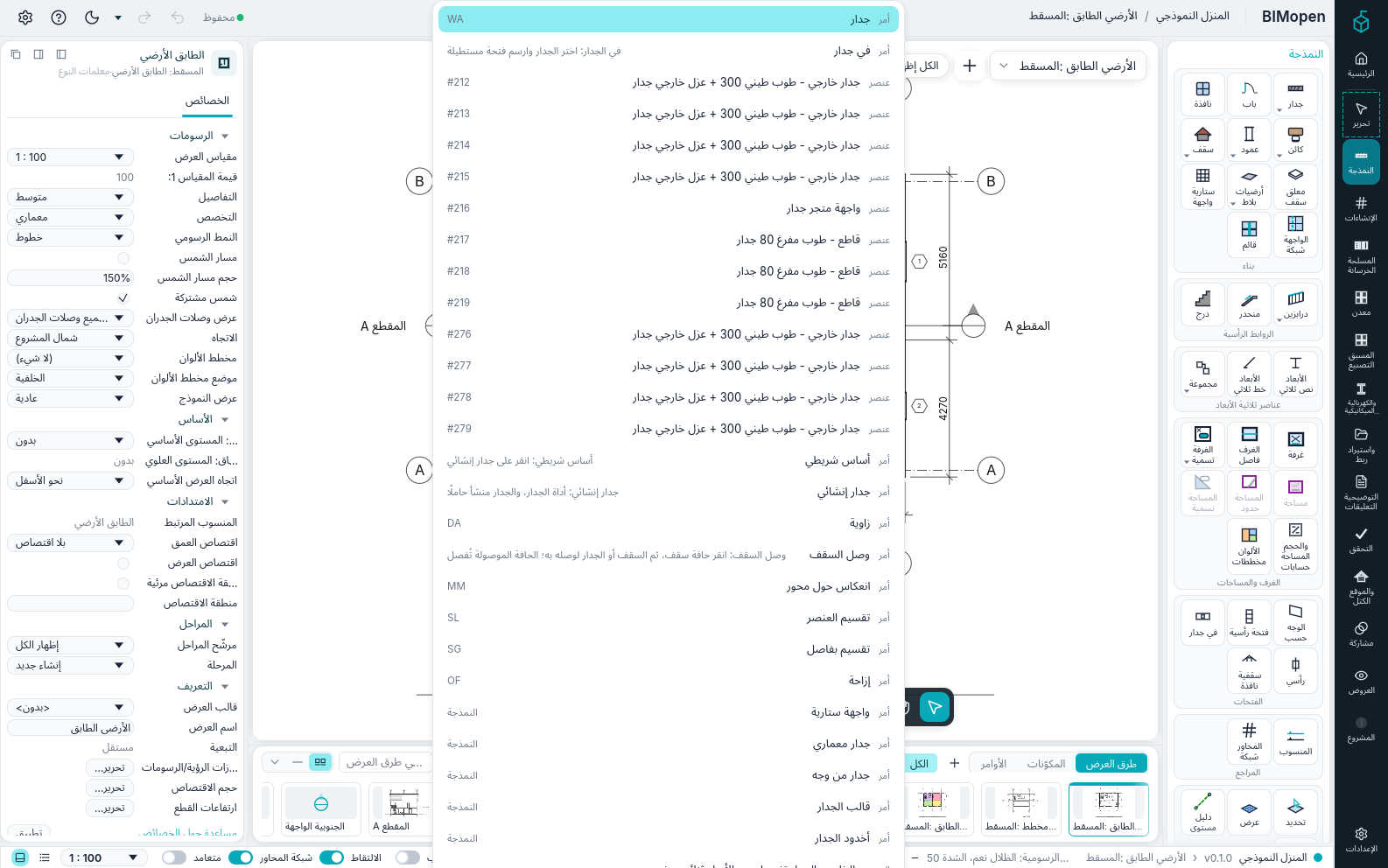
اضغط Ctrl+K، أو انقر مربع البحث في وسط الشريط العلوي، واكتب بضعة أحرف: تعرض القائمة الأوامر والعروض واللوحات والجداول والعناصر والمواد المطابقة. انقر على نتيجة، أو اخترها بمفاتيح الأسهم واضغط Enter: يبدأ أمر، أو يُفتح عرض، أو يُحدَّد عنصر ويُعرض، أو تُفتح مادة في المواد. يجد البحث كل أمر في لوحة الأدوات، ومنها أوامر البطاقة السياقية (مع عرض محدد على لوحة، تجد «تفعيل» تفعيل العرض)، وينفّذه كما يفعل مربعه.
مربع البحث هو أيضًا سطر الأوامر. لا تحتاج إلى النقر عليه: فكل ما تكتبه في عرض ما دام لا يُحرَّر
أي حقل يذهب إليه. ينفّذ Enter اختصار لوحة مفاتيح (WA، DR، ZF…) أو أمرًا مع وسائطه
(wall 0,0 5,0) كما كُتب؛ ويستعيد Up وDown الأسطر المكتوبة من قبل. أما سجل ما تم تنفيذه،
أي الأوامر المنفذة ونتائجها والأخطاء بالأحمر، ففي سجل الأوامر في طرف شريط الحالة وفي وضع
الأوامر من الشريط. ويصف فصل سطر الأوامر الأوامر.
شريط الحالة
في البداية يعرض شريط الحالة المشروع والإصدار والعرض النشط، ثم:

- ما دامت هناك أداة نشطة، ما تنتظره الأداة، مثلًا
WALL  next point [Esc to
  finish]:
؛ - دون أداة، فئة العنصر الواقع تحت المؤشر ونوعه، مثل الجدران : جدار خارجي - طوب طيني 300 + عزل خارجي؛
- أثناء السحب، طول النقل، مثل نقل: 1500؛
- وفي غير ذلك السطر الأخير من سجل الأوامر.
في الطرف الآخر: إحداثيات المؤشر (X، Y، Z) بالأمتار؛ والمنسوب النشط، الذي تفتح قائمته مسقط منسوب آخر؛ وعدد العناصر المحددة، الذي يفتح التصفية؛ ومفاتيح التحديد والسحب (سحب العناصر دون تحديدها أولًا) والالتقاط والشبكة ومتعامد؛ ومقياس العرض؛ وسجل الأوامر؛ وشريط طرق العرض (F9)، الذي يخفي شريط العروض أو يُظهره من جديد.
التحديد باختصار
يصف فصل التحديد والتعديل التحديد بالكامل. أما الأساسيات:
- انقر عنصرًا لتحديده؛ وانقر نقطة فارغة لمسح التحديد؛
- Ctrl + نقرة يضيف عنصرًا إلى التحديد، وShift + نقرة يخرجه منه؛ ويبرز Tab العنصر التالي تحت المؤشر، أو سلسلة من الجدران المتصلة؛
- اسحب من اليسار إلى اليمين لتحديد ما يقع داخل المستطيل بالكامل، ومن اليمين إلى اليسار لتحديد ما يلمسه؛
- اسحب عنصرًا محددًا لنقله؛
- يحدد Ctrl+A عناصر منسوب المسقط المفتوح، أو النموذج كله في العرض ثلاثي الأبعاد؛ ويحذف Del التحديد؛ ويمسحه Esc.
على شاشة اللمس يتم الشيء نفسه بالأصابع والقلم: انظر وضع اللمس.