التحديد والتعديل
قبل معظم التعديلات تحدد ما تريد تغييره. يصف هذا الفصل كيف تُبرز العناصر وتُحدَّد، وكيف يُضبط التحديد، وكيف تُسحب العناصر المحددة، وأدوات مجموعة تعديل. يعمل كل ذلك بالطريقة نفسها في تطبيق سطح المكتب وفي المتصفح.
الإبراز والتحديد
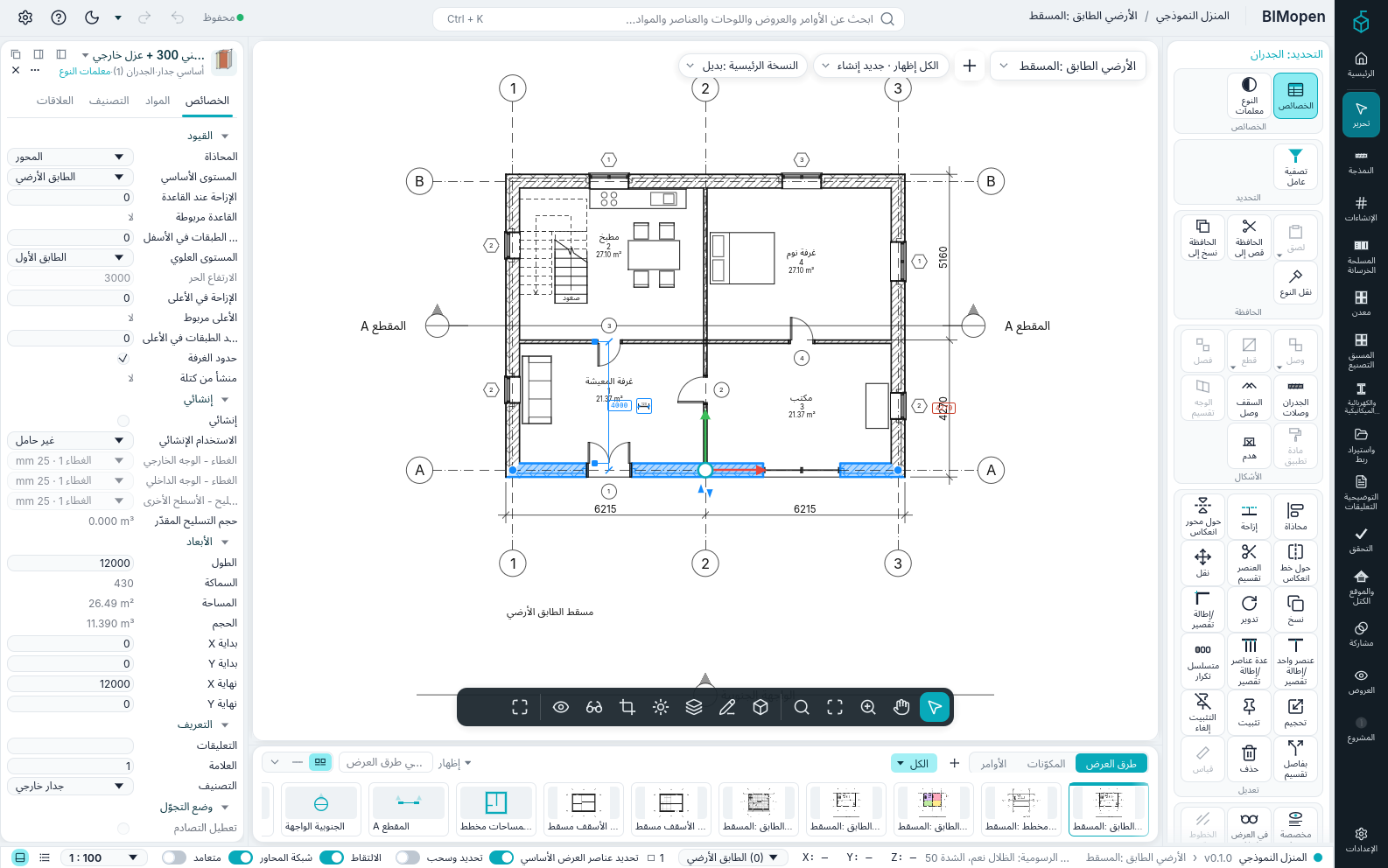
حرّك المؤشر فوق عنصر: تُرسم خطوطه أعرض، ويسميه شريط الحالة أسفل النافذة (الفئة والنوع، مثل الجدران : جدار خارجي…)، وبعد لحظة تظهر الكلمات نفسها تحت المؤشر. انقر لتحديد العنصر المبرز. يُرسم العنصر المحدد بلون التحديد في كل عرض يظهر فيه، ويبيّن العدد في طرف شريط الحالة كم عنصرًا محددًا.
النقر بالزر الأيمن على عنصر يحدده ويفتح القائمة السياقية. ويمسح Esc، أو النقر في موضع فارغ، التحديد.
| لكي… | افعل ما يلي |
|---|---|
| تضيف عنصرًا إلى التحديد | Ctrl + نقرة |
| تُخرج عنصرًا من التحديد | Shift + نقرة |
| تحدد ما يقع بالكامل داخل نافذة | اسحب من اليسار إلى اليمين |
| تحدد ما تلمسه نافذة | اسحب من اليمين إلى اليسار (تكون النافذة متقطعة) |
| تضيف ما تلتقطه نافذة، أو تُخرجه | اسحب مع Ctrl، أو مع Shift |
| تحدد من جديد ما كان محددًا من قبل | Ctrl+Left، أو النقر بالزر الأيمن ▸ تحديد السابق |
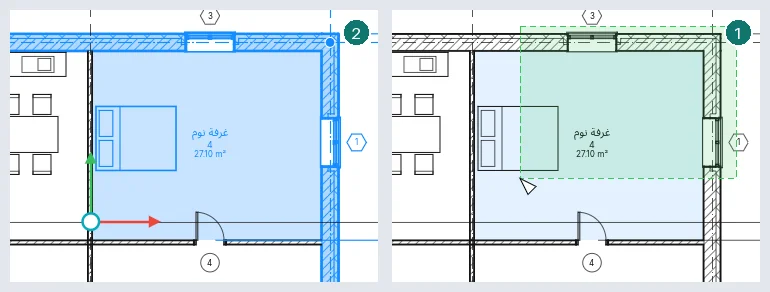
تعمل النوافذ في المساقط والمقاطع واللوحات والعروض ثلاثية الأبعاد. في العرض ثلاثي الأبعاد يحدد الزر الأيسر؛ ويقوم الزر الأيمن بالدوران المداري والزر الأوسط بتحريك العرض (انظر الواجهة).
العناصر المتقاربة: TAB
حين تكون العناصر متقاربة أو بعضها فوق بعض، قد لا يكون العنصر المبرز هو الذي تريده. أبقِ المؤشر ثابتًا واضغط Tab: يُبرز العنصر التالي تحت المؤشر ويسميه شريط الحالة. ويعود Shift+Tab إلى الوراء. انقر لتحديد العنصر المبرز. في العرض ثلاثي الأبعاد ينتقل Tab من أقرب عنصر إلى ما خلفه؛ وعلى اللوحة، بين العروض الموضوعة بعضها فوق بعض.
سلاسل الجدران والخطوط
الجدران والخطوط المتصلة عند أطرافها تشكل سلسلة. والمؤشر على أحدها، يبرز Tab السلسلة كلها (يقول شريط الحالة سلسلة من n عناصر متصلة)؛ وتحددها نقرة. قد تجمع السلسلة جدرانًا مع فواصل الغرف وحدود المساحات؛ وتشكل خطوط التفاصيل سلاسل مع خطوط التفاصيل في عرضها. وحيث يلتقي ثلاثة أو أكثر، تستمر السلسلة على امتداد ما يصنع أصغر زاوية مع الأخير؛ والجدار الذي يتوقف عند جدار آخر بين طرفيه يمد السلسلة على امتداد ذلك الجدار.
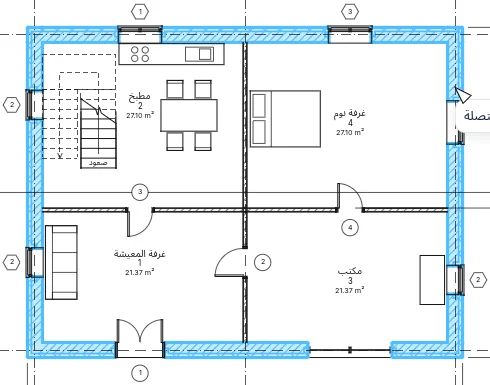
جزء من سلسلة. حدد العنصر الأول من الجزء، وحرّك المؤشر فوق الأخير واضغط Tab: تُبرز العناصر الواقعة بينهما. ويبرز Tab مرة ثانية السلسلة كلها، وثالثة العنصر الأخير وحده. انقر لتحديد ما هو مبرز. وفي السلسلة المغلقة يدور الجزء من الجهة التي يقع فيها المؤشر: قرب طرف العنصر الأخير الذي يبلغه ذلك الاتجاه أولًا.
عناصر متصلة في نقطة. حدد عنصرًا وأبقِ المؤشر عليه، قرب طرف تتصل به عناصر أخرى. يبرزه Tab مع أقرب العناصر المتصلة هناك؛ وTab مرة أخرى، كل العناصر المتصلة هناك. انقر لتحديدها.
سلسلة محددة. حيث يلتقي جداران أو خطان محددان يظهر مقبض مستدير. اسحبه لنقل الوصلة: تتحرك الأطراف المحددة هناك معًا وتبقى متصلة؛ وتبقى العناصر غير المحددة في مكانها. اسحب السلسلة مع Shift لنقلها كلها، أفقيًا أو رأسيًا؛ واسحبها مع Ctrl لوضع نسخة منها.
تصفية التحديد
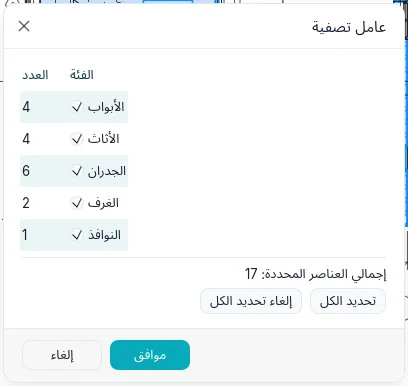
انقر العدد في شريط الحالة، أو عامل التصفية في البطاقة السياقية، لفتح عامل التصفية. يعرض فئات التحديد، وعدد عناصر كل منها، والإجمالي. ألغِ علامة فئة لإخراج عناصرها: يتبع التحديد والعدد في شريط الحالة فورًا. يضع تحديد الكل وإلغاء تحديد الكل العلامة على كل الفئات أو يزيلانها. يحتفظ موافق بالتحديد، ويعيد إلغاء التحديد الذي بدأت به.
تحديد كل المثيلات
انقر بالزر الأيمن على عنصر ▸ تحديد كل المثيلات، ثم المرئية في العرض (عناصر النوع نفسه
الظاهرة في العرض النشط) أو في المشروع بأكمله. وكتابة SA ثم Enter تفعل ما تفعله
المرئية في العرض. يجب أن يكون للعنصر نوع: الغرف، مثلًا، ليس لها نوع.
سحب العناصر
اسحب عنصرًا محددًا لنقله؛ يتحرك التحديد كله معًا، ويُتراجع عن السحب بضغطة Ctrl+Z واحدة. يُظهر بعد مؤقت النقل، ويُظهر شريط الحالة طوله (نقل: 1500). ومع تشغيل تحديد وسحب في شريط الحالة، يمكن سحب عنصر دون تحديده أولًا؛ ومع إطفائه، يرسم السحب الذي يبدأ على عنصر غير محدد نافذة.
- الجدار المتصل عند طرفيه بجدران غير محددة يتحرك عموديًا على نفسه فقط، وتمتد الجدران المتصلة به لتبقى متصلة. وتتبعه كذلك الجدران التي تتوقف عنده. اضغط Shift لنقله بحرية؛ وتتبعه الجدران المتصلة مع ذلك.
- أي عنصر آخر يتحرك بحرية؛ اضغط Shift لإبقاء النقل أفقيًا أو رأسيًا.
- تتحرك الأبواب والنوافذ مع جدارها وتحافظ على موضعها على امتداده. وإذا سُحبت وحدها انزلقت على الجدار؛ وإذا أُفلتت على جدار آخر انتقلت إليه.
- اضغط Ctrl عند بدء السحب لوضع نسخة بدلًا من ذلك.
تُسحب العناصر في المساقط والمقاطع والواجهات (على امتداد العرض)، وعلى اللوحات (العروض)، وفي العروض ثلاثية الأبعاد حيث تتحرك على المستوى الأفقي الذي أمسكتها عنده. وتنقل مفاتيح الأسهم التحديد خطوة صغيرة مقرَّبة إلى قيمة مرتبة بحسب تكبير العرض؛ ومع Shift عشر خطوات.
أدوات التعديل
لمجموعة تعديل في البطاقة السياقية ثلاثة صفوف: محاذاة، إزاحة، انعكاس حول محور، انعكاس حول خط، تقسيم العنصر، تقسيم بفاصل؛ نقل، نسخ، تدوير، تقصير/إطالة، تقصير/إطالة عنصر واحد، تقصير/إطالة عدة عناصر؛ تكرار متسلسل، تحجيم، تثبيت، إلغاء التثبيت، حذف. يقول شريط الحالة ما تنتظره كل أداة بعد ذلك، ويعرض شريط الخيارات خياراتها. يلغي Esc الخطوة الجارية؛ وإذا ضُغط مرة أخرى أنهى الأداة.
تعمل نقل ونسخ وتدوير وانعكاس حول محور وانعكاس حول خط وتكرار متسلسل وتحجيم على التحديد. وإذا بدأت دون تحديد شيء، تتيح لك التحديد أولًا (نقرات، Ctrl، نوافذ، Tab)، ثم تتابع حين تضغط Enter أو النهاية في شريط الخيارات.
تعمل نقل ونسخ وتدوير أيضًا في العروض ثلاثية الأبعاد: تؤخذ نقاطها على مستوى المنسوب الذي يُنقر.
قبل كل نقرة تُظهر الأداة ما ستفعله النقرة: التحديد مرسومًا حيث سيذهب (منقولًا أو منسوخًا أو مُدارًا أو معكوسًا حول المحور تحت المؤشر أو مُزاحًا إلى جهة المؤشر أو محاذيًا للمرجع)، يتبع المؤشر، وبجانبه المسافة أو الزاوية.
حيث تطلب أداة نقطة ثانية، يمكنك أن تكتب مسافة (أو زاوية) وتضغط Enter: تظهر بجوار المؤشر أثناء الكتابة، وتُقاس باتجاه المؤشر.
نقل
انقر نقطة أساس، ثم الوجهة. تنتهي الأداة وتبقى العناصر محددة. الخيارات:
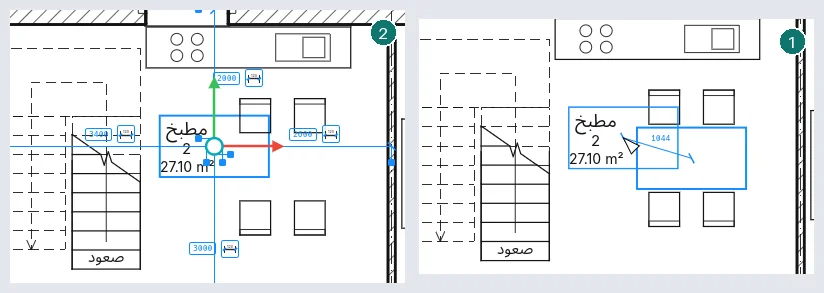
- تقييد: يكون النقل على امتداد الجدار المحدد أو عموديًا عليه (أفقيًا أو رأسيًا للعناصر الأخرى)؛
- فصل: لا تتبع الجدرانُ المتصلة الجدرانَ المنقولة، ويمكن نقل باب أو نافذة إلى جدار آخر؛
- نسخ: توضع نسخ بدلًا من ذلك؛ ومع متعدد نسخة عند كل نقرة حتى Esc.
نسخ
مثل نقل، لكن توضع نسخة. ومع متعدد نسخة عند كل نقرة حتى Esc؛ وتقييد كما في النقل.
تدوير
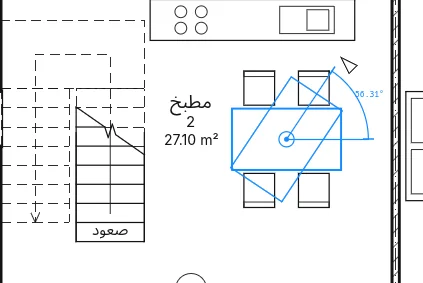
يظهر مركز الدوران في وسط التحديد؛ اسحبه لوضعه في مكان آخر. انقر الشعاع الأول ثم الثاني: يدور التحديد بالزاوية بينهما، ويُظهرها بعد زاوي مؤقت. وبدلًا من الشعاع الثاني اكتب الزاوية واضغط Enter، أو اكتبها في الزاوية في شريط الخيارات واضغط Enter. يدوّر نسخ نسخة؛ ودون فصل تتبع الجدرانُ المتصلة الجدرانَ المدوَّرة.
الانعكاس
انعكاس حول محور: انقر جدارًا أو شبكة أو خطًا محورًا. انعكاس حول خط: انقر نقطتين. يكون نسخ مفعّلًا: توضع نسخة معكوسة؛ ألغِ تفعيله لعكس العناصر نفسها.
تكرار متسلسل
خطي: انقر نقطتين. الرقم هو عدد العناصر كلها. مع النقل إلى: 2° تحدد النقطتان التباعد؛ ومع الأخير يذهب العنصر الأخير إلى النقطة الثانية وتتوزع البقية بالتساوي. يُبقي تقييد الاتجاه على امتداد التحديد أو عموديًا عليه.
شعاعي: اسحب المركز الذي تدور حوله النسخ، وانقر الشعاع الأول ثم الثاني (أو اكتب الزاوية واضغط Enter، وأيضًا في الزاوية). مع 2° تكون الزاوية بين المتجاورين، ومع الأخير هي الامتداد كله.
إزاحة
تنقل جدارًا أو خطًا عموديًا على نفسه، أو تضع نسخة منه (نسخ مفعّل).
- رقمي: اضبط إزاحة، ثم انقر العنصر من الجهة التي يجب أن يذهب إليها. اضغط Tab أولًا لإزاحة السلسلة كلها (من الفئة نفسها) دفعة واحدة: تبقى زواياها متصلة.
- رسومي: انقر العنصر (Tab للسلسلة)، ثم نقطتين: المسافة بينهما عموديًا على العنصر هي الإزاحة. ويمكنك كتابتها بدلًا من ذلك. ينسخ Ctrl.
محاذاة
انقر المرجع، ثم العنصر المراد محاذاته: يذهب وجه العنصر الأقرب إلى نقرتك إلى وجه المرجع الأقرب إلى نقرته. يختار التفضيل: أوجه الجدار أو محاور الجدار. بعد المحاذاة يظهر قفل على الوجه المحاذى: انقره لإبقاء الاثنين متحاذيين، فيتحرك الآخر حين يتحرك المرجع. ودون محاذاة متعددة تختار النقرة التالية مرجعًا جديدًا؛ ومعها (أو مع ضغط Ctrl) تحاذي عدة عناصر مع المرجع نفسه. يبدأ Esc مرة محاذاة جديدة، وينهي الأداة مرتين.
الجدار المحاذى والمقفل على خط شبكة يتبعه حين تحرك الخط، في العرض ثلاثي الأبعاد أيضًا، والجدران المتصلة بطرفيه تطول أو تقصر وتبقى متصلة. ومع التحرك مع العناصر القريبة في خصائص المكوّن يتحرك المكوّن مع أقرب جدار، على المسافة نفسها.
تقصير/إطالة
تُقص الجدران والخطوط أو تُمدد؛ انقر كل واحد من الجزء المراد إبقاؤه.
- تقصير/إطالة: عنصران يلتقيان بعدها في زاوية؛
- تقصير/إطالة عنصر واحد: الحد، ثم العنصر؛
- تقصير/إطالة عدة عناصر: الحد، ثم كل عنصر بالتتابع.
تقسيم العنصر والتقسيم بفاصل
تقسيم العنصر: انقر جدارًا أو خطًا حيث يجب أن يصبح اثنين. ومع حذف الجزء الداخلي انقر نقطتين: يُزال الجزء الواقع بينهما مع الأبواب والنوافذ التي فيه. تقسيم بفاصل: اضبط فجوة الوصلة ثم انقر: يبقى الجزآن على تلك المسافة.
تحجيم
يمكن تحجيم الجدران والخطوط (وموضع الأبعاد)؛ ومع تحديد أي شيء آخر لا تتاح تحجيم. رسومي: انقر نقطة الأصل، ثم نهاية متجه أول، ثم نهاية متجه ثانٍ: تُحجَّم العناصر بنسبة الطولين (ويمكنك كتابة الثاني). رقمي: اضبط معامل التحجيم ثم انقر نقطة الأصل. تحافظ الأبواب والنوافذ على بعدها عن منتصف جدارها.
التثبيت وإلغاء التثبيت
يُبقي تثبيت العناصر المحددة في مكانها: لا يمكن سحبها ولا نقلها بأداة ولا حذفها، وتقول رسالة ذلك. يُظهر العنصر المثبت دبوسًا حين يُحدَّد؛ انقر الدبوس، أو استخدم إلغاء التثبيت، لتحريره.
الحذف والتراجع والإعادة
يزيل حذف (أو المفتاح Del) التحديد وما يستضيفه؛ وتبقى العناصر المثبتة. يتراجع Ctrl+Z عن آخر تعديل ويعيده Ctrl+Y: كل أداة أو سحب أو نقل بالأسهم خطوة واحدة.
النسخ والقص واللصق
يضع نسخ إلى الحافظة (Ctrl+C) التحديد في الحافظة؛ ويضعه قص إلى الحافظة (Ctrl+X) فيها ويخرجه من المشروع. ويعيده لصق (Ctrl+V). الأزرار الثلاثة في مجموعة تعديل في البطاقة السياقية، بجانب طرق لصق الأخرى؛ وفي النمط الكلاسيكي في لوحة الحافظة. تعمل المفاتيح ما دامت لا أداة نشطة ولا حقل قيد التحرير.
في المسقط، يعرض لصق عند المؤشر خطوط ما نُسخ: تتبعه، وتضعها نقرة هناك. وتبقى العناصر الملصقة محددة. وإذا ضُغط Ctrl+V خارج المسقط لصق في الموضع نفسه.
أما طرق لصق الأخرى (في النمط الكلاسيكي، في قائمتها المنسدلة) فتُبقي العناصر حيث كانت ولا تطلب نقطة:
| الطريقة | أين تذهب العناصر |
|---|---|
| لصق على المستويات المختارة | عناصر النموذج، في الموضع نفسه، على كل منسوب محدد بعلامة |
| لصق في العروض المختارة | عناصر العرض (الخطوط والنصوص والأبعاد…)، في كل عرض محدد بعلامة، من نوع العرض الذي جاءت منه نفسه |
| لصق في العرض النشط | في الموضع نفسه، في العرض المفتوح وعلى منسوبه |
| لصق في الموضع نفسه | حيث كانت، وكذلك في مشروع آخر |
| لصق على المستوى المنقور | في مقطع أو واجهة: يُبرز المنسوب الأقرب إلى النقرة مع اسمه؛ وتلصق النقرة عليه |
تفتح الطريقتان «المختارة» نافذة فيها حقل بحث فوق قائمة المناسيب أو العروض؛ ضع علامة على ما تريد وانقر موافق. والطريقة التي لا تستطيع لصق ما في الحافظة في العرض المفتوح تظهر باهتة، ويقول شريط الحالة السبب.
- كل لصق خطوة واحدة: يزيله Ctrl+Z واحد كله.
- تبقى الحافظة عند فتح مشروع آخر، فيمكن لصق العناصر من مشروع إلى آخر. وتأتي أنواعها معها؛ وإن كان في ذلك المشروع نوع بالاسم نفسه استُعمل. وتُوجد المناسيب بالاسم، ثم بالارتفاع.
- إذا لُصق عنصر أعلاه مقيد بمنسوب على منسوب آخر، قُيّد بالمنسوب الذي يعلو بعدد المناسيب نفسه؛ وحيث لا يوجد ذلك المنسوب يأخذ الارتفاع الحر بالقيمة نفسها.
- لا تُلصق عناصر العرض إلا في عروض من النوع نفسه؛ وتبقى عناصر النموذج خارج لصق في العروض المختارة، وعناصر العرض خارج لصق على المستويات المختارة. وتقول الرسالة كم عنصرًا بقي خارجًا، ولماذا.
- الباب أو النافذة الملصق وحده يدخل الجدار الذي يقع عليه؛ وإن لم يوجد جدار بقي خارجًا وقالت الرسالة ذلك.
- تُنسخ نسخة المجموعة مع أعضائها (انظر المجموعات).
- يكون لصق في العرض النشط رماديًا في العرض الذي نُسخت منه العناصر: فهناك لن ينقلها. افتح عرضًا آخر، أو استخدم لصق في الموضع نفسه.
- إذا نُسخت وحدها، تتبع نسخةُ مجموعة النموذج المؤشرَ من نقطة أصلها.
تعديل العناصر الملصقة
بعد كل لصق يُفتح تعديل العناصر الملصقة: شريط فوق الرسم فيه عدد العناصر الملصقة، بينما يظهر باقي المشروع بنصف تدرج ولا يُحدَّد. ويمكن نقل العناصر الملصقة وتعديلها بالأدوات المعتادة.
| الزر | ماذا يفعل |
|---|---|
| إنهاء المحددة | تبقى العناصر الملصقة المحددة في مكانها وتخرج من التعديل |
| تحديد الكل | يحدد كل العناصر الملصقة |
| إنهاء | تبقى العناصر الملصقة: اللصق وتعديلاتها خطوة واحدة من Ctrl+Z |
| إلغاء | تُزال العناصر الملصقة، كما كانت قبل اللصق |
إذا ترك اللصق عناصر خارجه (باب لا يجد جدارًا مثلًا)، تقول الرسالة ذلك وتذكّر بالشريط.
نقل النوع
يعطي نقل النوع (MA)، في المجموعة نفسها، نوع عنصر لعناصر أخرى. انقر العنصر الذي يؤخذ منه
النوع: تتلون الفرشاة بجانب المؤشر، ويسمي شريط الحالة النوع. ثم انقر كل عنصر يجب أن يأخذه؛ ولا
تتغير إلا عناصر الفئة نفسها. ولإعطائه لعناصر كثيرة دفعة واحدة، اسحب نافذة حولها وانقر إنهاء
التحديد في شريط الخيارات.
بين جدارين ينتقل، إضافة إلى النوع، الإزاحة عند القاعدة وامتدادات الطبقات، والارتفاع غير المتصل إذا كان لكليهما واحد؛ وإذا كانا على مستوى القاعدة نفسه، ينتقل أيضًا القيد العلوي وإزاحته. وتبقى معاملات المثيل الأخرى كما هي.
النقر في موضع فارغ، أو Esc، يفرغ الفرشاة لأخذ نوع آخر؛ وEsc مرة أخرى ينهي الأداة.
المجموعات
تُبقي المجموعة العناصر معًا كعنصر واحد، وتضع نسخًا منها في أماكن أخرى: كل نسخ المجموعة متماثلة، والتغيير في إحداها يصل إلى الأخريات.
يجعل تجميع (GP) التحديد مجموعة جديدة ونسختها الأولى. وتدخل الأبواب والنوافذ مع جدرانها.
ويتوقف ما تصير إليه المجموعة على ما هو محدد:
- عناصر النموذج وحدها: مجموعة نموذج؛
- عناصر عرض وحدها (الخطوط والنصوص والأبعاد…): مجموعة ثنائية الأبعاد تنتمي إلى ذلك العرض؛
- كلاهما: مجموعة نموذج، مع مجموعة ثنائية الأبعاد مرتبطة (مجموعة ثنائية الأبعاد مرتبطة) تسير معها.
لا يكون العنصر في أكثر من مجموعة واحدة: لا تُصنع مجموعات داخل مجموعات. وإذا نُقلت نسخة المجموعة أو دُوّرت أو عُكست أو حُذفت أخذت أعضاءها معها؛ وإذا نُسخت صنعت نسخة جديدة من المجموعة نفسها.
يضع وضع مجموعة نسخة جديدة من مجموعة عند النقطة المنقورة، على المنسوب النشط. وإذا وُضعت النسخة على منسوب آخر رفعت مناسيبها بعدد المناسيب نفسه: والعنصر الذي يتجاوز أعلاه آخر منسوب يأخذ الارتفاع الحر بالقيمة نفسها. وتوضع المجموعة ثنائية الأبعاد في عرض.
يفتح تعديل المجموعة محرر المجموعة على النسخة المحددة: يضيف إضافة وإزالة عناصر إلى المجموعة ويخرجان أعضاء منها (يخرج الجدار مع أبوابه ونوافذه؛ ويصير العضو المزال عنصرًا عاديًا)، وينهي إنهاء التعديل فتُعاد كل نسخة أخرى من المجموعة انطلاقًا من هذه، ويترك إلغاء المجموعة كما كانت.
يعيد فك التجميع أعضاء النسخة المحددة عناصر عادية؛ وتبقى المجموعة في المشروع مع نسخها الأخرى.
يُخرج استبعاد من هذه النسخة الأعضاء المحددين من نسختهم وحدها: وتحتفظ بهم النسخ الأخرى. ويعيدهم استعادة المستبعدة إلى النسخة، مأخوذين من نسخة أخرى.
يعرض المجموعات ثنائية الأبعاد المرتبطة في العرض المفتوح، مع النسخة المحددة من مجموعة نموذج، مجموعة ثنائية الأبعاد مرتبطة موضوعة بالنسبة إليها كما هي بالنسبة إلى نسخة أخرى (فتقيس أبعاد نسخة ما، مثلًا، جدران هذه)؛ ويخفيها أيضًا من جديد.
في فهرس المشروع، تسرد العقدة المجموعات المجموعات تحت النموذج و2D. وفي قائمة المجموعة وضع نسخة وتحديد كل النسخ وإعادة تسمية وتكرار وحذف؛ ولا تُحذف المجموعة إلا حين لا تبقى لها نسخ.
يعطي تكرار المجموعةَ الجديدة الرقم الحر التالي («المجموعة 1» تصبح «المجموعة 2»)؛ ويعيد F2 تسمية المجموعة التي نقرتها في الفهرس.
يفتح تجميع دون تحديد شيء نافذة فيها اسم المجموعة ونوعها (مجموعة نموذج أو مجموعة ثنائية الأبعاد): تُفتح المجموعة فارغة في المحرر، وما ترسمه أو تضيفه فيه يصبح جزءًا منها. ولا ينشئ إنهاء دون أعضاء المجموعة.
النقر المزدوج على نسخة، أو على أحد أعضائها، يفتح محرر المجموعة على تلك النسخة، في مسقط أو مقطع أو واجهة أو عرض ثلاثي الأبعاد.
ينقل نقل إلى المشروع، في لوحة المجموعة أو في قائمة الزر الأيمن على عضو وُصل إليه بـ Tab (بجانب استبعاد)، العضوَ من نسخته ويتركه في المشروع عنصرًا عاديًا؛ ويأخذ الجدار معه أبوابه ونوافذه. وتحتفظ النسخ الأخرى به.
يجعل فصل عن مجموعة النموذج، على نسخة مجموعة ثنائية الأبعاد مرتبطة دون أبعاد أو وسوم، منها مجموعة ثنائية الأبعاد مستقلة (من مجموعة جديدة إذا بقيت نسخ أخرى مرتبطة).
في الخصائص لنسخة مجموعة نموذج، ينقل المستوى المرجعي وإزاحة مستوى الأصل الأعضاء: المستوى الجديد يرفعهم بعدد المستويات نفسه، والإزاحة الجديدة ترفعهم أو تخفضهم بالفرق. والأعضاء الذين لا يستطيعون اللحاق (عنصر مستضاف، جدار مرتبط بأرضية) يبقون في مكانهم، ويقول تحذير ذلك.
الاختصارات المكتوبة
اكتب الأحرف واضغط Enter: MV نقل، CO نسخ، RO تدوير، MM انعكاس حول محور، DM انعكاس حول خط، AR تكرار متسلسل، OF إزاحة، AL محاذاة، TR
تقصير/إطالة، SL تقسيم العنصر، SG تقسيم بفاصل، RE تحجيم، MA نقل النوع، GP تجميع. يثبّت PN
التحديد ويلغي UP تثبيته، ويحدد SA كل مثيلاته المرئية في العرض. وتسردها كلها اختصارات لوحة
المفاتيح.
غير متاح بعد
- Tab للوصول إلى جزء من عنصر: لوح أو قائم في جدار ستائري، أو جزء من جدار مكدس؛
- تحديد كل المثيلات من نوع في فهرس المشروع؛
- التجميع والربط في تكرار متسلسل؛
- تقسيم الجدران على امتداد خط أفقي في الواجهات والعروض ثلاثية الأبعاد؛
- المجموعات داخل المجموعات، وتحميل كمجموعة.