Vues et graphismes
Ce chapitre décrit les vues du modèle, la façon dont chacune est dessinée, et comment changer ce qu'une vue montre et comment elle le montre : styles graphiques, échelle et détail, hauteurs de coupe d'un plan, zones cadrées, masquage et isolement, Visibilité et graphisme, filtres et gabarits de vue. Les épaisseurs de ligne, les motifs de ligne et les styles par catégorie sont décrits dans les mêmes termes par les boîtes de dialogue de Paramètres dans la barre latérale.
Vues 3D
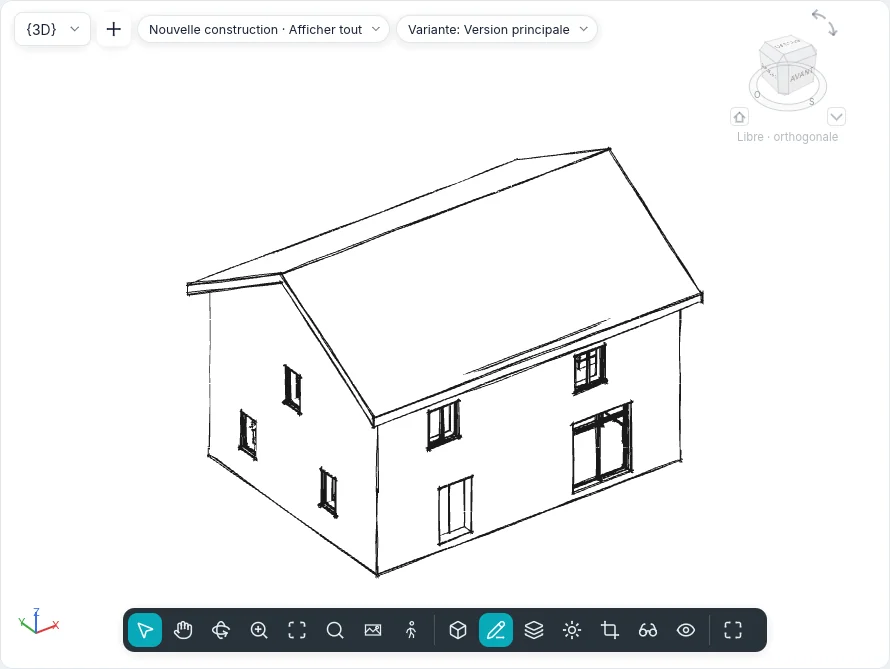
Vues ▸ Créer ▸ Vue 3D ▸ Vue 3D par défaut ouvre la vue 3D par défaut, {3D}, qui cadre l'ensemble du modèle ; ouverte de nouveau, elle montre le modèle tel qu'on l'a laissé. Faites glisser pour orbiter (ou Maj et le bouton central), faites glisser avec le bouton central pour déplacer la vue, et tournez la molette pour zoomer au niveau du curseur ; voir L'interface.
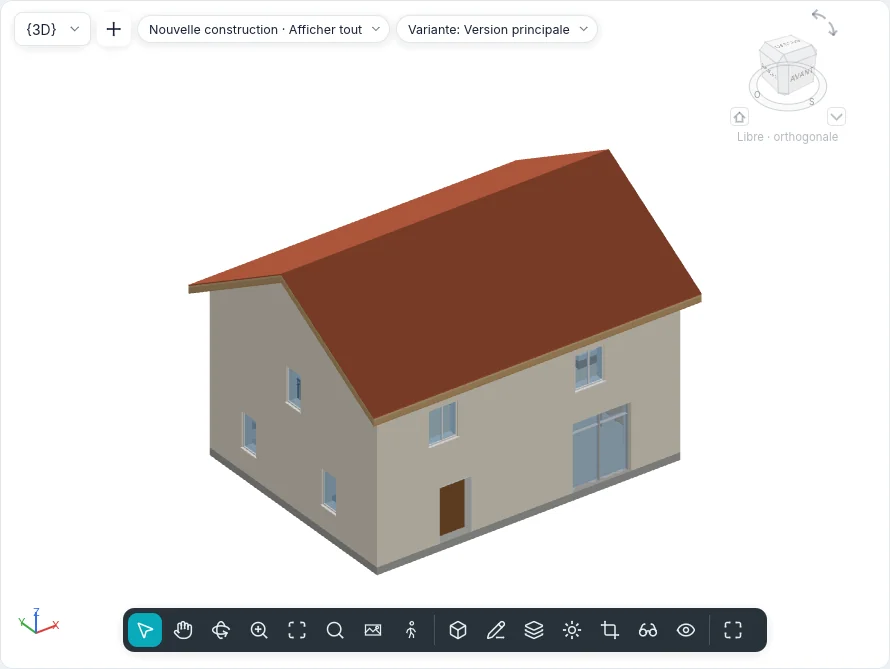
Pour conserver un cadrage, Vues ▸ Créer ▸ Vue 3D ▸ Enregistrer la vue : tapez un nom et appuyez sur Entrée. La nouvelle vue figure sous Vues 3D dans l'Index du projet et s'ouvre aussitôt ; elle garde le cadrage dans lequel on la laisse. Renommer {3D} dans l'Index du projet (clic droit ▸ Renommer…) produit le même effet : {3D} devient une vue nommée, et la prochaine vue 3D par défaut est une nouvelle {3D}.
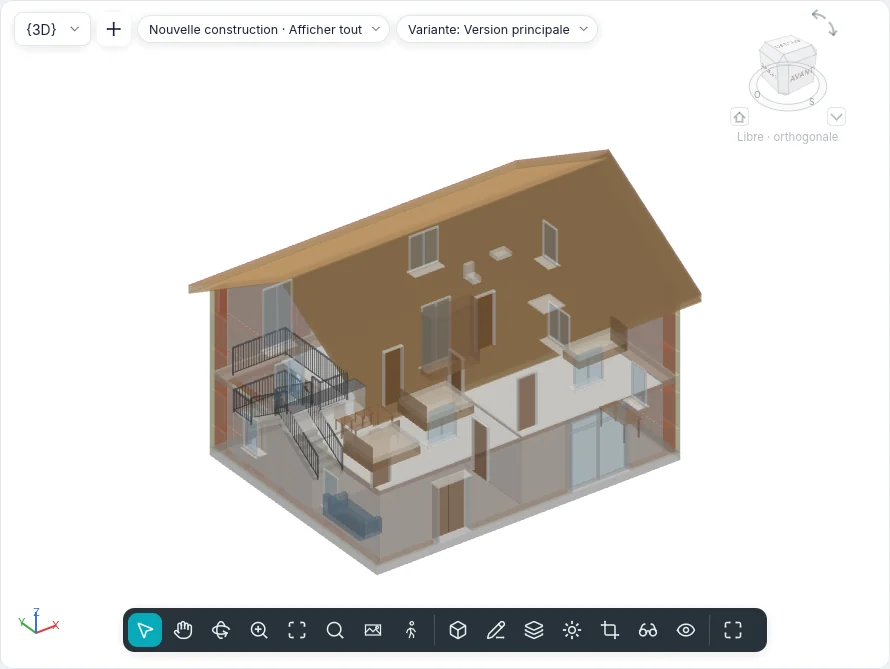
Un élément sélectionné est teinté de bleu et à demi transparent, ses arêtes en bleu : ce qui se trouve derrière lui reste visible.
Les planchers coupent les murs qu'ils traversent : là où une dalle croise un mur, le mur s'arrête sous elle et continue au-dessus, si bien que l'arête de la dalle et la face du mur ne forment qu'une seule surface.
Zone de coupe, projection et orientation
{3D} démarre en vue orthogonale, depuis l'angle sud-est. Clic droit sur le cube d'orientation : Prospettica ou Ortogonale, Vai all'inizio, Salva vista…, Blocca selezione (l'orbite tourne autour des éléments choisis), Ripristina Fronte, Orienta su direzione (les points cardinaux et Alto), Orienta su vista (un plan, une coupe ou une élévation : la vue en prend le point de vue et une zone de coupe en reproduit les limites) et Orienta su piano… (un niveau, une grille ou un plan de référence).
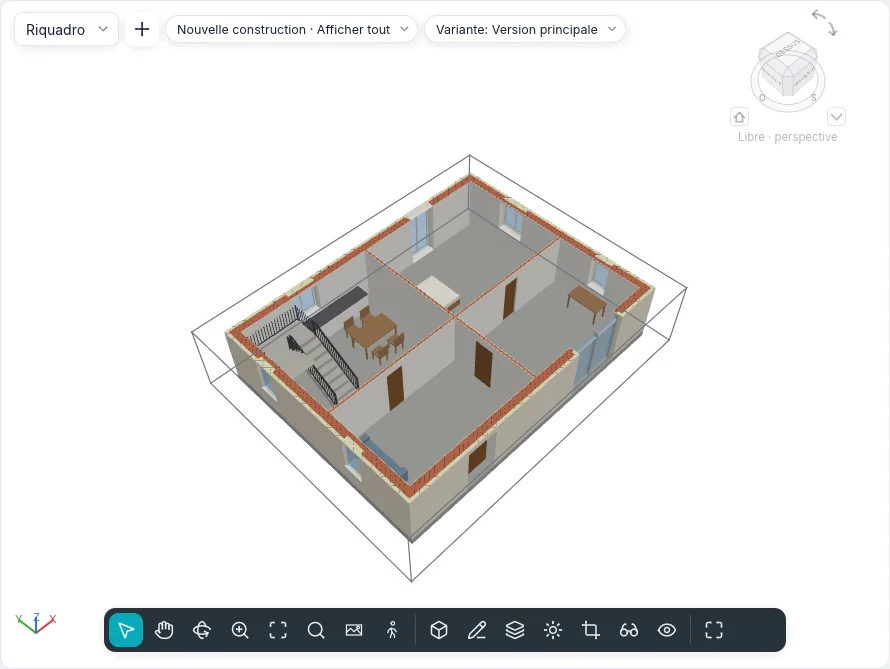
Dans les Propriétés de la vue 3D, Estensioni ▸ Riquadro di sezione active la zone de coupe : la première fois elle englobe le modèle visible. Hors de la zone le modèle n'est pas affiché et les parties coupées sont fermées sur ses faces, couche par couche. Un clic sur une arête la sélectionne : les six flèches déplacent une face, le cercle au-dessus la fait pivoter. Chaque modification est une étape d'annulation ; désactivée, la zone garde sa taille. Dans l'arborescence du projet, clic droit sur une vue 3D ▸ Mostra riquadro di sezione l'affiche aussi dans les plans et les coupes, avec ses poignées. Visibilità e grafica ▸ Riquadri di sezione masque son dessin, pas la coupe.
Avec Sezione la barre des options propose Tipo (Sezione edificio, Sezione di muro, Dettaglio) et Scala vista ; l'arborescence range la vue sous la branche de son type. Prospetto se pose d'un clic près d'un mur : le symbole le regarde (Tab le retourne). Clic droit sur Viste ▸ Organizzazione del browser… choisit comment lister les vues : par type, discipline, phase, niveau, seulement celles hors des feuilles, ou une organisation personnelle.
Les faces coupées montrent le motif de coupe du matériau ; en détail Basso elles montrent
le Materiale poché a dettaglio basso choisi dans les Propriétés (
Sezione se dessine aussi dans une coupe, une élévation ou un détail : elle naît perpendiculaire à la vue. Rif. ad altra vista fait ouvrir à la coupe une vue existante (ou une nouvelle vue 2D libre) au lieu de la sienne ; Offset décale la ligne. Une élévation posée d'un clic sélectionnée, son symbole montre quatre cases : un clic active ou désactive l'élévation vers ce côté (élévations intérieures), la poignée extérieure fait pivoter le symbole. Dans l'arborescence, Ctrl et Maj choisissent plusieurs vues : Applica modello vista…, Duplica et Elimina valent pour toutes.
Vues en perspective
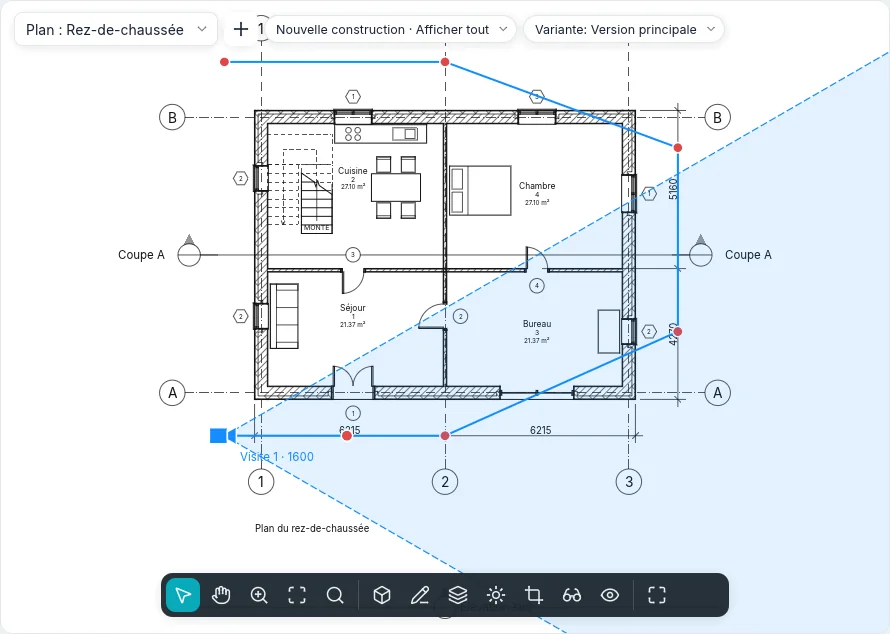
Vues ▸ Créer ▸ Vue 3D ▸ Vue en perspective place une caméra dans un plan, une coupe ou une élévation. La barre des options (dans le style BIMopen, le panneau des outils) propose le Niveau et Décaler, la hauteur des yeux au-dessus du niveau (1,60 m, comme dans la promenade) ; Perspective est toujours activée. Le premier clic est l'emplacement de la caméra ; le triangle de ce qu'elle voit suit le curseur, et le second clic est le point visé, à la même hauteur. Vue 3D 1 (puis 2, 3…) apparaît sous Vues 3D dans l'Index du projet et s'ouvre à côté du plan, cadrée. Dans une coupe ou une élévation, les deux clics donnent aussi les hauteurs.
La vue est dessinée dans sa zone cadrée, dans ses proportions (240 × 160 mm sur papier) ; ce qui est au-delà du plan de délimitation éloigné (au début, à la distance du point visé) n'est pas dessiné. Ses propriétés, dans les groupes Étendues et Caméra : Cadrer la vue, Zone cadrée visible, Plan de délimitation éloigné et sa distance, Niveau de référence, Hauteur du point de vue et Hauteur de la cible (depuis le niveau), Champ de vision.
Clic droit sur la vue dans l'Index du projet ▸ Afficher la caméra sélectionne la caméra dans les plans, coupes et élévations (un clic sur le bord de la zone cadrée dans la vue 3D aussi). Faites glisser son corps pour la déplacer (avec Maj la cible reste), le point rouge pour la faire tourner, les sommets du triangle pour le champ de vision et le carré sur sa base pour le plan éloigné ; dans une élévation ou une coupe, vous changez les hauteurs. La vue 3D suit pendant le glissement, et chaque glissement s'annule avec Ctrl+Z. Dans l'onglet Modifier | Caméras : Rétablir la cible place la cible sur le modèle vu au centre de la zone cadrée, Taille de cadrage change la largeur et la hauteur sur papier par Champ de vision (on voit davantage) ou à l'Échelle (proportions verrouillées), Rétablir le cadrage (240 × 160 mm, 50°), Ouvrir la vue. Les côtés de la zone cadrée, glissés dans la vue 3D, changent aussi le champ de vision.
La vue en direct d'une vue de caméra la suit, la promenade part de son point de vue et, en
sortant, la caméra reste là où l'on est arrivé ; un Nouveau parcours part de sa position. En
ligne de commande : camera {"from":[14,-6],"to":[5,3]} crée la vue,
camera {"eye":[15,-6,1.6],"fov":60,"far":20} la modifie, camera {"reset_target":true} rétablit
la cible.
Styles graphiques
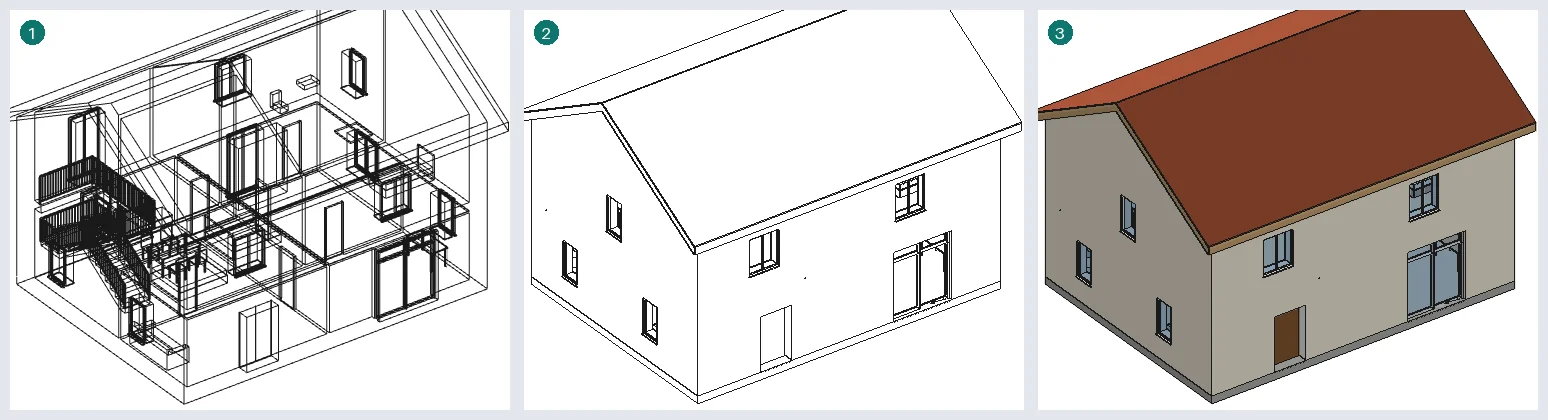
Le bouton Style graphique de la barre de contrôle d'affichage, en bas de chaque fenêtre de vue, propose :
| Style | Ce qui est dessiné |
|---|---|
| Filaire | Toutes les arêtes, y compris celles situées derrière d'autres faces ; pas de faces |
| Lignes | Les faces en papier et les arêtes qui sont devant à l'encre ; sur le fond sombre, papier et lignes s'inversent ensemble |
| Ombré | Les faces éclairées, dans la couleur de leur matériau |
| Ombré avec arêtes | Comme Ombré, avec les arêtes qui sont devant |
| Couleurs pleines | Les faces dans la couleur de leur matériau, la même quel que soit l'éclairage |
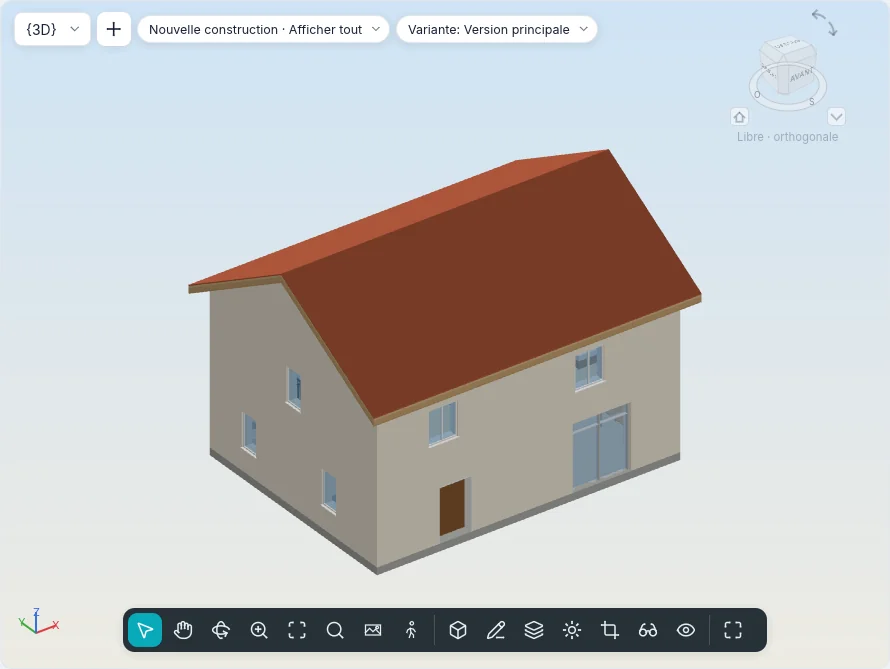
| Réaliste | Les faces comme sur une photographie : la lumière du soleil et du ciel du projet, les reflets, les ombres ambiantes, le verre transparent, la brume |
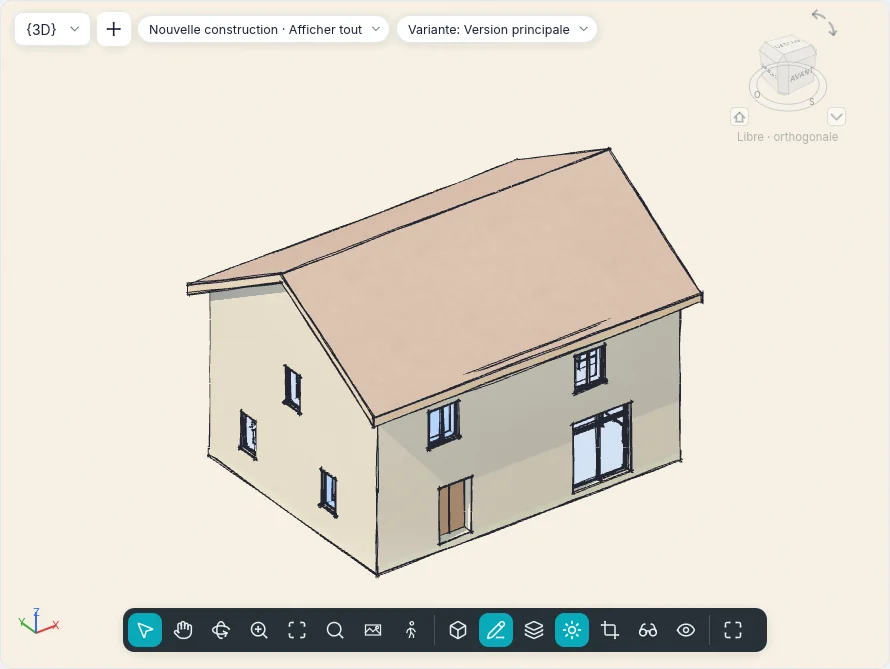
| Pastel | Un dessin à l’aquarelle : faces lavées dans la couleur du matériau, proches du papier au soleil, plus profondes à l’ombre ; les lignes tracées à la main |
Le style appartient à la vue et peut être annulé. Les raccourcis clavier WF, HL et SD
choisissent Filaire, Lignes et Ombré.
Les arêtes sont les vraies : là où deux faces se rencontrent en formant un angle, ainsi que le contour de chaque face et de chaque ouverture. Un mur avec une fenêtre montre son propre contour et celui de la fenêtre, et aucune ligne là où les morceaux du mur se rejoignent.
Les plans, les coupes et les élévations ont eux aussi un style graphique. Un plan est dessiné en Lignes tant qu'un autre style n'est pas choisi. En Lignes les surfaces, coupées ou vues, ne sont pas colorées : ce qui est coupé montre le motif de coupe de son matériau ; au niveau de détail Faible le motif de remplissage grossier du type, sinon seulement son contour. En Ombré, Ombré avec arêtes et Couleurs pleines chaque élément vu ou coupé est rempli de la couleur d'ombrage de son matériau (une partie sans matériau prend celui de sa catégorie, dans Styles par catégorie, sinon la couleur par défaut de la catégorie ; la vue 3D suit la même règle) : murs (chaque couche là où elle est coupée), planchers, toits, portes, fenêtres, mobilier et composants, escaliers et garde-corps. Les plans sont plats ; dans les coupes et les élévations Ombré assombrit un peu les faces tournées par rapport à l'observateur, comme les pans d'un toit, tandis que Couleurs pleines les laisse toutes pareilles. Aux niveaux de détail Moyen et Élevé les motifs de coupe restent au-dessus de la couleur. Les feuilles, les impressions et les dessins exportés montrent les vues comme l'écran.
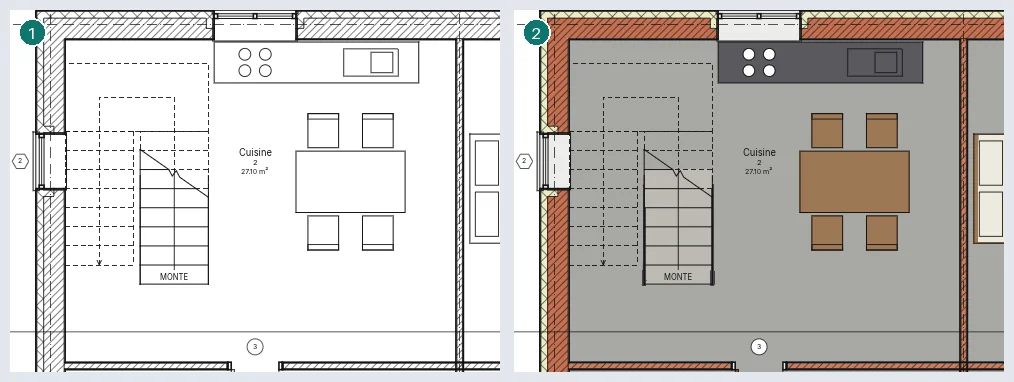
Le schéma de couleurs des pièces se voit dans tous les styles. Avec Emplacement du jeu de couleurs sur Arrière-plan, il se trouve sous les lignes du modèle : en plan au-dessus des planchers et sous le mobilier, en coupe au-dessus des surfaces vues à travers chaque pièce coupée. Sur Premier plan, il recouvre le modèle, sous les annotations.
Style Réaliste
Réaliste dessine la vue 3D comme une photographie, en temps réel, et la vue reste modifiable comme dans les autres styles.
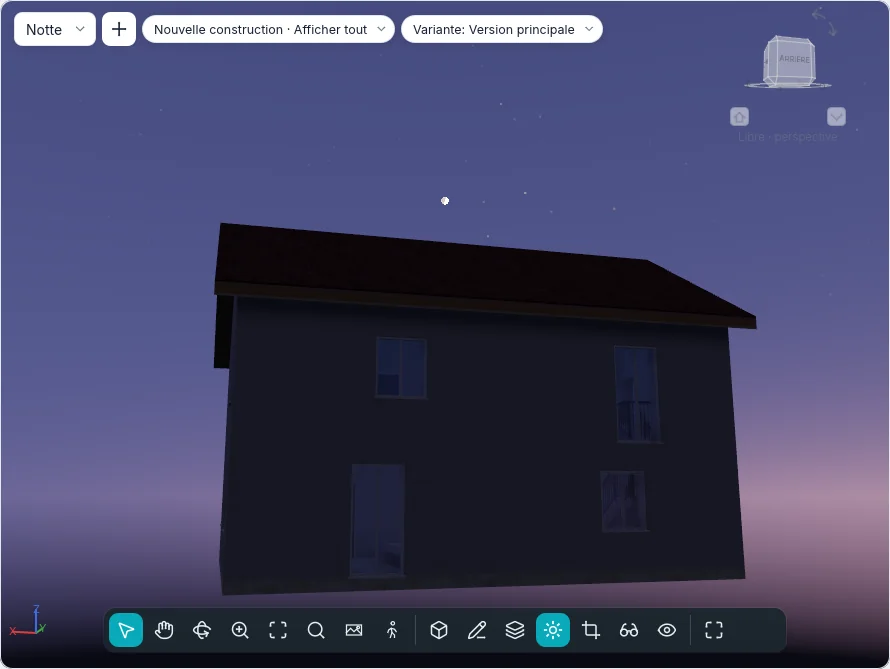
- Lumière du soleil et du ciel. La lumière est celle du soleil du projet (lieu, date et heure des Paramètres du soleil) et du ciel que ce soleil donne : bleu le jour, plus chaud et plus sombre au coucher. Le soleil éclaire même ombres désactivées ; avec Projeter les ombres, ses ombres sont celles des autres styles. Ce qui est à l'ombre reste éclairé par le ciel et le sol. Le disque du soleil apparaît quand il entre dans le cadre, avec un halo, et le modèle le cache. Vers le coucher, la lumière du soleil devient chaude et plus faible et les ombres s'allongent ; après le coucher il ne reste que le ciel, qui s'éteint dans un crépuscule bleu-violet avec une bande rosée sur l'horizon du côté du soleil ; la nuit le ciel est bleu sombre et la scène presque obscure (les surfaces auto-illuminées restent visibles). En faisant glisser le soleil ou en suivant une étude d'ensoleillement, la lumière change continûment.
- Lune et étoiles. La lune est là où elle se trouve au lieu, à la date et à l'heure du projet, dans sa phase : éclairée du côté tourné vers le soleil, le reste faiblement gris (lumière cendrée), plus rouge près de l'horizon. La nuit, c'est elle la lumière : avec Ombres portées le modèle porte les ombres de la lune ; la pleine lune éclaire doucement la scène, la nouvelle lune la laisse presque sombre. Une fois le soleil couché, les étoiles les plus brillantes apparaissent à leur place, d'autant plus nombreuses que le ciel est sombre.
- Matériaux. Les surfaces prennent l'aspect de leur matériau (onglet Apparence de Matériaux) : l'image de texture à sa taille réelle, la rugosité et sa carte, le relief, le métal, le verre et l'eau, l'auto-illumination (visible, sans éclairer le reste). Un matériau sans aspect propre le tire de sa couleur et de sa transparence ; une partie sans matériau prend la couleur de sa catégorie. Sur le web les images arrivent ensuite : en attendant, la couleur s'affiche. L'aperçu de l'onglet Apparence montre le matériau sur une sphère, un cube ou un mur de 2 × 2 m.
- Verre. Le verre laisse voir ce qui est derrière et reflète le ciel et le soleil, davantage sous un angle rasant. Les vitres sont dessinées de la plus lointaine à la plus proche.
- Ombres ambiantes. Avec Afficher les ombres ambiantes, les angles et les creux, qui reçoivent moins de lumière du ciel, sont plus sombres.
- Brume. Au loin, l'air voile le modèle : Brume au loin en règle la quantité et la limpidité du ciel.
- Exposition. Automatique suit la lumière de la scène et s'adapte en une demi-seconde environ quand elle change (caméra du ciel vers l'ombre, autre heure). Manuelle utilise la Valeur (EV) : plus haute, plus sombre, environ 15 sous le soleil de midi.
Dans le groupe Réaliste des Options d'affichage graphique : Exposition et Valeur (EV), Point blanc (la lumière montrée blanche : 6500 K est la lumière du jour telle quelle, une valeur plus basse refroidit l'image, une plus haute la réchauffe), Saturation, Hautes lumières et Tons sombres (baissent ou relèvent les tons les plus clairs et les plus sombres) et Brume au loin. Afficher les arêtes dessine les arêtes sur les faces. Le Schéma d'éclairage est pour l'instant toujours Extérieur : soleil. Soleil, Lumière ambiante et Intensité des ombres règlent la lumière du soleil, celle du ciel et l'obscurité des ombres du soleil.
L'Arrière-plan Ciel physique (heure et lieu) montre derrière le modèle le ciel même qui l'éclaire, avec le disque du soleil ; avec Aucun, Ciel ou Dégradé, l'arrière-plan reste celui choisi et le ciel éclaire tout de même le modèle. En passant à Réaliste, une vue dont l'arrière-plan est Aucun prend Ciel physique (heure et lieu), et revient à Aucun en passant à un autre style. Les éléments sélectionnés et la trajectoire du soleil s'affichent comme dans les autres styles.
Sur le web sans WebGPU (avec WebGL2), Réaliste fonctionne sans ombres ambiantes et l'exposition automatique se règle sur le ciel plutôt que sur l'image. Sur le web et sur Android, pendant que la caméra bouge, la vue peut être dessinée plus petite pour rester fluide, et redevient nette à l'arrêt. Sans carte graphique, Réaliste s'affiche comme Ombré et la barre d'état le signale. Les plans, coupes et élévations en Réaliste sont pour l'instant dessinés comme en Ombré ; les feuilles, impressions et images exportées ne montrent pas encore le Réaliste.
Style Pastel
Le style Pastel dessine la vue comme un dessin à l’aquarelle ou au feutre : chaque face est un lavis uniforme de la couleur de son matériau, doucement nuancé, jamais rayé. Les faces au soleil restent proches du papier ; celles qui se détournent du soleil prennent la même couleur, plus profonde et plus fraîche, jamais grise ; là où tombe une ombre portée le lavis s’approfondit encore, avec un bord net. Le verre est un lavis gris-bleu avec un reflet chaud. Le lavis s’estompe vers les bords du dessin, si bien que le papier se voit autour du modèle ; le papier a un grain à peine visible. Choisir Pastel active les lignes d’esquisse, à l’encre ; on peut les désactiver, et elles s’éteignent en passant à un autre style.
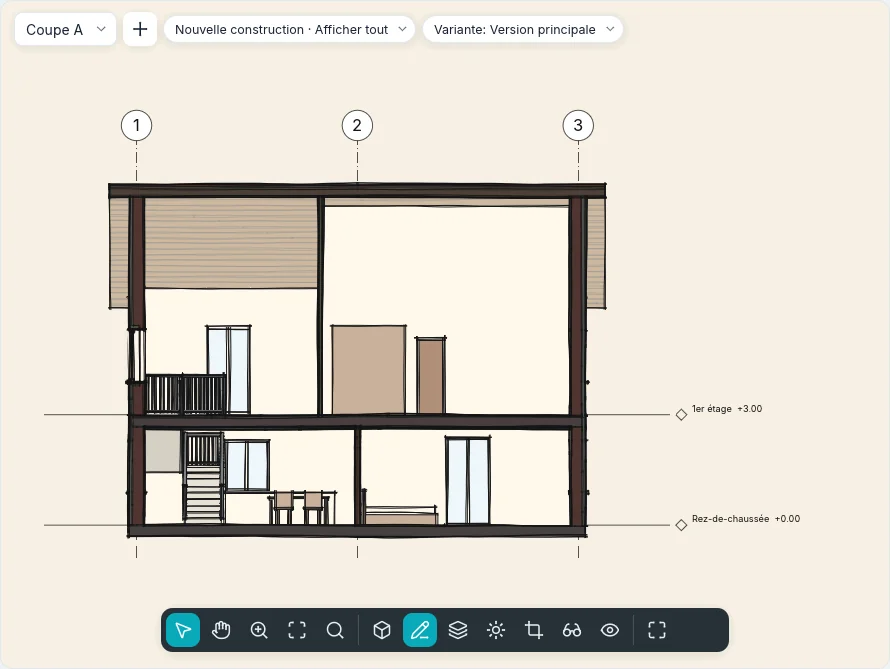
Il vaut dans chaque vue. Dans les vues 3D la lumière est celle de Réaliste : le soleil du projet et ses ombres. Dans les plans, les coupes et les élévations le papier est crème, les faces et les sols sont lavés dans les couleurs de leurs matériaux et les parties coupées sont un poché plein et sombre, dans le ton de leur matériau. Les ombres portées sont celles de la vue : elles s’allument, s’éteignent, s’approfondissent ou s’éclaircissent avec les mêmes réglages que dans les autres styles (Intensité des ombres), dans un ton chaud et sombre bien lisible. L’impression et l’export sortent lavés comme à l’écran, les vues 3D aussi.
Pastel est le même quel que soit l’arrière-plan de la fenêtre : toujours son papier clair, avec les mêmes lavis, le même poché et les mêmes ombres.
Le groupe Pastel des Options d’affichage graphique vaut pour chaque
vue et les gabarits de vue l’emportent : Intensité du lavis (la profondeur de la couleur
posée), Variation du lavis (à quel point il varie sur une face), Grain du papier et
Saturation (ce que le lavis garde de la couleur des matériaux), de 0 à 100, et la Couleur du
papier (avec Choisi une couleur propre ; sinon le papier blanc chaud). Depuis la
ligne de commande : graphicoptions {"style":"Pastello","pastel_density":70,"paper_color":"auto"}.
Vue en direct et promenade
Vue en direct (onglet Vues ▸ Présentation, ou le bouton de la barre flottante de la vue 3D)
ouvre à côté de la vue 3D une fenêtre qui la dessine dans le style Réaliste, avec les ombres
du soleil et le ciel physique, et suit sa caméra : on fait tourner ou on zoome la vue 3D et la vue
en direct regarde du même point ; chaque modification du modèle apparaît aussitôt. Pendant que la
caméra bouge, la vue en direct dessine un brouillon, puis l'affine. En bas de la vue en direct,
Heure règle l'heure du soleil propre à la vue (le lever et le coucher sont marqués sur le
curseur) ; Soleil du projet revient au soleil commun du projet. Les propriétés de la vue ont
le groupe Vue en direct : Suit la vue 3D et Brouillon en mouvement. En ligne de
commande : liveview 3d {"follows":true,"draft":true}.
Promenade (onglet Vue ▸ Présentation, la barre flottante de la vue 3D, la barre de navigation du style Classique ou la recherche de commandes) est une commande comme les autres : l'onglet contextuel Modifier | Promenade s'ouvre, la barre des options montre ses choix et la barre d'état dit quoi faire. La vue 3D active devient les yeux de quelqu'un qui marche dans le modèle : on se trouve sur le sol sous le centre de la vue, tourné là où regardait la vue. Le pointeur est capturé au premier clic dans la vue (jusque-là l'onglet et la barre des options restent accessibles) :
| Touche | |
|---|---|
| W A S D ou les flèches | marcher |
| la souris | regarder autour |
| Maj | courir |
| virgule et point, ou la molette | plus lent et plus rapide |
| F | Marcher ou Voler |
| E et Q, Page préc. et Page suiv. | monter et descendre (en vol) |
| K | une image clé |
| R | démarrer et arrêter l'enregistrement |
| Échap | quitter la promenade |
Les autres raccourcis attendent qu'on quitte. En marchant, la gravité tient sur les sols, les paliers et les dalles ; une marche un peu plus haute que la plus haute contremarche du projet se franchit sans s'en apercevoir, ainsi escaliers et rampes se montent en marchant ; murs, poteaux, garde-corps, meubles et vitres arrêtent, et on glisse le long d'eux ; on traverse les portes. Voler enlève gravité et collisions. On quitte avec Échap, Modifier, Quitter dans l'onglet ou en choisissant une autre commande ; la vue reste là où l'on est arrivé. Un plan du niveau où l'on se trouve montre où l'on est et ce que l'on voit.
L'onglet Modifier | Promenade a Mode (Marcher, Voler), Visite (Image clé, Enregistrer) et Promenade (Options…, Quitter) ; dans le style BIMopen ils sont dans l'onglet du panneau des outils. La barre des options a Marcher ou Voler, la hauteur des yeux, la vitesse, Visite (où vont les images clés et l'enregistrement : Nouveau ou une des visites du projet), Se déplacer parallèlement au sol, Sensibilité de rotation et Inertie (le regard démarre et s'arrête en douceur ; 0 % comme avant). Pendant la promenade, la palette des propriétés montre la vitesse de marche, la course, la vitesse de vol, la hauteur des yeux, gravité et collisions, la marche franchissable, la sensibilité et l'inertie, Inverser l'axe vertical, Enregistrer dans, Image clé toutes les et la douceur de la visite enregistrée. Sur un écran tactile un joystick fait marcher, un glissement sur la vue fait regarder, et des boutons font courir, voler, monter et descendre, poser des images clés, enregistrer et quitter.
Options… ouvre les réglages Promenade. Mouvement réunit les choix personnels, les
mêmes dans chaque projet : hauteur des yeux (1,60 m), vitesse de marche, course, vitesse de vol,
Sensibilité de rotation, Inertie de rotation, Image clé toutes les, Inverser l'axe
vertical, champ de vision et Vol parallèle au sol. Collisions par catégorie réunit ceux
du projet : pour chaque groupe de catégories si Désactiver la collision est actif (il l'est
pour les portes et les panneaux de porte des murs-rideaux), et la Marche franchissable, prise
des escaliers si on ne l'écrit pas. Depuis la ligne de commande : walksettings {"step":0.22},
collision {"group":"furniture","off":true}.
Désactiver la collision
Chaque élément qui a un corps a Désactiver la collision dans le groupe Promenade de ses
propriétés : actif, on le traverse en se promenant. La valeur vient du type, et celle du type de
sa catégorie ; Collision du type (sur un type, Collision de la catégorie) l'indique, et
régler Désactiver la collision fait de la valeur celle de l'élément. Plusieurs éléments
sélectionnés montrent ‹valeurs différentes› là où ils diffèrent. Les nomenclatures la listent
comme champ et les filtres l'utilisent comme règle. Elle ne change rien hors de la promenade. Un
sol, un escalier ou une rampe dont la collision est désactivée ne porte personne non plus. En
ligne de commande : collision 42 {"off":true}, ou {"off":null} pour reprendre la valeur du
type.
Visite
Visite (onglet Vue ▸ Vue 3D ▾, ou la recherche de commandes) se dessine dans un plan, une coupe ou une élévation comme un mur : la barre des options a Perspective, le Niveau et le Décalage (1,60 m, les yeux de la promenade) ; chaque clic pose une image clé et le tronçon suivant suit le curseur, avec le triangle de la caméra au départ. Dans une coupe ou une élévation les clics donnent aussi la hauteur. Un double-clic, Échap ou Terminer la visite dans l'onglet ferment le trajet (Annuler la visite l'abandonne) : Visite 1 naît, dans la branche Visites de l'arborescence du projet, et s'ouvre à côté, à l'image 1. C'est une vue de caméra qui se déplace : elle a sa zone cadrée, son plan éloigné et les propriétés de la caméra, plus Images de la visite et Image.
Sélectionnée en plan (un clic sur le trajet, ou Afficher la caméra dans l'arborescence), la visite se modifie dans l'onglet Modifier la visite. Contrôles dans la barre des options choisit ce que font les poignées :
- Caméra active : la caméra se glisse le long du trajet, accrochée aux images clés ; sur une image clé le point rouge dit où elle regarde et se glisse, et les angles du triangle changent le champ de vision ;
- Chemin : les images clés deviennent des poignées ; dans une coupe ou une élévation on en change la hauteur ;
- Ajouter une image clé : un clic sur le trajet en pose une ;
- Supprimer une image clé : un clic sur une l'enlève (il en reste au moins deux).
Image montre l'image de la vue et s'écrit ; à côté les boutons image clé précédente, image précédente, image suivante, image clé suivante et Lire, qui joue la visite dans sa vue de l'image affichée à la dernière ; la barre d'état dit « image 87 sur 300 », avec Annuler ; Échap arrête. Réinitialiser les caméras fait de nouveau regarder chaque image clé le long du trajet.
Images… ouvre Images de la visite : Images totales (300), Images par seconde (15), Durée totale (20 s), Vitesse uniforme (active : la caméra va toujours à la même vitesse ; désactivée, chaque image clé a son Accélération, de 0,1 à 10, pour le tronçon qui part de là), et pour chaque image clé l'image, la vitesse et le temps écoulé. Douceur de rotation dit comment tourne le regard aux changements de direction : 0 % d'un coup sur l'image clé, 100 % sur la moitié du tronçon avant et la moitié après, en démarrant et s'arrêtant en douceur ; le trajet en a une et chaque image clé peut avoir la sienne. Le graphique dessous montre la rotation du regard dans le temps. Indicateurs avec Pas d'images marque les images le long du trajet en plan.
Exporter… (aussi dans Fichier ▸ Exporter ▸ Images et animations ▸ Visite…) ouvre Longueur/Format : Toutes les images ou une Plage d'images de–à, Images par seconde (la durée totale suit), le Style graphique (celui de la vue ou un autre), Dimensions et Zoom, puis le type de fichier : un film AVI (Motion-JPEG), avec aussi les images si on le souhaite, ou une suite d'images JPEG, PNG, TIFF ou BMP. Une barre montre l'avancement, avec Annuler.
En promenade, Image clé (K) ajoute une image clé là où l'on est, regardant où l'on regarde, à
la visite choisie dans la barre des options ; avec Nouveau la deuxième crée Visite N.
Enregistrer (R) crée une visite à partir de la promenade : une image clé par seconde (Image
clé toutes les), aussi longue que la promenade et aussi douce que l'Inertie. Les parcours des
projets enregistrés avant deviennent des vues Visite à l'ouverture. Depuis la ligne de
commande : walkthrough {"points":[[0,-6],[5,-6],[5,2]],"offset":1.6},
walkthrough 42 {"frame":"next_key"}, walkthrough 42 {"frames":150,"uniform":false,"key":{"index":0,"accel":2}} ;
walk {"from":[4,2.5],"to":[8,2.5]} montre où finit une promenade.
Soleil et ombres
Les plans, les coupes, les élévations et les vues 3D montrent le soleil (pas les vues de dessin, les légendes, les feuilles ni les nomenclatures). La barre de contrôle de la vue a deux boutons, chacun avec une petite flèche pour son menu (le bouton droit l'ouvre aussi) :
- Trajectoire du soleil : son menu a Afficher la trajectoire du soleil / Masquer la trajectoire du soleil, Paramètres du soleil… et Ajuster au modèle (cadre toute la trajectoire) ;
- Ombres : son menu a Activer les ombres / Désactiver les ombres, Options d'affichage graphique… et Aperçu de l'étude d'ensoleillement.
Tant que l'un des deux est actif, la barre montre aussi l'heure et la date du soleil, chacune avec − et + (un quart d'heure, un jour). Les mêmes boutons et menus sont dans le menu Soleil et ombres de la barre de la vue du style BIMopen, dans la feuille de la vue du mode tactile et dans le menu contextuel de la vue. Trajectoire du soleil est aussi une case des Propriétés de la vue (Graphisme), avec Taille de la trajectoire (100–500 %, 150 % par défaut) et Soleil partagé.
Les ombres se calculent à partir du modèle et du soleil, les mêmes dans chaque vue : en plan elles tombent sur ce que le plan montre et, là où rien ne se trouve, sur le plan d'un niveau (Ombres sur le niveau dans les paramètres du soleil, sinon sur le terrain, le niveau le plus bas) ; en coupe et en élévation elles tombent sur les façades et sur ce qui est derrière, depuis les avant-toits, les balcons, les retraits et les autres bâtiments, et de même dans les vues 3D. En Lignes (lignes cachées) une ombre est un gris du papier, dans les styles ombrés elle assombrit les couleurs des matériaux. Les faces coupées par la vue restent dans la lumière.
La trajectoire du soleil est un anneau autour du modèle avec les points cardinaux au nord géographique, l'arc du jour avec ses heures, l'analemme (où se trouve le soleil à cette heure au cours de l'année : un huit continu, chaque jour à l'heure d'horloge de la date choisie), la partie qu'une étude parcourt, et le soleil avec son heure et sa date ; dans une vue 3D c'est une coupole au-dessus de l'anneau. En plan, en coupe, en élévation et en 3D le soleil se fait glisser : le long du jour il s'accroche aux quarts d'heure, le long de l'année il suit l'analemme jour après jour (au changement d'heure l'horloge se décale du changement, ainsi le soleil ne saute pas) ; Shift pendant le glissement prend l'autre, et Le long de la journée / Le long de l'année dans le menu de la trajectoire choisissent lequel vient d'abord. Les ombres suivent le glissement : en plan, en coupe et en élévation, pendant que le soleil bouge, elles sont une ébauche plus grossière, chaque vue montre ses dernières ombres jusqu'à ce que les nouvelles soient prêtes, et elles sont dessinées en entier quand le soleil est relâché. Avec la vue sous le curseur (et rien de sélectionné, ou après un clic sur le soleil), Left et Right déplacent l'heure, Up et Down la date. Avec Éclairage le soleil est immobile et n'a pas de trajectoire.
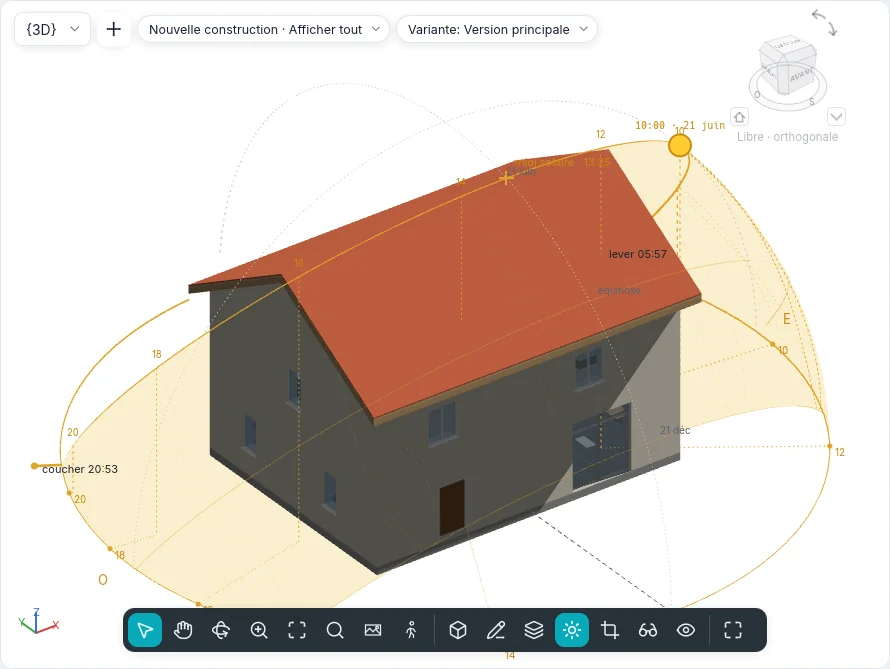
Le menu de la trajectoire (dans la barre de la vue, dans le menu de la vue et en mode tactile) a aussi des Aides visuelles pour la lire : Lignes verticales des heures (de chaque heure paire une ligne tiretée descend au sol et va à l'anneau, avec l'heure ; en plan un point sur l'anneau), Projection de l'arc au sol, Midi solaire (le point le plus haut de l'arc avec son heure d'horloge, et la ligne nord–sud), Bande de l'année (le ciel que le soleil traverse dans l'année, en jaune clair, les arcs des solstices et de l'équinoxe, les analemmes des heures paires), Lever et coucher du soleil (des repères sur l'anneau avec leurs heures ; la barre de la vue les montre avec la durée du jour) et Analemme ; tous sauf la projection sont actifs au départ. Dans une vue 3D ce qui est derrière le modèle est caché par lui. Les Paramètres du soleil montrent aussi les levers et couchers de l'année en graphique : un clic ou un glissement dessus choisit le jour.
Soleil partagé : les vues partagent le soleil du projet sauf si elles ont le leur (la propriété Soleil partagé). Déplacer le soleil partagé dans une vue le déplace dans toutes les vues qui le partagent ; une vue qui a son propre soleil ne change pas. Un soleil commun à toutes les vues dans les paramètres du soleil y ramène toutes les vues.
Chaque changement est une étape d'Annuler ; la commande sun fait de même dans la ligne de
commande et par MCP (voir Ligne de commande et MCP).
Paramètres du soleil
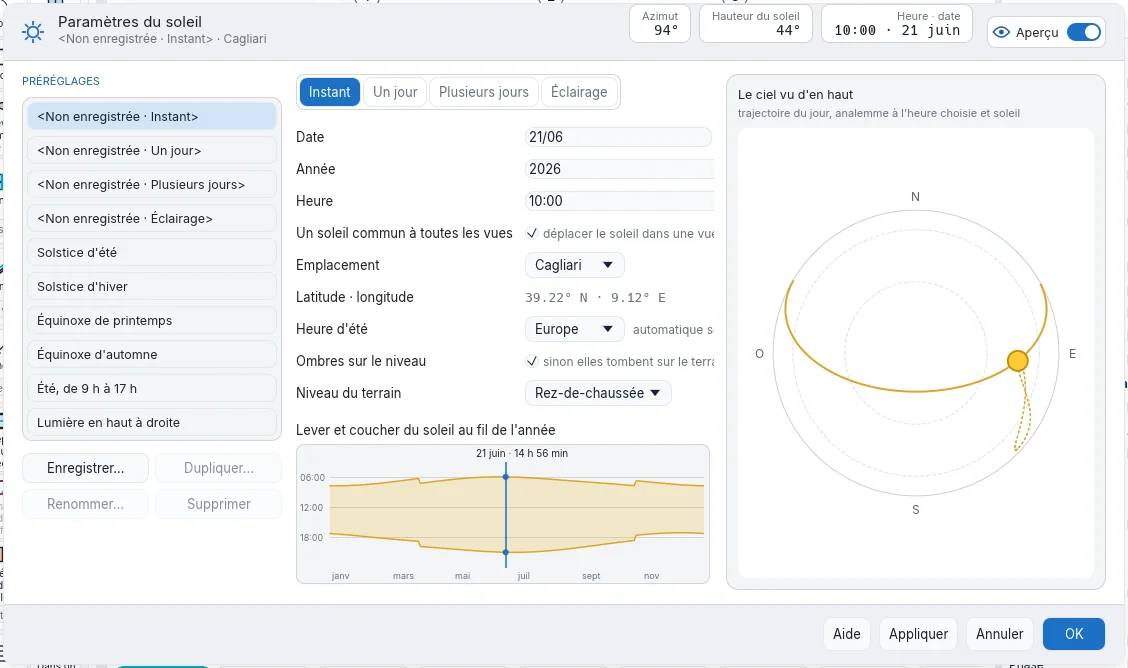
Paramètres du soleil… ouvre une boîte de dialogue avec l'azimut, la hauteur, l'heure et la date du soleil dans son en-tête :
- à gauche les préréglages : une ligne non enregistrée par mode, ceux fournis (Solstice d'été, Solstice d'hiver, Équinoxe de printemps, Équinoxe d'automne, Été, de 9 h à 17 h, Lumière en haut à droite) et ceux du projet ; Enregistrer…, Dupliquer…, Renommer… et Supprimer (seuls les préréglages du projet se renomment ou se suppriment) ;
- au milieu le mode et ses champs :
| Mode | Ce qu'il demande |
|---|---|
| Instant | la Date et l'Heure ; Un soleil commun à toutes les vues |
| Un jour | la Date, Du lever au coucher du soleil ou une Heure de début et une Heure de fin, l'Intervalle entre les images (15, 30 ou 45 minutes, 1 heure) ; le nombre d'Images en découle |
| Plusieurs jours | Du jour et Au jour (jour/mois), l'Heure, l'Intervalle (1 heure, 1 jour, 1 semaine, 1 mois) |
| Éclairage | Azimut (°) et Altitude (°) ; Relative à la vue : la lumière suit la direction de la vue |
Puis l'Emplacement du projet (une ville, ou Personnalisée avec sa latitude et sa longitude : un seul pour tout le projet ; un lieu personnalisé prend le fuseau horaire de la ville la plus proche ; un nouveau projet commence à Rome, la maison d'exemple se trouve à Cagliari) avec l'Heure d'été, qui est automatique : la règle du lieu (Europe, Amérique du Nord, Chili, Australie du Sud-Est, Nouvelle-Zélande, Égypte, ou aucune) et le dimanche exact de l'Année du soleil, de sorte que les heures de la trajectoire et des études sont celles de l'horloge ; la règle peut être changée. Puis Ombres sur le niveau avec son Niveau du terrain ; - à droite l'aperçu : le ciel vu d'en haut, avec la trajectoire du jour, l'analemme et le soleil. Aperçu dans l'en-tête, à droite des valeurs, est un interrupteur qui le masque et l'affiche ; la boîte garde sa taille, et sans aperçu les paramètres prennent sa place.
Appliquer change le soleil de la vue et garde la boîte ouverte, OK le change et la ferme, Annuler ne change rien. Les projets faits avant que le projet ait un emplacement gardent le lieu et la date de chaque vue : la première vue dont le soleil avait été changé donne au projet son emplacement, et les vues dont le soleil avait été changé gardent le leur comme propre.
Étude d'ensoleillement
Aperçu de l'étude d'ensoleillement (dans le menu Ombres) montre au-dessus de la vue la barre de l'étude : ⏮ −10, ⏴, ⏵ Lire / ⏸ Pause, ⏵, +10 ⏭ et image n sur N. Un soleil d'un instant s'étudie au long de son jour. Enregistrer comme image enregistre l'image montrée en PNG au nom de la vue, de la date et de l'heure ; Exporter l'étude… enregistre toutes les images en séquence PNG ou JPEG (un film demande un encodeur vidéo que BIMopen n'a pas : le choix est grisé, avec la raison). × ferme la barre ; une autre vue la ferme aussi.
Options d'affichage graphique
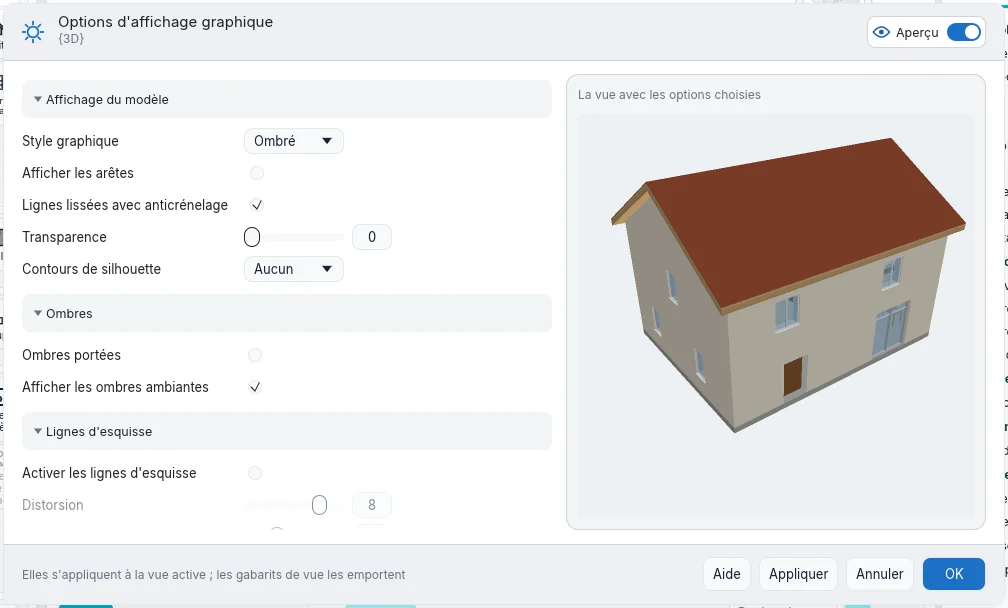
Options d'affichage graphique… règle les options graphiques de la vue active, en groupes qui s'ouvrent et se ferment d'un clic sur leur titre (la fenêtre se souvient de ceux qui sont ouverts, et garde sa taille et sa place) :
- Affichage du modèle : le Style graphique ; Afficher les arêtes (les arêtes sur les faces dans les styles Ombré, Couleurs uniformes et Réaliste ; cochée et grise dans les styles qui les dessinent toujours) ; Lignes lissées avec anticrénelage (lignes et arêtes de la vue 3D lissées ; sans, plus nettes et plus rapides à dessiner ; plans, coupes et élévations ont toujours des lignes lissées) ; Transparence (0–100 : toutes les faces de la vue deviennent transparentes et l'on voit ce qui est derrière, en style Lignes cachées les arêtes cachées aussi ; vaut pour les vues 3D dans les styles avec faces, pour Réaliste dans une phase suivante) ; les Contours de silhouette (Aucun, Moyen, Épais : un trait plus épais sur le contour extérieur du modèle).
- Ombres : Ombres portées et Afficher les ombres ambiantes (angles et creux assombris).
- Lignes d'esquisse : voir Lignes d'esquisse.
- Indication de profondeur (coupes et élévations) : avec Afficher la profondeur, ce qui est plus loin de la ligne de la vue s'estompe vers l'arrière-plan. Début de l'estompage et Fin de l'estompage (en pourcentage de la profondeur de la vue) disent où il commence et où il finit ; Limite d'estompage, ce qui reste visible de ce qui est le plus loin (0 : il disparaît, 100 : pas d'estompage). Lignes, faces, motifs et lignes d'esquisse s'estompent, à l'écran comme à l'impression et à l'export, sur fond clair et sur fond sombre ; les annotations et les parties coupées restent telles quelles.
- Éclairage : le Schéma (pour l'instant toujours Extérieur : soleil), les Paramètres du soleil (le bouton les ouvre), Éclairages artificiels… (gris : ils arriveront dans une phase suivante), Soleil, Lumière ambiante et Intensité des ombres (0–100).
- Réaliste : les réglages du style Réaliste (voir Style Réaliste).
- Pastel : les réglages du style Pastel (voir Style Pastel).
- Arrière-plan (vues 3D) : Aucun, Ciel, Dégradé, Ciel physique (heure et lieu) ; avec Dégradé, Couleur du ciel, Couleur de l'horizon et Couleur du sol, de haut en bas. Image est grise : elle arrivera dans une phase suivante.
En bas, Enregistrer comme gabarit de vue… applique les options à la vue et demande le nom
d'un nouveau gabarit de vue qui les emporte. Chaque réglage numérique a son curseur et un champ
pour saisir la valeur. L'aperçu dessine la vue avec les options choisies ; l'interrupteur
Aperçu de l'en-tête le masque et l'affiche, comme dans les paramètres du soleil. En style Réaliste, l'aperçu a l'aspect de la vue. Les gabarits de vue
emportent ces options avec le style graphique, et le soleil et les ombres comme Soleil et
ombres. En ligne de commande : graphicoptions {"edges":true,"transparency":30,"depth":true,"depth_limit":20,"background":"sfumatura","sky_color":"189-209-208"}.
Lignes d'esquisse
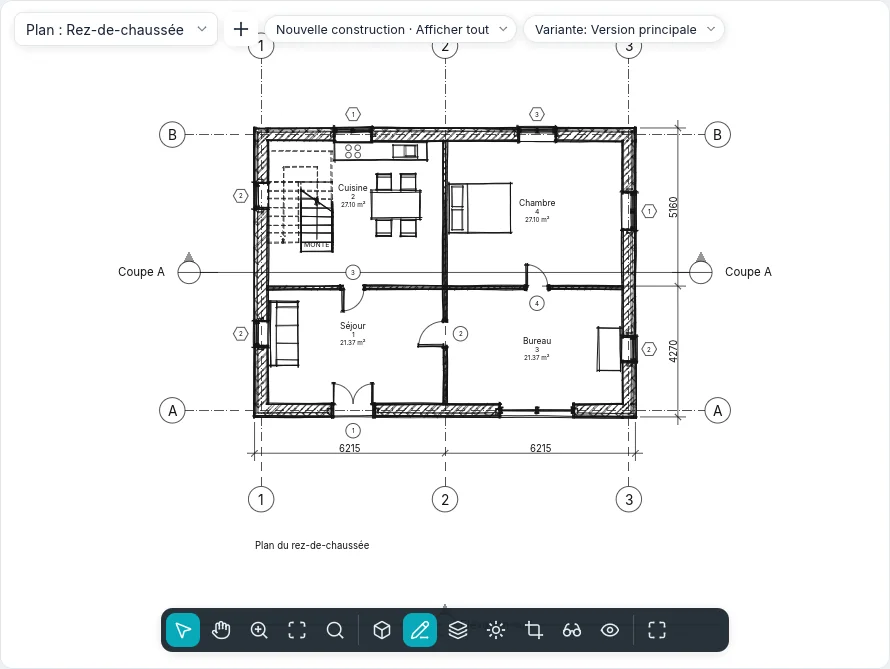
Le groupe Lignes d'esquisse des Options d'affichage graphique… dessine les lignes de la vue comme à la main. Activer les lignes d'esquisse les allume pour la vue active ; Distorsion (0–10) règle combien chaque ligne ondule et combien de fois elle est repassée (0 droite, deux fois à partir de 4, trois fois à partir de 8) ; les lignes longues ondulent plus que les courtes. Prolongement (0–10) règle jusqu'où les lignes dépassent leurs extrémités, au-delà des angles où elles se rencontrent (0 les arrête là). Elles partent de 5 et 1 dans les plans, coupes, élévations et vues 2D, de 8 et 3 dans les vues 3D. Le bouton ✎ de la barre de la vue (dans chaque style d'interface ; en mode tactile, dans le panneau de la vue) les allume et les éteint pour la vue active : Activer les lignes d'esquisse / Désactiver les lignes d'esquisse.
Elles valent dans toutes les vues (plans, coupes, élévations, vues de dessin, vues 3D, vues sur les
feuilles) et tous les styles graphiques : pour les lignes du modèle, des composants de détail et
des motifs de remplissage. Les annotations restent droites : cotes, textes, niveaux, quadrillages,
plans de référence, étiquettes, symboles et repères de vue. Une vue dessine les mêmes lignes à
chaque rafraîchissement et après une orbite qui revient, et s'imprime et s'exporte exactement comme
la fenêtre la montre : PDF et SVG gardent les lignes vectorielles, une coupe ou une élévation
imprimée ne laisse de côté que les parties cachées par des surfaces plus proches. La sélection et
l'accrochage utilisent toujours les lignes droites. Les gabarits de vue emportent le réglage avec
les autres options d'affichage graphique. En ligne de commande :
graphicoptions {"sketchy":true,"distortion":5,"extension":1}.
Plans et hauteurs de coupe
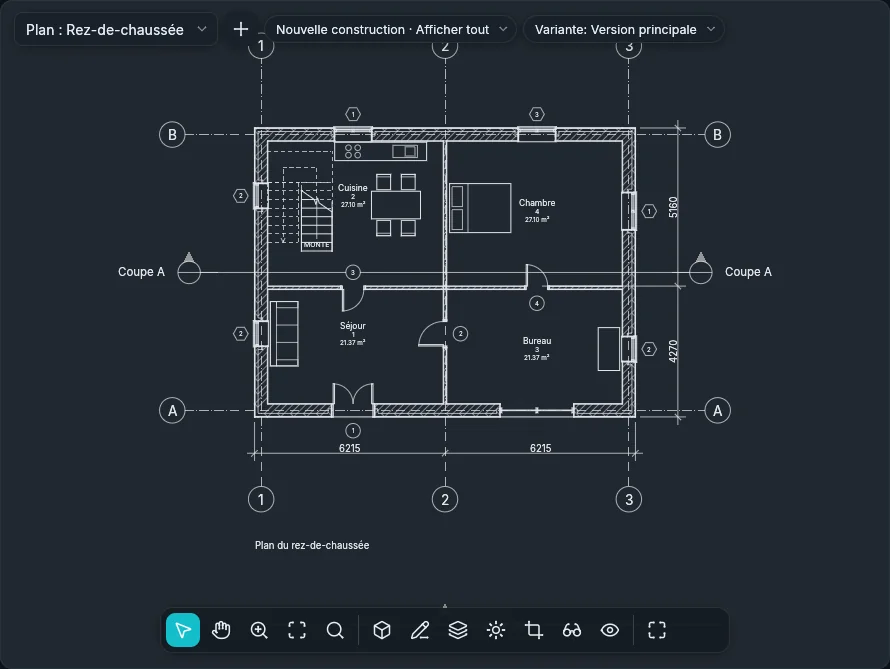
Vues ▸ Créer ▸ Plan ▸ Plan d'étage ouvre Nouveau plan : choisissez les niveaux et l'échelle, puis OK. Avec Ne pas dupliquer les vues existantes activé, les niveaux qui ont déjà un plan sont écartés ; désactivez-le pour créer un second plan d'un niveau.
Un plan est une coupe horizontale du modèle au Plan de coupe de ses hauteurs de coupe. Les murs qui traversent le plan de coupe sont dessinés coupés, avec les motifs de coupe des matériaux de leurs couches au Détail Moyen et Élevé ; les murs plus bas et les planchers du niveau sont vus de dessus.
Pour changer les hauteurs de coupe, ne sélectionnez rien (afin que Propriétés montre la vue), puis Hauteurs de coupe ▸ Modifier…. Chaque plan se mesure à partir d'un niveau, avec un décalage :
| Plan | Niveau |
|---|---|
| Haut | Le niveau propre du plan (Niveau associé), le Niveau au-dessus, un niveau par son nom, ou Illimité |
| Plan de coupe | Toujours le niveau propre du plan |
| Bas | Le niveau propre du plan, le Niveau inférieur ou un niveau par son nom |
| Profondeur de vue | Comme Bas, ou Illimité |
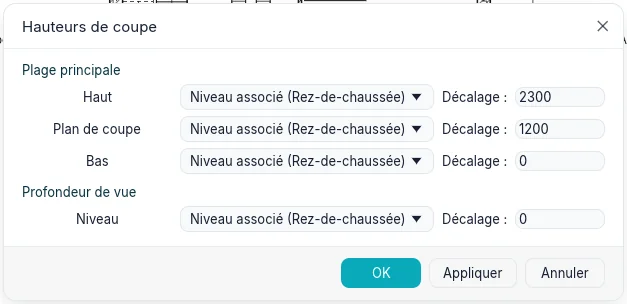
OK règle les quatre plans ensemble, en une seule modification. Ils doivent rester en ordre, de haut en bas (haut, plan de coupe, bas, profondeur de vue) : sinon la fenêtre explique ce qui ne va pas et reste ouverte. Les planchers situés sous le bas, jusqu'à la profondeur de vue, sont dessinés au-delà en traits fins ; il en va de même des planchers un peu sous le bas, comme une dalle abaissée, même avec la profondeur de vue au niveau du bas.
Calque sous-jacent
Un plan peut montrer sous lui une autre plage du modèle, plus claire : l'étage du dessous à décalquer, ou celui du dessus pour s'aligner. Dans Propriétés (rien de sélectionné), groupe Calque sous-jacent :
- Plage : niveau de base l'active : choisissez un niveau (Aucun le désactive). Plage : niveau supérieur se remplit avec le niveau au-dessus de la base ; choisissez un autre niveau plus haut, ou Illimité, pour montrer plus du modèle.
- Orientation du calque sous-jacent : Vers le bas le montre d'en haut, comme un plan ; Vers le haut d'en bas, comme un plan de plafond.
Seules les lignes du calque sont dessinées, sous le plan, et ce que la vue masque reste masqué. Tant que Sélectionner les éléments sous-jacents est activé (dans la barre d'état), un clic ou une fenêtre les sélectionne aussi, et ils se modifient d'ici ; désactivé, le clic les traverse. Projet ▸ Paramètres supplémentaires ▸ Demi-teinte/Calque sous-jacent règle, pour tout le projet, l'Épaisseur et le Motif du calque, Appliquer le demi-ton et la Luminosité de tout demi-ton (aussi de Afficher le modèle ▸ Demi-teinte).
Autres propriétés des vues :
- Orientation : Nord géographique tourne un plan à l'écran pour que le nord géographique du projet soit en haut ; on dessine et on modifie comme d'habitude.
- Échelle de la vue ▸ Personnalisée permet de saisir la Valeur d'échelle 1:.
- Découpage en profondeur (plans) et Découpage arrière (coupes et élévations) : Pas de découpage, Découper sans ligne, Découper avec ligne ; Décalage du plan arrière saisit la profondeur d'une coupe.
- Gabarit de vue : un gabarit attribué à la vue ; tant qu'il l'est, les propriétés qu'il inclut le suivent et se règlent dans le gabarit.
- Afficher dans (coupes) : Vues sécantes montre la coupe dans chaque plan, Vue principale uniquement seulement dans les plans du niveau où elle a été dessinée.
- Niveau associé et Dépendance sont en lecture seule.
Arrière-plan clair et sombre
Options ▸ Thème ▸ Sombre (ou Inverser la couleur d'arrière-plan) assombrit la zone de dessin. L'arrière-plan ne change qu'une chose : les lignes noires (arêtes, textes, motifs) sont dessinées en clair, afin de rester lisibles (le texte sur les couleurs des pièces reste sombre, comme sur fond clair) ; dans les seuls styles à lignes (Filaire et Lignes) le papier et les lignes noires s'inversent ensemble, en plan, en coupe, en élévation et en 3D. Dans les styles qui montrent les couleurs du modèle (Ombré, Couleurs pleines, Réaliste, Pastel), faces, matériaux, remplissages, lavis, ombres, poché, transparence et profondeur sont identiques sur tout arrière-plan, et Pastel dessine toujours sur son papier clair. Options ▸ Taille de l'interface agrandit toute l'interface, de 100 % à 250 %, en plus de l'échelle de l'écran lui-même : utile sur les écrans à nombreux pixels. Le réglage est conservé pour le prochain démarrage.
Ouvrir une vue depuis son symbole
Double-cliquez sur le symbole d'une vue pour l'ouvrir : une ligne de coupe ou sa tête, un symbole d'élévation, le contour d'un détail (un repère de référence ouvre la vue qu'il pointe), la ligne d'un niveau dans une coupe ou une élévation (son plan s'ouvre), ou une vue placée sur une feuille. La fenêtre de la vue devient la fenêtre active.
Vues ▸ Créer ▸ Élévation ▾ ▸ Élévation de charpente crée une élévation d'un quadrillage : cliquez à côté du quadrillage, du côté d'où le regarder (avant le clic, une ligne et une flèche montrent la vue). L'élévation regarde le quadrillage le plus proche, aussi large que la travée entre les quadrillages qui le croisent et aussi profonde que le quadrillage parallèle suivant.
Les têtes de coupe, les symboles d'élévation et les repères de détail affichent le numéro de détail de la vue au-dessus du numéro de la feuille où elle est placée ; leurs cercles restent vides tant que la vue n'est sur aucune feuille. Un nouveau projet a déjà quatre élévations, Nord, Sud, Est et Ouest, tournées vers la zone autour de l'origine : déplacez-les là où se trouve le bâtiment.
Échelle, détail et zone cadrée
La barre de contrôle d'affichage montre l'Échelle de la vue et le Détail de la vue (aussi dans les vues 3D).
- À une échelle plus petite, le modèle est dessiné plus petit sur le papier alors que les textes, les étiquettes et les symboles gardent leur taille sur le papier : au 1:200, un texte couvre deux fois plus de modèle qu'au 1:100.
- Au niveau Faible, un mur coupé est un aplat unique ; aux niveaux Moyen et Élevé, ses couches apparaissent, chacune avec son matériau.
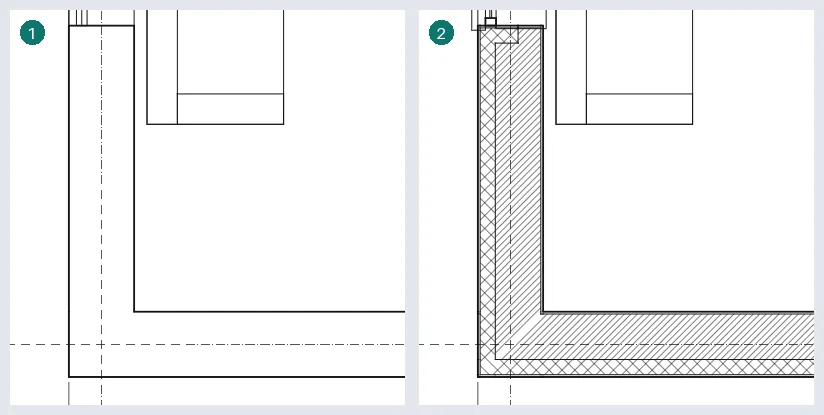
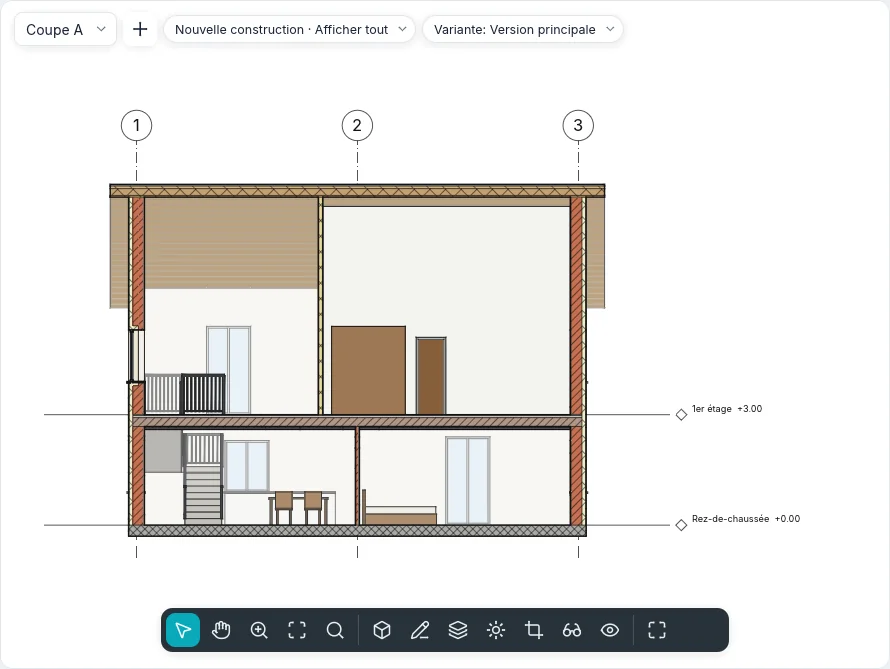
Les coupes coupent le modèle de la même façon. Les murs, sols et toits qui se rencontrent dans la coupe sont dessinés comme un tout : un contour épais autour, une ligne fine seulement là où deux matériaux se rencontrent, aucune entre deux parties du même matériau ; les murs attachés à un toit s'arrêtent sous celui-ci. Chaque couche coupée a le motif de coupe de son matériau (au niveau Faible, le Motif de remplissage à l'échelle grossière du type dans sa Couleur du motif de remplissage à l'échelle grossière, définis sur les types de mur, de sol et de toit ; sinon un aplat unique). Le mobilier et les appareils sanitaires ne sont jamais coupés : ils sont vus en entier. Une fenêtre est coupée avec son cadre dans le trait épais de coupe et son vitrage en traits fins ; ce qui se trouve au-delà de la coupe est dessiné avec les traits de projection, plus fins. Au-delà de la coupe, et dans les élévations, une face placée devant cache ce qui est derrière elle, et le vitrage d'une fenêtre est opaque : chaque fenêtre montre son cadre et son vitrage, pas les pièces qui sont derrière.
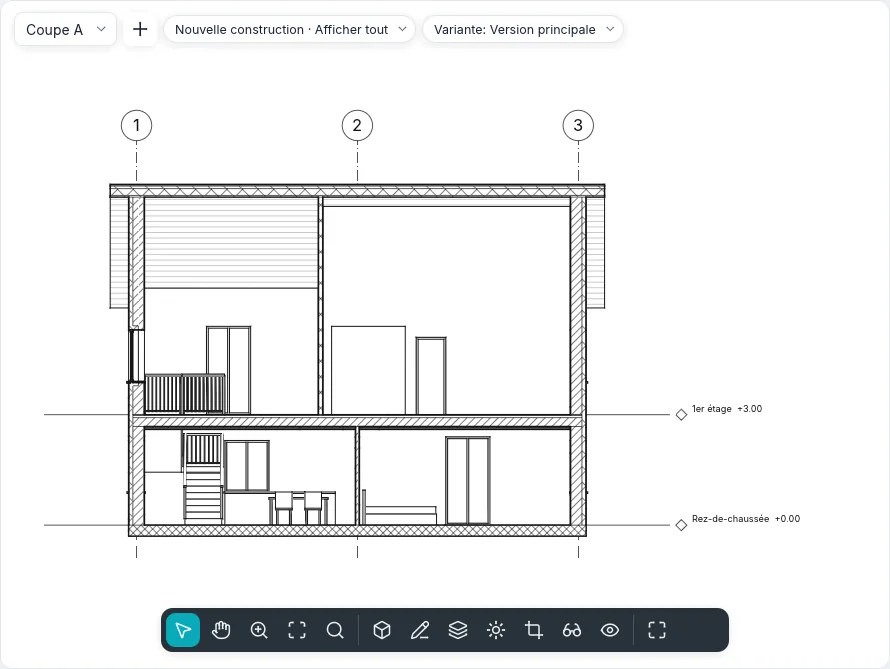
Cadrer la vue découpe la vue selon sa zone cadrée, Afficher la zone cadrée dessine cette zone ; faites glisser ses bords pour la redimensionner. Pour saisir sa taille : Propriétés ▸ Taille de cadrage ▸ Modifier…, puis Largeur et Hauteur ; la zone garde son centre.
Masquer et isoler
Isoler temporairement (les lunettes de la barre de contrôle d'affichage) agit sur les éléments sélectionnés, dans la vue active seulement, et ne modifie pas le projet :
| Commande | Raccourci | Ce qui reste visible |
|---|---|---|
| Isoler l'élément | HI |
Seulement les éléments sélectionnés |
| Masquer l'élément | HH |
Tout sauf les éléments sélectionnés |
| Isoler la catégorie | IC |
Seulement les catégories des éléments sélectionnés |
| Masquer la catégorie | HC |
Tout sauf ces catégories |
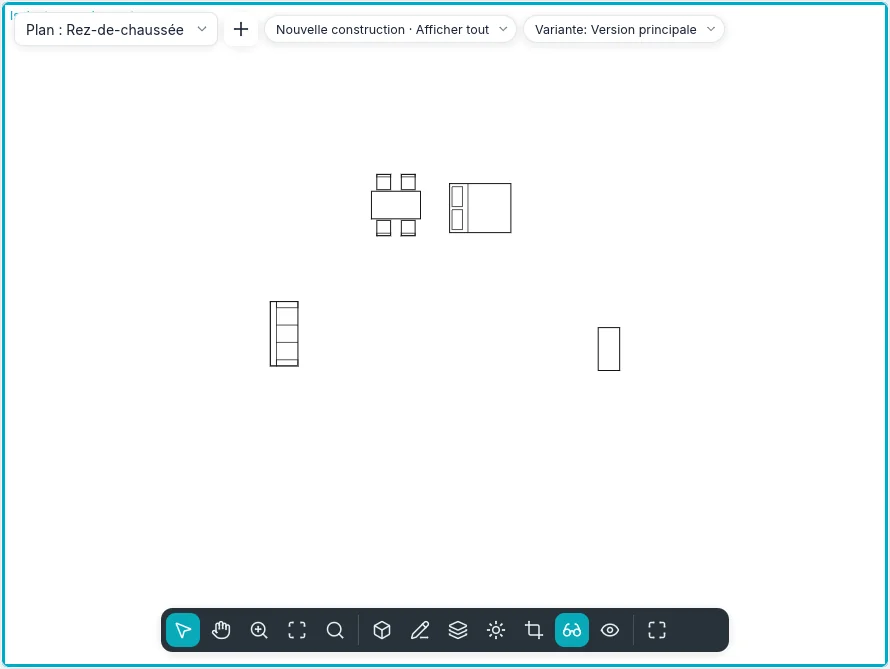
La vue reçoit une bordure colorée. Chaque utilisation restreint un peu plus ce qui est montré :
masquer un élément puis un autre masque les deux. Réinitialiser Isoler temporairement
(HR) montre de nouveau tout ; Appliquer Masquer/Isoler à la vue masque définitivement ce qui
l'était pour l'instant.
Pour masquer définitivement dans la vue, sélectionnez les éléments, puis clic droit ▸ Masquer
dans la vue ▸ Éléments ou Catégorie, ou le bouton Vues ▸ Masquer dans la vue de la carte
contextuelle, ou tapez EH (éléments) ou VH (catégorie).
Révéler les masqués (l'ampoule de la barre de contrôle d'affichage, ou RH) encadre la
vue en magenta et montre en magenta ce qui est masqué, le reste en demi-teinte. Un élément masqué
peut alors être sélectionné et affiché de nouveau : clic droit ▸ Afficher dans la vue ▸
Éléments (ou Catégorie). Cliquez de nouveau sur l'ampoule, ou tapez RH, pour quitter.
Visibilité et graphisme
Vues ▸ Graphisme ▸ Visibilité et graphisme (ou VG, ou Propriétés ▸ Visibilité et
graphisme ▸ Modifier…) montre, pour la vue active, une ligne par catégorie :
- la case à cocher affiche ou masque la catégorie ; Afficher les catégories de modèle dans cette vue les affiche ou les masque toutes ;
- Lignes de projection et Lignes de coupe : Remplacer… règle l'épaisseur, la couleur et le motif ;
- Motifs de surface et Motifs de coupe : les motifs du matériau, masqués, dans une autre couleur ou remplacés par un autre motif de remplissage ;
- Demi-teinte fond les lignes dans l'arrière-plan ;
- Transparent rend les surfaces transparentes dans la vue 3D ;
- Détail dessine la catégorie à un autre niveau que la vue.
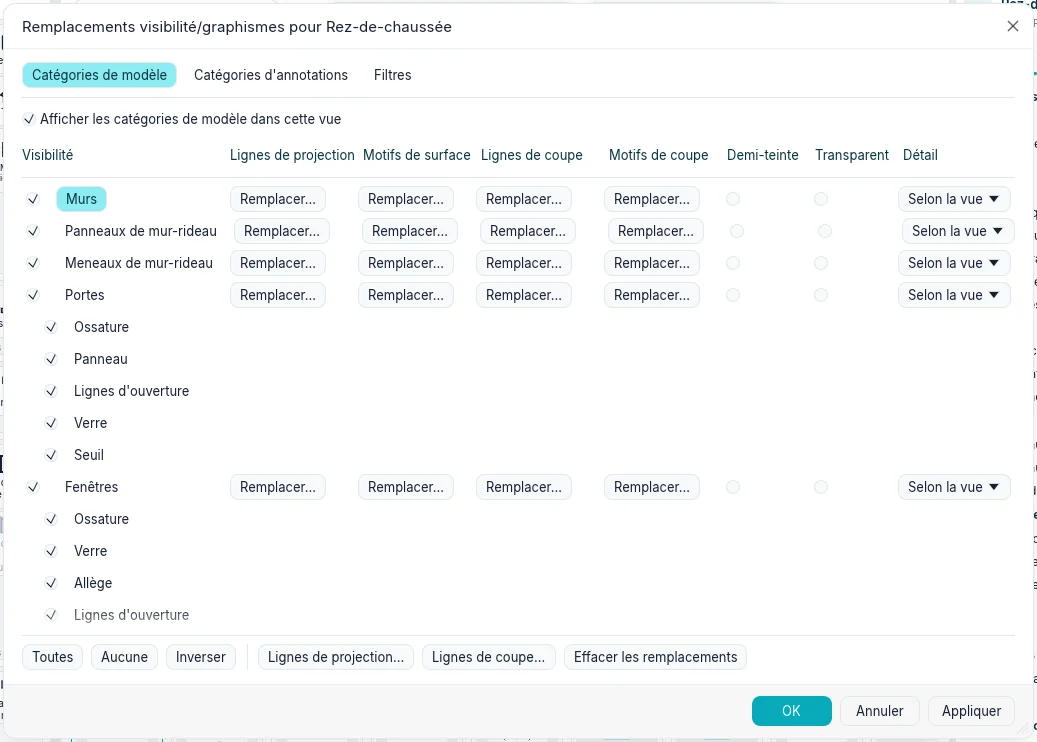
Effacer les remplacements ramène les lignes sélectionnées aux styles par catégorie. Les changements s'affichent aussitôt : Appliquer les conserve et laisse la fenêtre ouverte, Annuler (ou le × de la fenêtre) reprend ce qui n'a pas été appliqué, OK les conserve et ferme.
Un élément peut avoir ses propres graphismes dans une vue : sélectionnez-le, puis clic droit ▸ Graphisme personnalisé ▸ Par élément… (ou le groupe Vue de la carte contextuelle). Graphismes des éléments propres à la vue propose Visible, Demi-teinte, Transparent, les motifs de surface et de coupe, ainsi que les lignes de projection et de coupe. Ils ne s'appliquent que dans cette vue, par-dessus ceux de la catégorie et des filtres.
Filtres
Vues ▸ Graphisme ▸ Filtres liste les filtres du projet : Nouveau, Dupliquer, Renommer, Supprimer. Un filtre a des catégories et jusqu'à quatre règles sur leurs paramètres, que tout élément doit satisfaire.
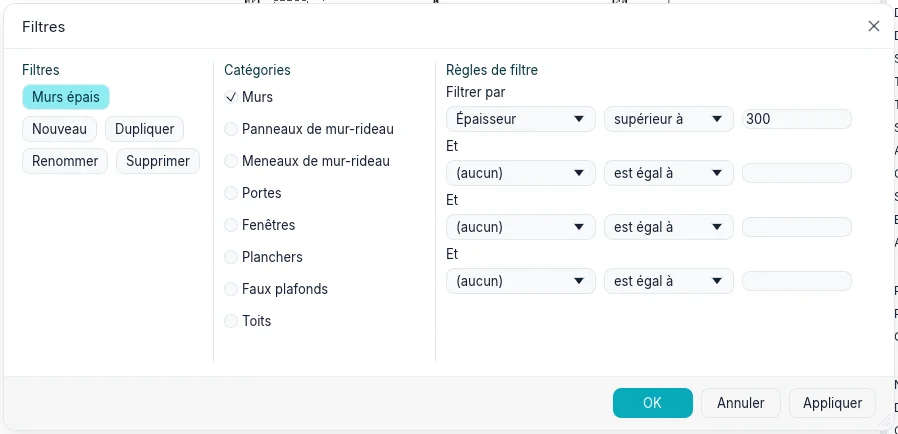
Dans Visibilité et graphisme ▸ Filtres, Ajouter applique un filtre à la vue ; sa ligne règle alors la visibilité, les lignes, Demi-teinte et Transparent pour les éléments qui le satisfont. Lorsque des filtres se contredisent, celui qui est plus haut dans la liste l'emporte : Haut et Bas déplacent le filtre sélectionné.
Gabarits de vue
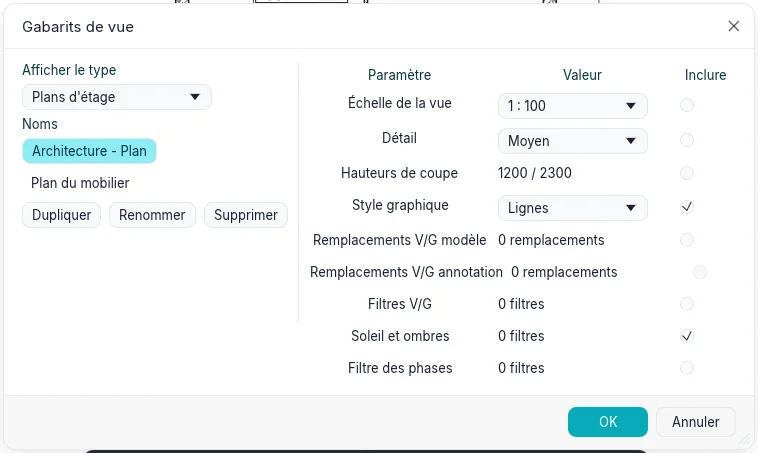
Vues ▸ Graphisme ▸ Gabarits de vue ▸ Créer un gabarit à partir de la vue courante conserve, sous un nom, l'échelle, le détail, le style graphique, les hauteurs de coupe et les graphismes de la vue comme gabarit. Gabarits de vue ▸ Appliquer le gabarit à la vue courante les donne à une autre vue du même type : un plan (un second plan d'un niveau aussi), une coupe ou une élévation, ou une vue 3D. Une vue ne suit pas les modifications ultérieures de son gabarit tant qu'il n'est pas appliqué de nouveau, et les graphismes d'éléments isolés ne font jamais partie d'un gabarit.
Un nouveau projet commence avec deux gabarits, Architecture - Plan et Architecture - Coupe et élévation, appliqués à chaque nouvelle vue de leur type : plans, plans de plafond, coupes et élévations sont dessinés uniquement en traits, avec les motifs de coupe des matériaux sur ce qui est coupé et leurs motifs de surface sur ce qui est vu, sans remplissages colorés ni ombres. Ils portent le style graphique et le soleil, de sorte qu'une nouvelle vue garde l'échelle, le niveau de détail et la plage de vue avec lesquels elle est créée ; les modifier change l'aspect des nouvelles vues. Les plans de surfaces gardent leur jeu de couleurs.
Gérer les vues
Cliquez avec le bouton droit sur une vue dans l'Index du projet :
- Dupliquer la vue ▸ Dupliquer copie la vue avec ses propriétés ; Dupliquer avec détails copie aussi ses cotes, ses textes, ses étiquettes et ses détails 2D. La copie s'ouvre ;
- Renommer… demande le nouveau nom (Renommer la vue) ; les noms restent uniques parmi les vues.
Vues ▸ Fenêtres ▸ Mosaïque montre côte à côte toutes les vues ouvertes, en remplissant la zone de dessin : avec trois fenêtres, la fenêtre active à gauche sur toute la hauteur et deux empilées à droite.