L'interfaccia
La finestra di BIMopen ha le stesse parti nella versione desktop e in quella web. Dall'alto in basso:
- la barra del titolo, con il menu dell'applicazione, la barra di accesso rapido, il nome del progetto e della vista attiva, il menu della lingua e il menu della guida;
- la barra multifunzione, con le sue schede e i gruppi di strumenti;
- la barra delle opzioni, con le impostazioni dello strumento attivo;
- a sinistra, la tavolozza Proprietà sopra il Browser di progetto;
- l'area di disegno, dove le viste si aprono in finestre, ciascuna con la sua barra di controllo della vista;
- la riga di comando, con il registro di ciò che è stato fatto;
- la barra di stato.
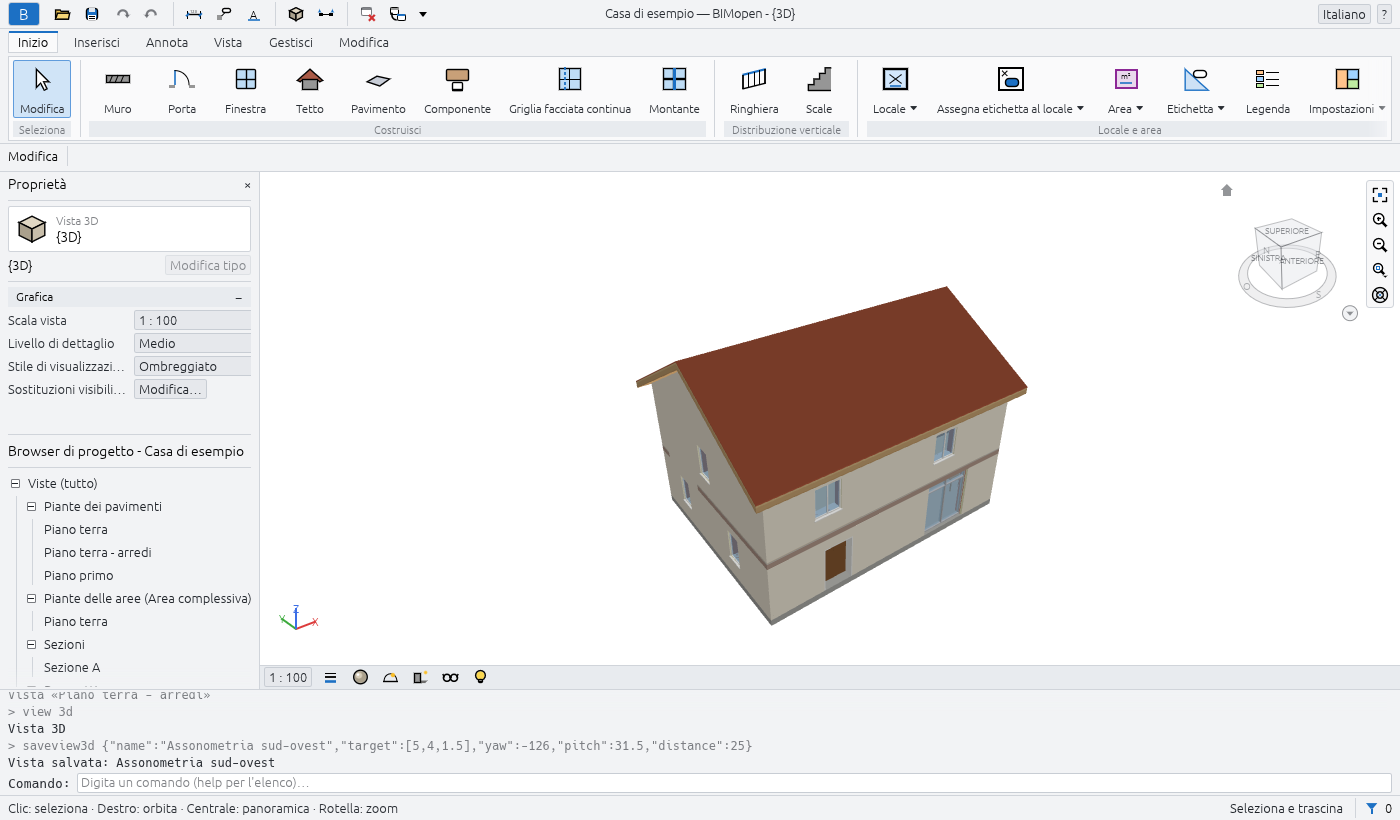
Le tavolozze mantengono la loro larghezza qualunque cosa mostrino: un nome lungo viene accorciato con «…» e il suo suggerimento lo mostra intero. Trascina il bordo delle tavolozze per allargarle o restringerle, e la linea fra Proprietà e il Browser di progetto per dividere l'altezza; BIMopen ricorda entrambe le cose per la sessione successiva. Nello stile BIMopen il pannello degli strumenti e il pannello dell'elemento funzionano allo stesso modo.
In arabo l'intera finestra è speculare: le tavolozze sono a destra, la barra multifunzione e la barra delle opzioni si leggono da destra a sinistra, e la barra di navigazione è sul bordo sinistro delle viste.
Menu dell'applicazione
Il pulsante blu B all'estremità sinistra della barra del titolo apre il menu dell'applicazione: i comandi che agiscono sull'intero progetto.
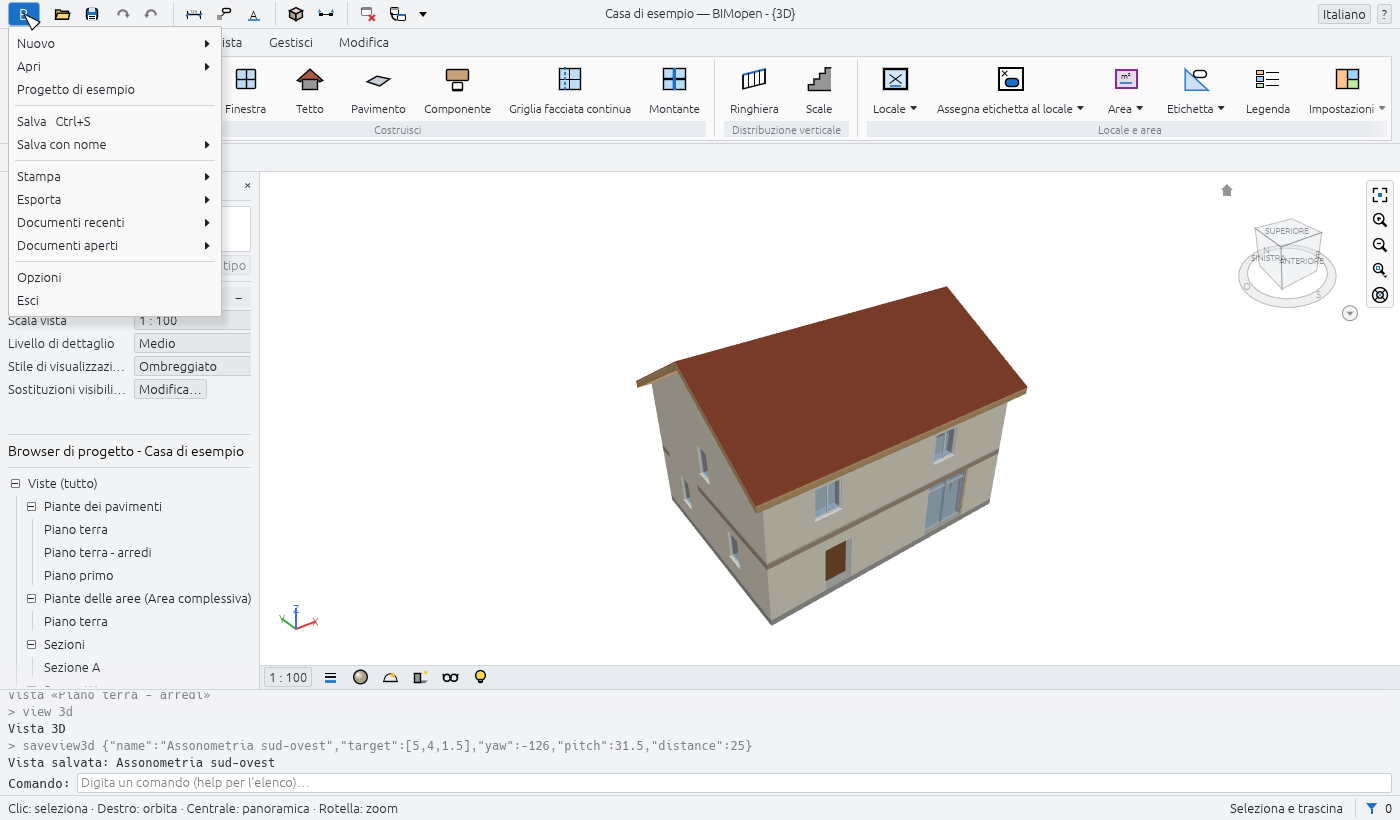
| Voce | Che cosa fa |
|---|---|
| Nuovo | Chiude il progetto corrente e ne avvia uno nuovo dal modello predefinito: due livelli con le loro piante, e i tipi predefiniti |
| Apri… | Apre un progetto .bimopen, oppure importa un modello .rvt, scelto in una finestra di dialogo dei file. Nel browser, trascina invece il file nella pagina |
| Progetto di esempio | Apre la casa di esempio |
| Salva Ctrl+S | Salva il progetto nel suo file; un progetto mai salvato chiede un nome, come Salva con nome… |
| Salva con nome… | Salva il progetto in un nuovo file .bimopen e continua a lavorare su quel file |
| Stampa… Ctrl+P | Stampa le tavole in PDF |
| Esporta ▸ Esporta IFC4… | Scrive il modello come file IFC4 |
| Esporta ▸ Esporta pianta SVG… | Scrive la pianta attiva come disegno SVG |
| Esporta ▸ Esporta vista PNG… | Scrive la vista attiva come immagine PNG |
| Documenti aperti | Elenca le finestre di vista aperte; fai clic su una per portarla in primo piano |
| Opzioni | Apre la finestra di dialogo Opzioni |
| Esci | Chiude BIMopen (solo desktop) |
Nuovo, Apri… e Progetto di esempio sostituiscono il progetto corrente senza chiedere conferma: salvalo prima se vuoi conservarlo.
Warning
Le modifiche non salvate vanno perse quando scegli Nuovo, Apri… o Progetto di esempio. L'asterisco dopo il nome del progetto nella barra del titolo indica che ci sono modifiche non salvate.
Opzioni
Menu dell'applicazione ▸ Opzioni ha, tra le altre, queste impostazioni:
| Impostazione | Valori | Effetto |
|---|---|---|
| Interfaccia utente ▸ Lingua | Italiano, English, Deutsch, Français, Español, العربية | La lingua di tutta l'interfaccia, subito |
| Interfaccia utente ▸ Tema | Chiaro, Scuro | I colori della finestra. Scuro attiva anche Inverti colore sfondo |
| Grafica ▸ Inverti colore sfondo | attivo, disattivo | Viste con sfondo scuro e linee chiare |
| ViewCube ▸ Dimensione ViewCube, Opacità quando inattivo | Piccolo, Medio, Grande; da 0 % a 100 % | La dimensione del cubo, e quanto si vede mentre il puntatore è altrove |
| ViewCube ▸ Mostra bussola | attivo, disattivo | L'anello della bussola sotto il cubo |
| ViewCube ▸ Mantieni scena in posizione verticale | attivo, disattivo | Trascinando il cubo il modello non si capovolge mai; disattivo, la vista può passare oltre la sommità |
| ViewCube ▸ Adatta alla vista | attivo, disattivo | Un clic sul cubo adatta anche il modello alla finestra |
| SteeringWheels ▸ Dimensione del disco, Opacità del disco | Piccolo, Medio, Grande; da 0 % a 100 % | La dimensione e lo sfondo del disco di navigazione |
BIMopen ricorda la lingua e il tema al successivo avvio.
Barra di accesso rapido
Accanto al menu dell'applicazione, la barra di accesso rapido tiene i comandi più usati a un clic di distanza. Posa il mouse su un pulsante per leggere che cosa fa e la sua scorciatoia.
| Pulsante | Che cosa fa |
|---|---|
| Apri… (cartella) | Come nel menu dell'applicazione |
| Salva (disco) | Salva, Ctrl+S |
| Annulla (freccia a sinistra) | Annulla l'ultima modifica, Ctrl+Z. In grigio quando non c'è nulla da annullare |
| Ripristina (freccia a destra) | Ripristina la modifica appena annullata, Ctrl+Y. In grigio quando non c'è nulla da ripristinare |
| Quota allineata | Avvia lo strumento quota allineata, DI |
| Etichetta per categoria | Avvia Etichetta per categoria, come in Annota ▸ Etichetta: clicca un elemento per etichettarlo, TG |
| Testo | Avvia lo strumento testo, TX |
| Vista 3D (cubo) | Apre la vista 3D predefinita, {3D} |
| Sezione | Avvia lo strumento sezione, SE |
| Chiudi nascoste | Chiude tutte le finestre di vista tranne quella attiva. In grigio quando ne è aperta una sola |
| Scambia finestre | Elenca le finestre di vista aperte; quella attiva ha il segno di spunta |
Al centro della barra del titolo, quando la finestra è abbastanza larga, BIMopen mostra il nome del progetto e della vista attiva, per esempio Casa di esempio — BIMopen - Pianta: Piano terra. Un asterisco dopo il nome del progetto indica che ha modifiche non salvate.
All'estremità destra:
- il menu della lingua, un globo con il nome della lingua corrente: scegline un'altra e l'interfaccia cambia subito;
- il menu ?: Comandi elenca tutti i comandi alla riga di comando (come digitare
help), e Informazioni mostra la versione, la licenza e i riconoscimenti.
? ▸ Guida (F1) apre questo manuale, nella lingua dell'interfaccia, nel browser. F1 apre la pagina di ciò che stai facendo: la finestra di dialogo aperta, il pulsante della barra multifunzione sotto il mouse (il suo suggerimento termina con Premi F1 per ulteriori informazioni) o lo strumento attivo.
Clic destro su uno strumento della barra multifunzione e Aggiungi alla barra degli strumenti Accesso rapido: lo strumento entra nella barra e parte da lì qualunque scheda sia aperta. Clic destro su qualsiasi strumento della barra, anche quelli di default, per Rimuovi da barra strumenti Accesso rapido o Aggiungi separatore (una linea alla sua destra). La piccola freccia in fondo alla barra, Personalizza barra degli strumenti Accesso rapido, elenca gli strumenti di default: spunta uno per mostrarlo di nuovo, togli la spunta per rimuoverlo. Nello stesso menu, Personalizza barra degli strumenti Accesso rapido… apre una finestra con gli strumenti della barra in ordine: Sposta in alto e Sposta in basso spostano quello selezionato a sinistra o a destra, Aggiungi separatore mette una linea dopo di esso, Rimuovi lo toglie (o toglie una linea), OK applica. Mostra al di sotto della barra multifunzione sposta tutta la barra sotto la barra multifunzione (o di nuovo sopra). La barra si conserva per le sessioni successive. Nelle schede della barra multifunzione e nella barra di accesso rapido ogni comando ha la sua icona.
Barra multifunzione
La barra multifunzione raggruppa gli strumenti in schede, e ogni scheda in gruppi. Il nome di un gruppo è scritto sotto i suoi pulsanti. Un pulsante il cui nome è seguito da un piccolo segno apre un menu. Posare il mouse su un pulsante mostra che cosa fa e, tra parentesi, la scorciatoia che puoi digitare per avviarlo.
| Scheda | Gruppi |
|---|---|
| Inizio | Seleziona, Costruisci, Distribuzione verticale, Locale e area, Riferimento |
| Annota | Seleziona, Quota, Testo, Dettaglio, Etichetta |
| Vista | Crea, Grafica, Composizione tavole, Finestre |
| Gestisci | Impostazioni, Interroga |
| Modifica | La scheda contestuale: i suoi gruppi dipendono dallo strumento attivo e dalla selezione |
Premi e rilascia Alt, oppure premi F10, per mostrare i suggerimenti dei tasti: una lettera su ogni scheda (I, N, A, V, G, M, dalla prima scheda a quella contestuale) e, sui pulsanti della scheda aperta, la scorciatoia del loro strumento. Digita la lettera di una scheda per aprirla, poi le lettere di un pulsante per avviarne lo strumento; Esc nasconde i suggerimenti. Mentre sono visibili, ciò che digiti non va alla riga di comando.
La scheda Inizio
| Gruppo | Pulsanti |
|---|---|
| Seleziona | Modifica: termina lo strumento attivo e torna alla selezione, Esc |
| Costruisci | Muro WA, Porta DR, Finestra WN, Tetto RF, Pavimento SB, Componente CM, Griglia facciata continua CG, Montante MU |
| Distribuzione verticale | Ringhiera RA, Scale ST |
| Locale e area | Locale RM, Separazione RS, Area ▾ (Pianta delle aree, Linea di contorno area, Area), Legenda LG, Impostazioni ▾ (Calcolo aree e volumi, Schemi di colore) |
| Riferimento | Livello: disegnato in un prospetto o in una sezione, due clic all'altezza del nuovo livello (da una pianta apre un prospetto); Griglia GR |
Linea di contorno area e Area funzionano in una pianta delle aree: finché non ne è aperta una sono in grigio, e il loro suggerimento dice di aprire prima una pianta delle aree.
La scheda Annota
| Gruppo | Pulsanti |
|---|---|
| Seleziona | Modifica |
| Quota | Allineata DI, Lineare DL, Angolare DA |
| Testo | Testo TX |
| Dettaglio | Linea di dettaglio, Campitura, Regione di mascheramento, Componente di dettaglio CD, Dettaglio ripetuto RD, Isolamento IS |
| Etichetta | Assegna etichette a tutti TG |
La scheda Vista
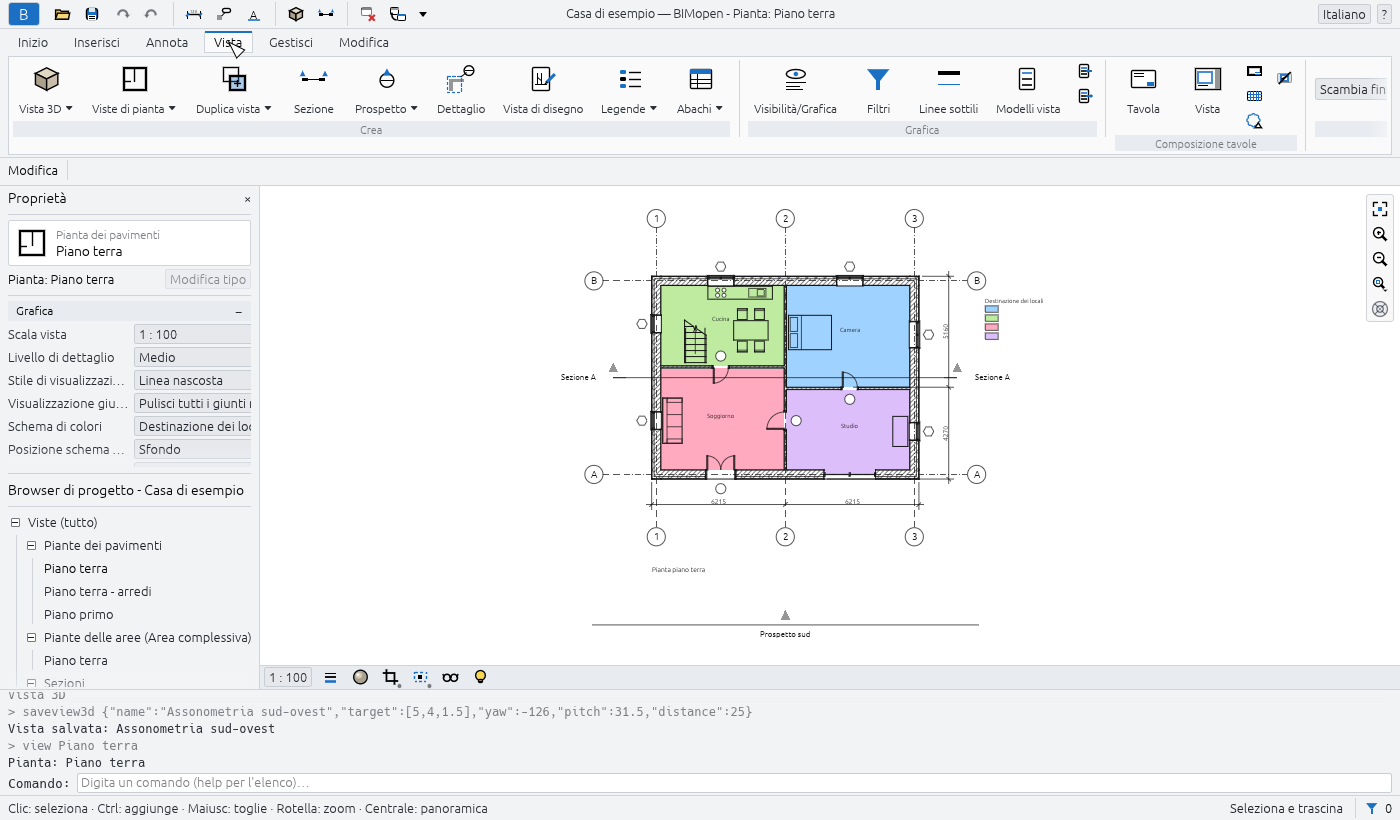
| Gruppo | Pulsanti |
|---|---|
| Crea | Vista 3D ▾ (Vista 3D predefinita, Salva vista), Viste di pianta ▾ (Pianta del pavimento, Pianta delle aree), Duplica vista ▾ (Duplica, Duplica con dettagli), Sezione SE, Prospetto ▾ (Prospetto EL, Prospetto telaio), Dettaglio DT (un richiamo), Vista di disegno VD, Abachi ▾ (Abaco/Quantità, Computo dei materiali, Elenco tavole, Blocco annotazioni, Abachi predefiniti) |
| Grafica | Visibilità/Grafica VG, Filtri, Modelli vista, e due piccoli pulsanti: Applica modello alla vista corrente, Crea modello da vista corrente |
| Composizione tavole | Tavola: una nuova tavola con il cartiglio che scegli; Vista: posiziona una vista sulla tavola aperta |
| Finestre | Scambia finestre, Replica, Sovrapponi, Affianca, Ingrandisci, Chiudi nascoste, Interfaccia utente |
Salva vista funziona solo mentre è aperta una vista 3D, Duplica con dettagli solo per le viste che non sono 3D, e Composizione tavole ▸ Vista solo mentre è aperta una tavola.
La scheda Gestisci
| Gruppo | Pulsanti |
|---|---|
| Impostazioni | Materiali, Informazioni sul progetto, Stili oggetti, Stili di linea, Elimina inutilizzati, Unità di misura UN, Snap, e Impostazioni aggiuntive (Stili di linea, Retini) |
| Interroga | Verifica: controlla le aperture e i riferimenti del modello e riferisce alla riga di comando |
Snap attiva e disattiva lo snap per tutto il programma: è evidenziato quando è attivo.
La scheda contestuale
Quando avvii uno strumento o selezioni qualcosa, la barra multifunzione passa da sola all'ultima scheda, che prende il nome di ciò che stai facendo: Modifica | Posiziona Muro mentre disegni muri, Modifica | Muri con dei muri selezionati, Modifica | Selezione multipla con elementi di categorie diverse. La scheda è contrassegnata da un colore proprio. Quando lo strumento termina, o la selezione viene annullata, la barra multifunzione torna alla scheda che stavi usando.
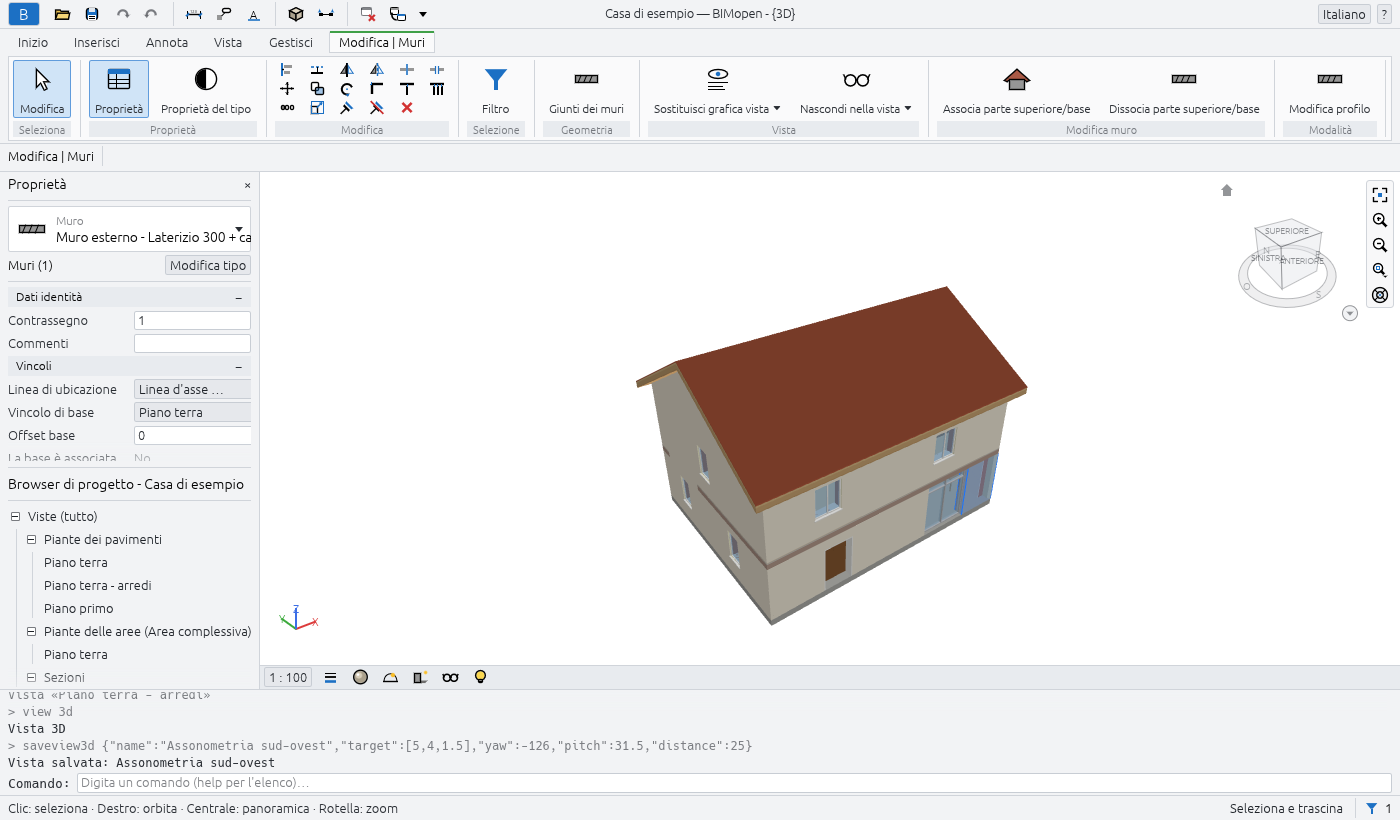
Ha sempre questi gruppi:
| Gruppo | Pulsanti |
|---|---|
| Seleziona | Modifica |
| Proprietà | Proprietà: mostra o nasconde la tavolozza Proprietà; Proprietà del tipo: le proprietà del tipo della selezione, o del prossimo elemento che lo strumento posizionerà |
| Modifica | Diciassette piccoli strumenti su tre righe: Allinea AL, Offset OF, Copia speculare - Seleziona asse MM, Copia speculare - Disegna asse DM, Dividi elemento SL, Dividi con spazio SG; Sposta MV, Copia CO, Ruota RO, Riduci/Estendi ad angolo TR, Riduci/Estendi elemento singolo, Riduci/Estendi più elementi; Serie AR, Scala RE, Blocca PN, Sblocca UP, Elimina (Del) |
Elimina funziona solo quando è selezionato qualcosa. Il capitolo sulla selezione e la modifica descrive gli strumenti di modifica.
Altri gruppi compaiono in base a ciò che è selezionato o allo strumento:
| Quando | Gruppo e pulsanti |
|---|---|
| Qualcosa selezionato | Selezione: Filtro (vedi Selezione e modifica) |
| Porte o finestre selezionate | Apertura: Ribalta verso, Ribalta cerniera |
| Muri selezionati | Modifica muro: Associa parte superiore (i muri salgono fino al tetto sopra di loro), Scollega parte superiore |
| Un livello selezionato | Vista: Apri pianta |
| Sezioni o prospetti selezionati | Sezione: Dividi segmento (solo sezioni), Ribalta, Vai a vista |
| Un richiamo selezionato | Dettaglio: Vai a vista |
| Facciate continue selezionate | Facciata continua: Griglia facciata continua, Montante, Pannello |
| Strumento Pavimento o Tetto | Disegna: Linee di contorno, Seleziona muri |
| Strumento Scale o Ringhiera | Modalità: Termina modalità di modifica; Disegna: Rampa o Linee |
| Strumento Montante | Posizionamento: Linea di griglia, Segmento di griglia, Tutte le linee di griglia |
| Uno strumento di dettaglio | Le forme di disegno dello strumento |
Barra delle opzioni
Sotto la barra multifunzione, la barra delle opzioni inizia con il nome della scheda contestuale, poi mostra le impostazioni dello strumento attivo. Valgono per i prossimi elementi che posizioni. Alla sua estremità, mentre uno strumento è attivo, mostra il livello su cui stai lavorando: Livello: Piano terra.
| Strumento | Impostazioni sulla barra delle opzioni |
|---|---|
| Muro | Altezza o Profondità; il livello che il muro raggiunge, oppure Non collegata con il suo valore; Linea di ubicazione; Concatena; Offset; Raggio (in grigio: i muri curvi non sono ancora disponibili); Esterno a sinistra o Esterno a destra (la barra spaziatrice li scambia) |
| Tetto | La forma: Due falde, Padiglione o Piano; Inclinazione, da 5° a 60°; Sporgenza, fino a 2 m |
| Scale | Larghezza, in millimetri; Tipo di ringhiera, oppure Nessuno |
| Quote | Che cosa il cursore seleziona per primo su un muro: Linee d'asse del muro o Superfici del muro |
| Dettaglio (richiamo) | La scala della nuova vista di dettaglio, oppure Rif. ad altra vista e la vista di dettaglio o di disegno a cui punta il richiamo (sempre attivo in una vista di disegno) |
| Linea di contorno area | Linea o Seleziona linee; con Seleziona linee, Applica regole area oppure un Offset |
| Strumenti che disegnano linee | Orto (Shift): solo segmenti orizzontali e verticali; Snap: aggancio a estremi, punti medi e intersezioni |
Con Orto (Shift) disattivato, tenere premuto Shift durante il disegno dà lo stesso vincolo; con esso attivo, Shift lo rilascia.
Fai clic con il tasto destro sulla barra delle opzioni e scegli Ancora in basso per spostarla subito sopra la barra di stato; Ancora in alto la riporta su. La scelta resta nelle sessioni successive.
Proprietà
La tavolozza Proprietà mostra e modifica i parametri di ciò su cui stai lavorando. Dall'alto in basso contiene:
- il selettore del tipo: la famiglia in lettere piccole e il tipo sotto. Fai clic per scegliere un altro tipo: gli elementi selezionati cambiano tipo oppure, mentre uno strumento è attivo, il prossimo elemento riceve quel tipo;
- una riga con ciò che la tavolozza sta mostrando, per esempio Muri (1) o Nuovo Muro, e il pulsante Modifica tipo, che apre le proprietà del tipo;
- i parametri, in gruppi (Vincoli, Grafica, Dati identità…). Fai clic sul nome di un gruppo per comprimerlo. I valori in grigio sono di sola lettura: sono calcolati dal modello;
- il pulsante Applica, che conferma un valore che stai digitando. Enter fa lo stesso.
Ciò che la tavolozza mostra dipende dalla situazione:
| Situazione | La tavolozza mostra |
|---|---|
| Nulla selezionato, nessuno strumento | Le proprietà della vista attiva (scala, livello di dettaglio, stile di visualizzazione…), o della vista su cui si è fatto clic nel Browser di progetto |
| Uno strumento attivo | Il tipo del prossimo elemento, come Nuovo Muro, Nuovo Porta… |
| Un elemento selezionato | Il suo tipo e i suoi parametri di istanza |
| Più elementi di una categoria | Il loro numero, come Muri (3) |
| Elementi di categorie diverse | Selezione multipla, Comuni (5), e quanti ce ne sono per ciascuna categoria, come 3 × Muri |
Le lunghezze si scrivono e si leggono nelle unità del progetto (millimetri in un progetto nuovo).
Puoi digitare un valore con la sua unità, per esempio 2.7m.
Per chiudere la tavolozza, fai clic su × sul suo titolo; per mostrarla di nuovo, usa Vista ▸ Finestre ▸ Interfaccia utente ▸ Proprietà o il pulsante Proprietà della scheda contestuale.
Browser di progetto
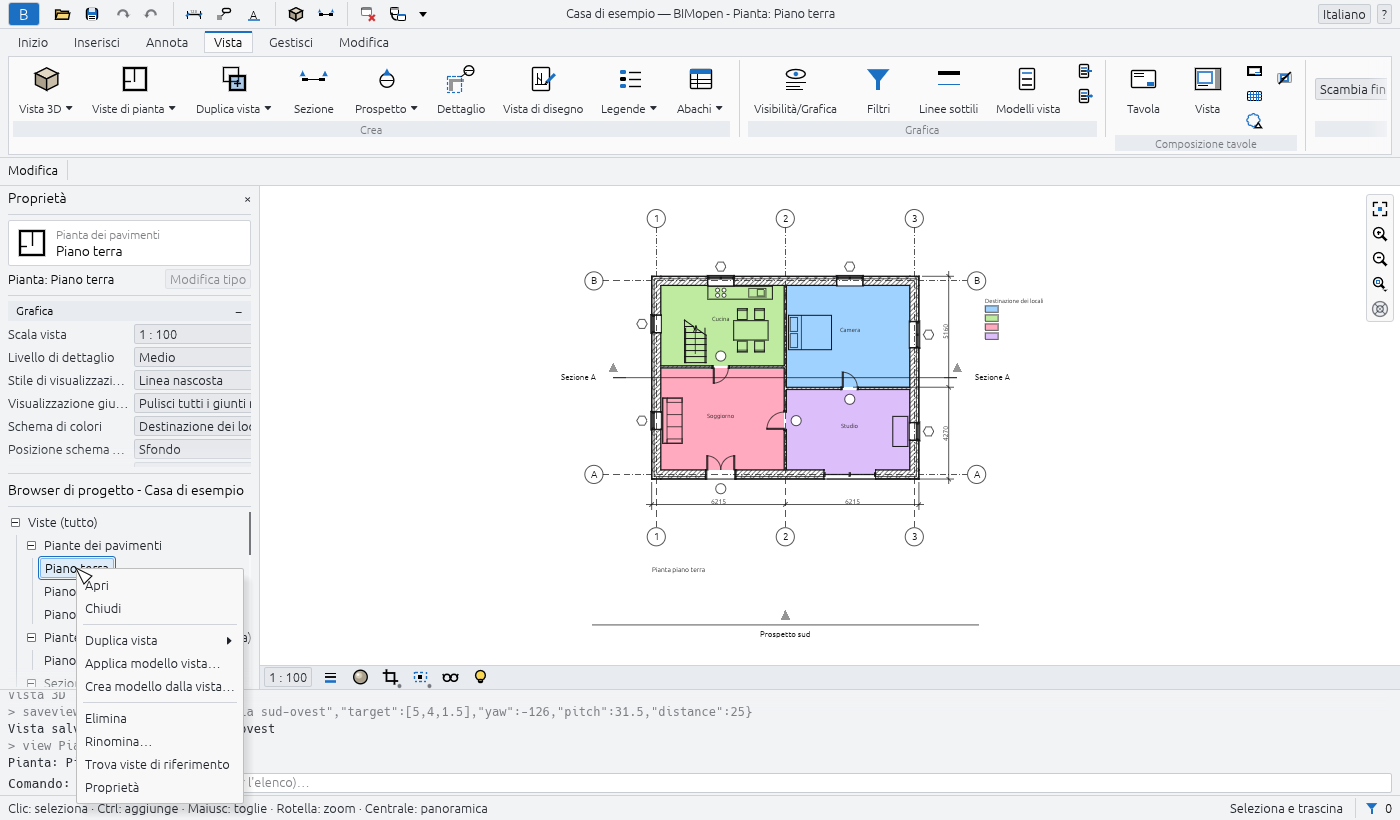
Il Browser di progetto elenca in un albero le viste, gli abachi, le tavole e le famiglie del progetto. Il suo titolo riporta il nome del progetto. Fai clic su ⊟ o ⊞ per comprimere o espandere un ramo.
| Ramo | Che cosa contiene |
|---|---|
| Viste (tutto) ▸ Piante dei pavimenti | Le piante di tutti i livelli, dal più basso, e i richiami disegnati nelle piante |
| Viste (tutto) ▸ Piante delle aree (…) | Le piante delle aree, un ramo per ogni schema aree |
| Viste (tutto) ▸ Sezioni, Prospetti | Le sezioni e i prospetti |
| Viste (tutto) ▸ Viste di dettaglio | I richiami disegnati nelle sezioni |
| Viste (tutto) ▸ Viste 3D | {3D}, la vista 3D predefinita, e le viste 3D salvate |
| Viste (tutto) ▸ Viste di disegno | Le viste di disegno |
| Abachi/Quantità | Gli abachi del progetto, poi gli abachi predefiniti |
| Tavole (tutto) | Le tavole, come numero - nome |
| Famiglie | I tipi del progetto, per categoria: muri, porte, finestre, pavimenti, tetti, componenti e gli altri |
I rami delle piante delle aree, delle sezioni, dei prospetti, delle viste di dettaglio e delle viste di disegno compaiono solo quando contengono qualcosa. La vista attiva è scritta in grassetto.
Con una vista:
- un clic ne mostra le proprietà nella tavolozza Proprietà, senza aprirla;
- un doppio clic la apre;
- un clic destro apre il suo menu: Apri, Chiudi (chiude le sue finestre), Duplica vista ▸ (Duplica, Duplica con dettagli), Applica modello vista…, Crea modello dalla vista…, Elimina, Rinomina…, Proprietà.
Il menu di una tavola ha Applica modello vista a tutte le viste… al posto delle due voci dei modelli, e non ha Duplica vista. {3D} non si può eliminare né rinominare.
Con un abaco del progetto, un clic lo seleziona, un doppio clic lo apre, e il menu del clic destro ha Apri, Proprietà abaco… ed Elimina. Un abaco predefinito si apre con un clic.
Con un tipo, sotto Famiglie, un doppio clic apre le sue proprietà del tipo; il menu del clic destro ha Proprietà del tipo, Duplica…, Crea istanza (avvia lo strumento che lo posiziona, con quel tipo) ed Elimina.
Dopo un clic nel Browser di progetto, la tastiera si muove al suo interno: Up e Down passano da una riga all'altra (le proprietà della vista compaiono nella tavolozza), Right apre un ramo, Left lo chiude o risale al ramo che contiene la riga, Enter apre la vista.
Da qui le viste vanno anche sulle tavole. Trascina una pianta, una sezione, un prospetto, una vista di disegno, una legenda, una vista 3D salvata o un abaco sulla tavola aperta: il suo riquadro segue il cursore e resta dove lo rilasci. Oppure rilascialo sul nome di una tavola nell'albero: la tavola si apre e il riquadro segue il cursore finché non fai clic. Mentre trascini, l'albero scorre quando il cursore si avvicina al bordo. Il menu del tasto destro di una tavola ha Aggiungi vista…. Le viste su una tavola sono elencate sotto di essa; il menu del tasto destro di una vista ha Rimuovi da tavola, e quello di Tavole (tutto) ha Nuova tavola…. In una vista 3D il menu del tasto destro ha anche Ingrandisci estensioni 3D: tutto il modello, anche gli elementi nascosti nella vista. Una vista già su una tavola viene rifiutata, con il motivo nella riga di comando; legende e abachi possono stare su più tavole. Una vista 3D salvata appare sulla tavola con gli spigoli visti dalla sua camera.
Il menu del tasto destro di una pianta, di una sezione o di una vista di disegno ha Trova viste di riferimento: le viste che mostrano il suo simbolo e le tavole su cui si trova; Vai a vista apre quella scelta.
Area di disegno e finestre di vista
Ogni vista che apri è una finestra nell'area di disegno. Una vista aperta di nuovo passa in primo piano; almeno una finestra resta sempre aperta. Vista ▸ Finestre le dispone:
| Pulsante | Che cosa fa |
|---|---|
| Scambia finestre | Elenca le finestre aperte; quella attiva ha il segno di spunta |
| Replica | Apre una seconda finestra sulla vista attiva, con il proprio zoom |
| Sovrapponi | Finestre sovrapposte, ciascuna con la sua barra del titolo: trascina un titolo per spostare una finestra, i suoi bordi per ridimensionarla |
| Affianca | Tutte le finestre una accanto all'altra, ciascuna con una barra del titolo; quella attiva ha titolo e cornice blu |
| Ingrandisci | La finestra attiva occupa tutta l'area di disegno; le altre restano sotto |
| Chiudi nascoste | Chiude tutte le finestre tranne quella attiva |
| Interfaccia utente | Mostra o nasconde il Browser di progetto, Proprietà, la Riga di comando, la Barra di stato e la Barra di navigazione |
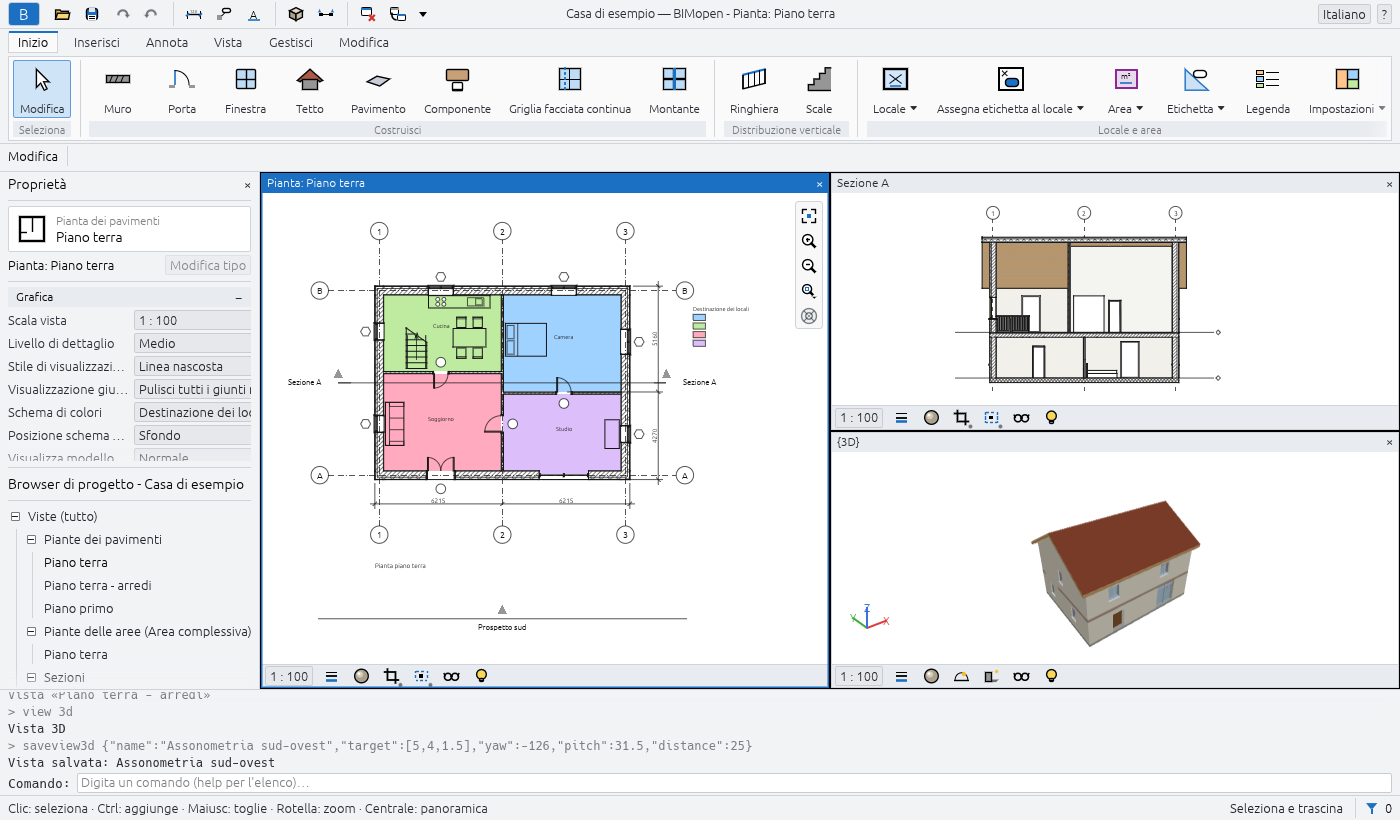
Fai clic in una finestra per renderla attiva: gli strumenti lavorano nella finestra attiva, le altre mostrano soltanto il modello. In Affianca e Sovrapponi, la × sulla barra del titolo di una finestra la chiude.
Affianca mette la finestra attiva in alto a sinistra e le altre dopo, dalla più recente; Scambia finestre le elenca nello stesso ordine. Se affianchi di nuovo dopo aver lavorato in un'altra finestra, quella passa per prima.
Interfaccia utente ▸ Tasti di scelta rapida elenca i comandi con le loro scorciatoie. Cerca un comando per nome, oppure usa Filtra (Tutto, Tutti gli elementi definiti, Tutti gli elementi non definiti, Tutti gli elementi riservati); seleziona un comando, digita i tasti in Premere nuovi tasti e fai clic su Assegna. Gli stessi tasti possono andare a più comandi: digitati nell'area di disegno, la barra di stato mostra il primo, i tasti freccia passano agli altri e Enter o Space esegue quello mostrato; Esporta… scrive tutte le scorciatoie in un file XML e Importa… rilegge un file così come le tue scorciatoie (un file che non nomina nessun comando di BIMopen è rifiutato, e le tue scorciatoie restano); Rimuovi toglie i tasti che hai aggiunto. Le tue scorciatoie restano nelle sessioni successive e avviano il comando quando le digiti, come quelle predefinite.
Uno strumento non cambia mai da solo la vista attiva. Avviato in una vista in cui non può lavorare (un tetto o un locale in una vista 3D, un livello in una pianta, un'area fuori da una pianta delle aree), apre Vai a vista: le viste adatte, con la pianta del livello attivo già scelta. Apri vista apre la vista scelta e avvia lì lo strumento; Annulla lascia tutto com'era. Modifica contorno di un pavimento, un tetto, una scala o una ringhiera, da una sezione o un prospetto, chiede allo stesso modo una pianta del suo livello, e una nuova sezione o un nuovo prospetto lasciano attiva la pianta in cui li hai disegnati. Sposta, Copia, una Serie lineare e Copia speculare - Disegna asse funzionano anche in sezioni e prospetti: lungo la vista; l'asse è il piano verticale perpendicolare alla vista per il suo primo punto, comunque sia disegnato. Una Serie radiale funziona nelle piante e nelle viste 3D: in una sezione o in un prospetto resta scelta, ma i suoi clic non fanno nulla e la barra di stato chiede Lineare.
Barra di controllo della vista
In basso in ogni pianta, sezione, prospetto, richiamo e vista di disegno:
| Controllo | Che cosa fa |
|---|---|
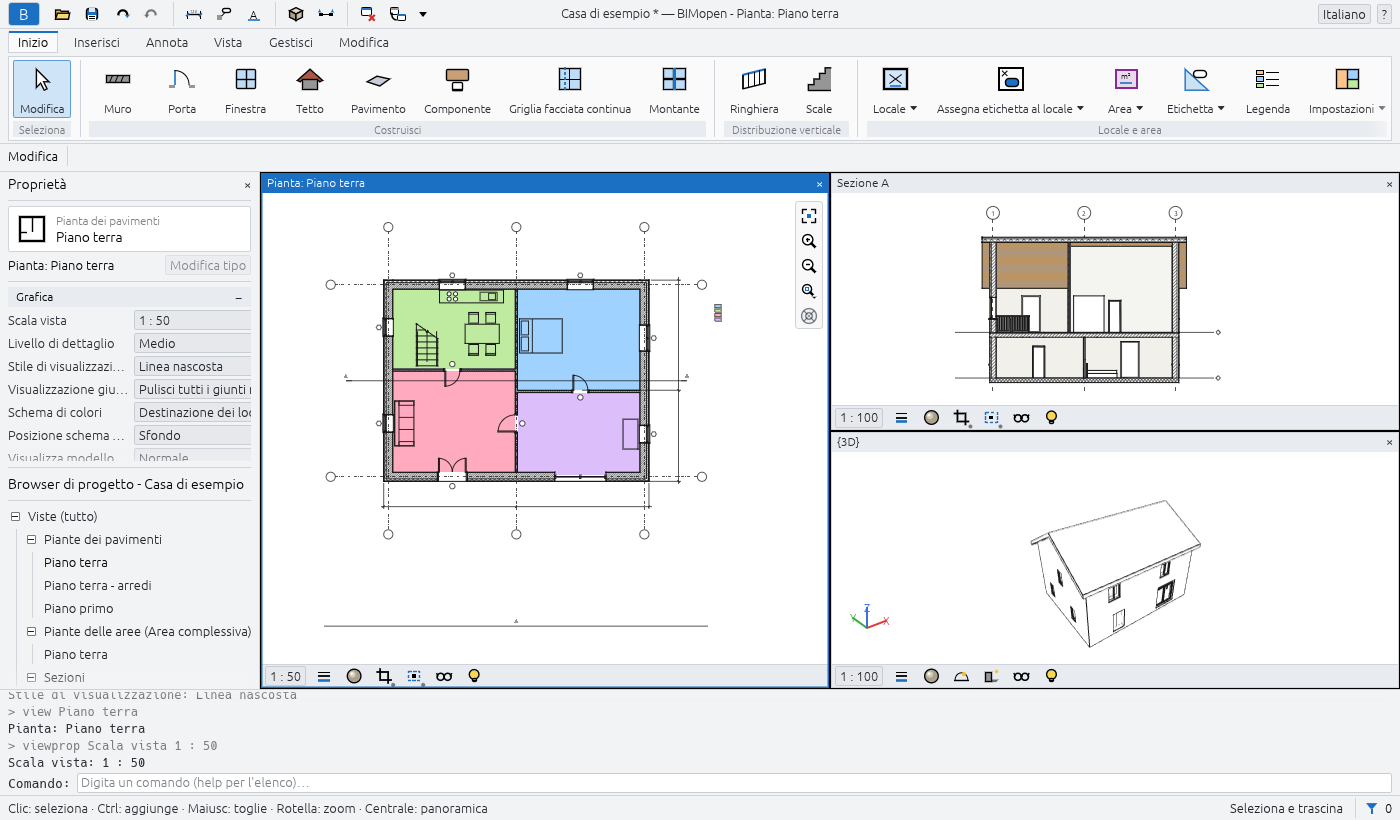
| La scala, per esempio 1 : 100 | Apre l'elenco delle scale; sotto Personalizzata digitane un'altra, come 1 : 75, e premi Enter |
| Livello di dettaglio | Basso, Medio o Alto |
| Ritaglia vista | Ritaglia la vista alla sua regione di taglio, o smette di ritagliarla; un punto blu indica che è attivo |
| Mostra regione di taglio | Mostra o nasconde la cornice della regione di taglio; un punto blu indica che è attivo |
| Nascondi/Isola temporaneamente | Nasconde o isola elementi o categorie in questa vista finché non la reimposti; incorniciato mentre è attivo |
In una vista 3D, la barra ha lo Stile di visualizzazione (Wireframe, Linea nascosta, Ombreggiato, Ombreggiato con bordi, Colori omogenei) e Nascondi/Isola temporaneamente. Una tavola non ha barra di controllo della vista: le sue viste hanno una scala propria.
Barra di navigazione
Sul bordo destro della vista attiva (il bordo sinistro in arabo), tre pulsanti: Zoom per adattare (lo stesso di Home), Zoom avanti e Zoom indietro.
Sotto di essi, Opzioni di zoom apre il menu dello zoom: Zoom su regione (trascina un rettangolo sulla vista; Esc rinuncia), Zoom indietro (2x), Adatta alla finestra, Adatta tutto alla finestra (tutte le finestre aperte), Zoom dimensione tavola (la vista alla dimensione di stampa), e Pan/Zoom precedente e Pan/Zoom successivo, che vanno avanti e indietro tra le inquadrature di quella finestra. Digitati: ZR, ZO, ZF, ZA, ZS, ZP. In una vista 3D l'ultimo pulsante, SteeringWheels, apre il disco di navigazione: trascina il settore Zoom, Orbita o Pan; fai clic su Centra perché il punto del modello sotto il suo centro diventi il perno della vista, o su Riavvolgi per tornare all'inquadratura precedente; Chiudi disco (×) lo chiude.
Muoversi nelle viste
| In piante, sezioni, prospetti e tavole | |
|---|---|
| Rotella del mouse | Zoom avanti e indietro sul cursore |
| Trascinamento con il pulsante centrale | Sposta la vista |
| Trascinamento con il pulsante sinistro | Una finestra di selezione, o sposta gli elementi selezionati (Selezione e modifica) |
| Home | Adatta l'intera vista alla finestra |
| Nelle viste 3D | |
|---|---|
| Trascinamento con il pulsante destro, o Shift + pulsante centrale | Orbita intorno al modello |
| Trascinamento con il pulsante centrale | Sposta la vista |
| Trascinamento con il pulsante sinistro | Una finestra di selezione, o sposta gli elementi selezionati |
| Rotella del mouse | Zoom avanti e indietro |
| Home | Adatta l'intero modello alla finestra |
Un piccolo treppiede nell'angolo inferiore della vista 3D mostra le direzioni degli assi: X rosso, Y verde, Z blu. Una vista 3D salvata ricorda dove l'hai lasciata.
In 3D la rotella fa lo zoom tenendo fermo il punto del modello sotto il cursore, e l'orbita gira attorno al centro della selezione, o attorno al punto inquadrato quando non c'è selezione.
Il ViewCube, nell'angolo in alto della vista 3D, ruota con il modello. Ogni faccia ha un quadrato al centro, una striscia lungo ogni spigolo e un quadratino a ogni vertice. Il quadrato al centro guarda dritto quel lato (SUPERIORE, ANTERIORE, DESTRA…); la striscia di uno spigolo, che corre sulle due facce accanto, guarda da tra quei due lati; il quadratino di un vertice, sulle tre facce intorno, guarda da tra tre. La zona sotto il puntatore si illumina prima del clic, e la vista ruota fin lì in una breve transizione. Trascina il cubo per orbitare.
Visto di fronte, il cubo è un quadrato piatto: i triangoli fuori dai suoi quattro lati ruotano la vista verso la faccia oltre quel lato, e le due frecce curve all'angolo in alto a destra ruotano l'immagine di un quarto di giro in senso orario o antiorario.
Un anello piatto della bussola giace alla base del cubo, con N, E, S, O nei veri punti cardinali; ruota con la vista. Fai clic su una lettera per guardare da quel punto cardinale. Trascina l'anello, o una lettera, per ruotare il modello attorno alla verticale per il punto attorno a cui gira la vista, seguendo il puntatore lungo l'anello.
La casa, Vista iniziale, riporta alla vista di partenza. Fai clic destro sul cubo, o sul pulsante tondo in basso a destra, per il suo menu: Vista iniziale; Imposta vista corrente come iniziale (ogni vista 3D ha la sua, salvata con il progetto); Orienta su vista ▸ (una pianta dall'alto, un prospetto o una sezione lungo la sua linea, un'altra vista 3D dalla sua camera); Orienta su direzione ▸ (una qualsiasi delle 26 direzioni del cubo); Opzioni…, che apre la pagina ViewCube di Opzioni.
Il menu contestuale di una vista
Fai clic destro in una vista quando nessuno strumento è attivo. Se il cursore è su un elemento non selezionato, l'elemento viene prima selezionato. Il menu contiene:
- Annulla: annulla la selezione;
- Seleziona tutte le istanze ▸ Visibile nella vista o ▸ Nell'intero progetto: gli elementi dello stesso tipo; Seleziona precedente: la selezione fatta prima;
- Nascondi in vista ▸ Elementi o ▸ Categoria: nasconde gli elementi selezionati, o le loro intere categorie, in questa vista;
- Sostituisci grafica vista ▸ Per categoria…: apre Visibilità/Grafica sulle categorie della selezione;
- Visibilità/Grafica….
Mentre uno strumento è attivo, un clic destro apre invece il menu dello strumento, e il passaggio in corso resta: Annulla (ciò che fa Esc, che annulla ancora il passaggio), Ripeti [comando], Sostituzioni di snap ▸ (lo snap del prossimo punto, come i tasti SE, SM, SN, SI e SO; solo nelle piante e nelle viste di disegno), Zoom su regione, Zoom indietro (2x), Adatta alla finestra, Pan/Zoom precedente, Pan/Zoom successivo e Proprietà. È lo stesso nelle piante, nelle sezioni, nei prospetti, nelle viste 3D e sulle tavole, in entrambi gli stili dell'interfaccia. In un disegno le sostituzioni valgono in ogni vista, anche Centro e Perpendicolare.
In cima al menu, Ripeti [comando] riavvia l'ultimo strumento usato; Enter fa lo stesso quando nessuno strumento è attivo e la riga di comando è vuota. Il menu è lo stesso in piante, sezioni e viste 3D.
Riga di comando
Sotto l'area di disegno, la riga di comando mostra il registro di ciò che è stato fatto, il più
recente in basso: i comandi eseguiti, in grigio dopo un >, i loro risultati, e gli errori in
rosso. Sulla sua ultima riga, il prompt dice che cosa si aspetta lo strumento attivo, per esempio
WALL next point [Esc to finish]:, oppure Command: quando nessuno strumento è attivo.
Non serve farci clic: tutto ciò che digiti mentre nessun campo è in modifica va alla riga di comando. Enter esegue la riga; Up e Down richiamano le righe digitate prima. Il capitolo sulla riga di comando descrive i comandi.
Barra di stato
A sinistra, la barra di stato mostra:
- mentre uno strumento è attivo, ciò che lo strumento si aspetta (lo stesso prompt della riga di comando);
- senza strumento, la categoria e il tipo dell'elemento sotto il cursore, come Muri : Muro esterno - Laterizio 300 + cappotto;
- mentre trascini, la lunghezza dello spostamento, come Sposta: 1500;
- altrimenti un promemoria per il mouse: Clic: seleziona · Ctrl: aggiunge · Maiusc: toglie · Rotella: zoom · Centrale: panoramica nelle piante, Clic: seleziona · Destro: orbita · Centrale: panoramica · Rotella: zoom in 3D.
A destra, il numero di elementi selezionati e un imbuto: clicca il numero per aprire Filtro. Poi Seleziona e trascina, che permette di trascinare gli elementi senza selezionarli prima; in una pianta, anche le coordinate del cursore in metri.
La selezione, in breve
Il capitolo sulla selezione e la modifica descrive la selezione per intero. L'essenziale:
- fai clic su un elemento per selezionarlo; fai clic su un punto vuoto per annullare la selezione;
- Ctrl + clic aggiunge un elemento alla selezione, Shift + clic lo toglie; Tab evidenzia l'elemento successivo sotto il cursore, o una catena di muri uniti;
- trascina da sinistra a destra per selezionare ciò che è interamente dentro il rettangolo, da destra a sinistra per selezionare ciò che esso tocca;
- trascina un elemento selezionato per spostarlo;
- Ctrl+A seleziona gli elementi del livello della pianta aperta, o dell'intero modello in una vista 3D; Del elimina la selezione; Esc la annulla.