Viste e grafica
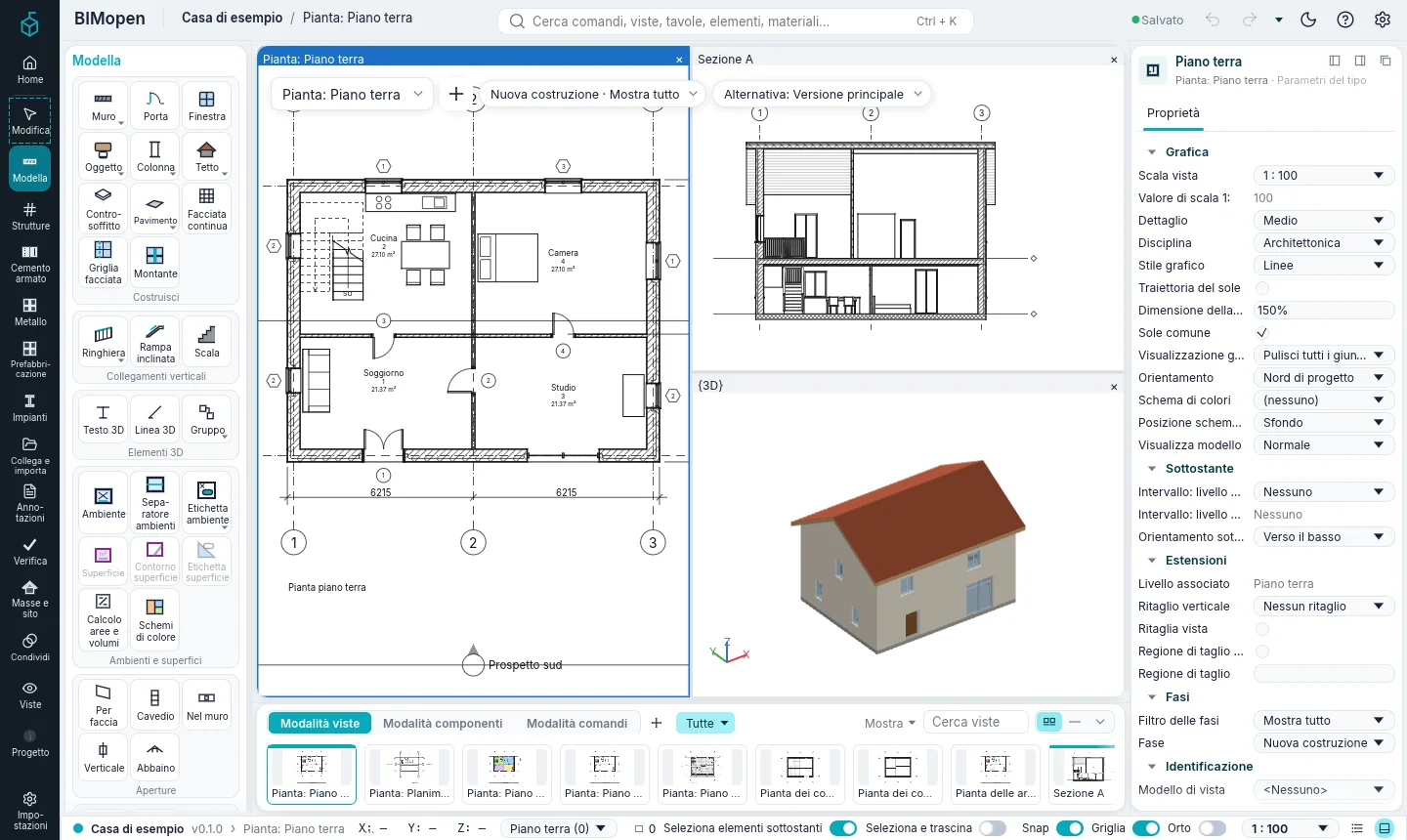
Questo capitolo descrive le viste del modello, come viene disegnata ciascuna e come cambiare ciò che una vista mostra e in che modo: stili grafici, scala e dettaglio, le altezze di taglio di una pianta, le regioni di taglio, nascondere e isolare, Visibilità e grafica, filtri e modelli vista. Spessori di linea, motivi di linea e stili per categoria sono descritti negli stessi termini dalle finestre del programma di Impostazioni nella barra laterale.
Viste 3D
Viste ▸ Crea ▸ Vista 3D ▸ Vista 3D predefinita apre la vista 3D predefinita, {3D}, inquadrando l'intero modello; aperta di nuovo, mostra il modello come lo si era lasciato. Trascina per orbitare (oppure Maiusc e il pulsante centrale), trascina con il pulsante centrale per eseguire una panoramica e gira la rotellina per ingrandire sul cursore; vedi L'interfaccia.
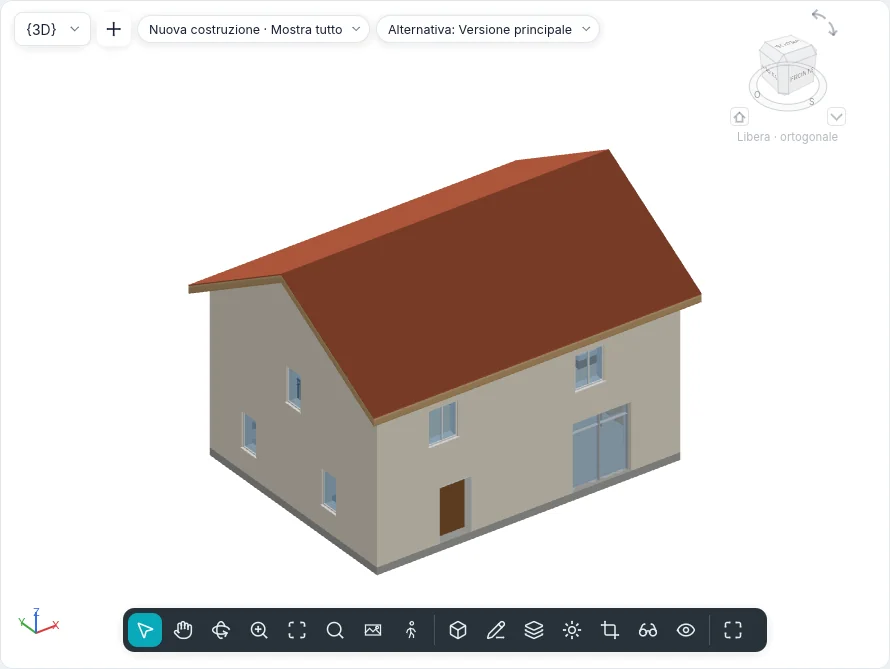
Per conservare un'inquadratura, Viste ▸ Crea ▸ Vista 3D ▸ Salva vista: digita un nome e premi Invio. La nuova vista compare tra le Viste 3D nell'Indice del progetto e si apre subito; mantiene l'inquadratura con cui è stata lasciata. Anche rinominare {3D} nell'Indice del progetto (clic destro ▸ Rinomina…) ha lo stesso effetto: {3D} diventa una vista con un nome e la successiva vista 3D predefinita è una nuova {3D}.
Un elemento selezionato è velato di blu e semitrasparente, con i bordi blu: ciò che gli sta dietro resta visibile.
I pavimenti tagliano i muri che attraversano: dove una soletta incrocia un muro, il muro si ferma sotto di essa e prosegue sopra, così il bordo della soletta e la faccia del muro sono un'unica superficie.
Riquadro di sezione, proiezione e orientamento
{3D} nasce ortogonale, guardando dall'angolo sud-est. Clic destro sul cubo di orientamento: Prospettica o Ortogonale, Vai all'inizio, Salva vista…, Blocca selezione (l'orbita gira attorno agli elementi scelti), Ripristina Fronte, Orienta su direzione (i punti cardinali e Alto), Orienta su vista (una pianta, una sezione o un prospetto: la vista ne prende il punto di vista e un riquadro di sezione ne riproduce le estensioni) e Orienta su piano… (un livello, una griglia o un piano di riferimento).
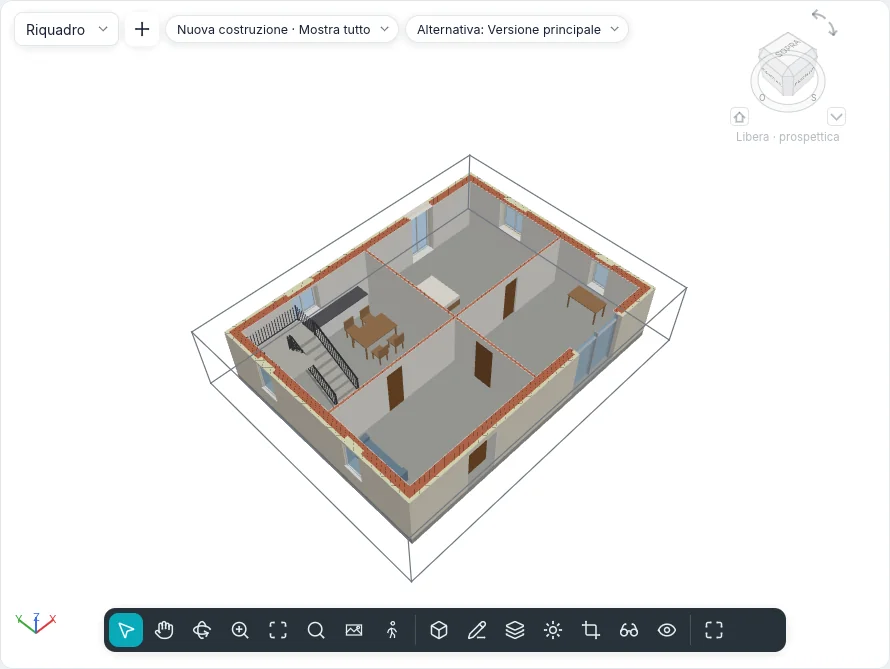
Nelle Proprietà della vista 3D, Estensioni ▸ Riquadro di sezione accende il riquadro: la prima volta abbraccia il modello visibile. Fuori dal riquadro il modello non si vede e le parti tagliate si chiudono sulle sue facce, strato per strato. Un clic su uno spigolo seleziona il riquadro: le sei frecce spostano una faccia, il cerchio in alto lo ruota. Ogni modifica è un passo di annullamento; spento, il riquadro conserva la sua misura. Nell'Indice del progetto, clic destro su una vista 3D ▸ Mostra riquadro di sezione lo mostra anche nelle piante e nelle sezioni, con le maniglie. Visibilità e grafica ▸ Riquadri di sezione ne nasconde il disegno, non il taglio.
Con Sezione la barra delle opzioni offre Tipo (Sezione edificio, Sezione di muro, Dettaglio) e Scala vista; l'Indice elenca la vista sotto il ramo del suo tipo. Prospetto si posa con un clic accanto a un muro: il simbolo lo guarda (Tab inverte il verso). Clic destro su Viste nell'Indice ▸ Organizzazione del browser… sceglie come elencare le viste: per tipo, disciplina, fase, livello, solo quelle non sulle tavole, o un'organizzazione propria.
Le facce tagliate mostrano il motivo di sezione del materiale; a dettaglio Basso mostrano il
Materiale poché a dettaglio basso scelto nelle Proprietà (
La Sezione si disegna anche in una sezione, in un prospetto o in un dettaglio: nasce perpendicolare alla vista. Rif. ad altra vista fa aprire alla sezione una vista esistente (o una nuova vista 2D libera) invece di crearne una; Offset sposta la linea di lato. Selezionato un prospetto posato con un clic, il suo simbolo mostra quattro caselle: un clic accende o spegne il prospetto verso quel lato (prospetti interni), la maniglia esterna ruota il simbolo. Nell'Indice, Ctrl e Maiusc scelgono più viste: Applica modello vista…, Duplica ed Elimina valgono per tutte.
Vista prospettica
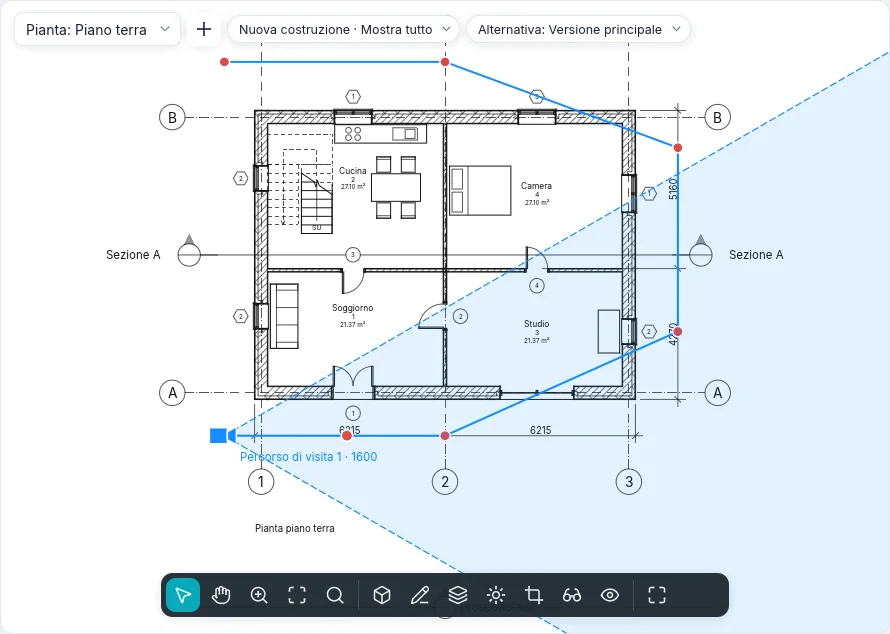
Viste ▸ Crea ▸ Vista 3D ▸ Vista prospettica mette una telecamera in una pianta, in una sezione o in un prospetto. Nella barra delle opzioni (nello stile BIMopen, nel pannello degli strumenti) si scelgono il Livello e l'Offset, cioè l'altezza degli occhi sopra il livello (1,60 m, come nella passeggiata); Prospettiva è sempre attiva. Il primo clic è il punto di vista; il triangolo di ciò che la telecamera vede segue il cursore, e il secondo clic è il punto guardato, alla stessa altezza. Nasce Vista 3D 1 (poi 2, 3…) tra le Viste 3D dell'Indice del progetto, che si apre accanto alla pianta, ritagliata. In una sezione o in un prospetto i due clic danno anche le altezze.
La vista si disegna nella sua regione di taglio, nelle sue proporzioni (240 × 160 mm su carta); ciò che sta oltre il piano di ritaglio lontano (all'inizio, alla distanza del punto guardato) non si disegna. Le sue proprietà, nei gruppi Estensioni e Telecamera: Ritaglia vista, Regione di taglio visibile, Piano di ritaglio lontano e la sua distanza, Livello di riferimento, Altezza del punto di vista e Altezza dell'obiettivo (dal livello), Campo visivo.
Clic destro sulla vista nell'Indice del progetto ▸ Mostra telecamera seleziona la telecamera nelle piante, nelle sezioni e nei prospetti (anche un clic sul bordo della regione di taglio nella vista 3D). Si trascina il corpo per spostarla (con Maiusc il punto guardato resta dov'è), il punto rosso per farla girare, i vertici del triangolo per il campo visivo e il quadrato sulla sua base per il piano lontano; in un prospetto o in una sezione si cambiano le altezze. La vista 3D segue mentre si trascina, e ogni trascinamento si annulla con Ctrl+Z. Nella scheda Modifica | Telecamere: Ripristina obiettivo porta il punto guardato sul modello che si vede al centro della regione di taglio, Dimensioni ritaglio cambia larghezza e altezza su carta per Campo visivo (si vede di più) o in Scala (proporzioni bloccate), Ripristina ritaglio (240 × 160 mm, 50°), Apri la vista. Anche i lati della regione di taglio, trascinati nella vista 3D, cambiano il campo visivo.
La vista dal vivo di una vista della telecamera la segue, la passeggiata parte dal suo punto di
vista e, uscendo, la telecamera resta dove si è arrivati; un Nuovo percorso parte dalla sua
posizione. Dalla riga di comando: camera {"from":[14,-6],"to":[5,3]} crea la vista,
camera {"eye":[15,-6,1.6],"fov":60,"far":20} la cambia, camera {"reset_target":true}
ripristina l'obiettivo.
Stili grafici
Il pulsante Stile grafico della barra di controllo della vista, in basso in ogni finestra di vista, offre:
| Stile | Che cosa viene disegnato |
|---|---|
| Wireframe | Tutti i bordi, anche quelli dietro altre facce; nessuna faccia |
| Linee | Le facce come carta e i bordi che stanno davanti in inchiostro; sullo sfondo scuro carta e linee si invertono insieme |
| Ombreggiato | Le facce illuminate, nel colore del loro materiale |
| Ombreggiato con bordi | Come Ombreggiato, con i bordi davanti |
| Colori pieni | Le facce nel colore del loro materiale, uguale con qualsiasi luce |
| Realistico | Le facce come in una fotografia: la luce del sole e del cielo del progetto, i riflessi, le ombre d’ambiente, il vetro trasparente, la foschia |
| Pastello | Un disegno ad acquerello: facce velate nel colore del materiale, al sole vicine alla carta, in ombra più profonde; le linee disegnate a mano |
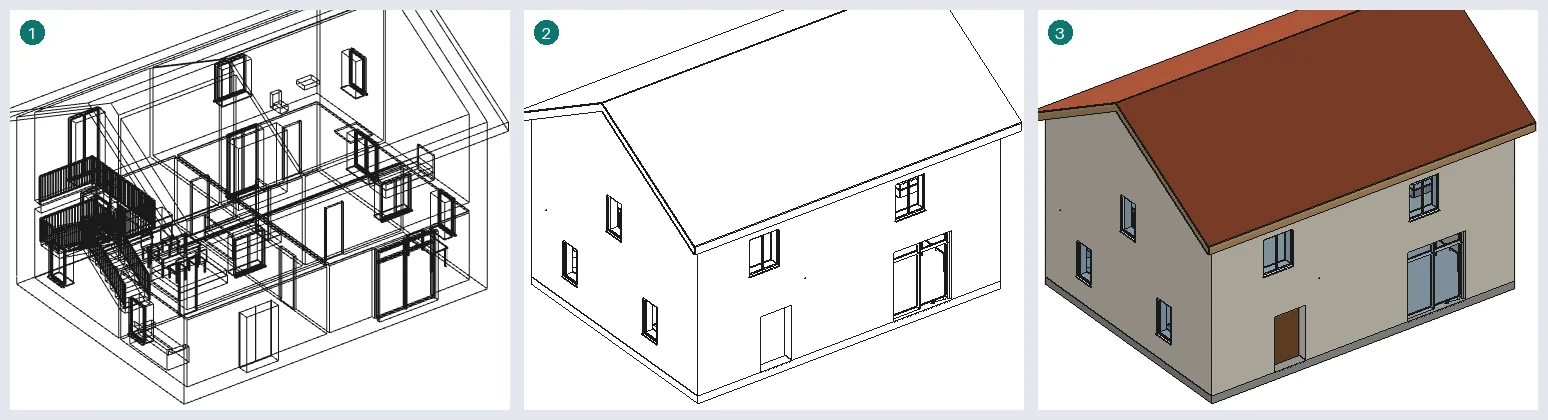
Lo stile appartiene alla vista e si può annullare. Le scorciatoie da tastiera WF, HL e SD
scelgono Wireframe, Linee e Ombreggiato.
I bordi sono quelli reali: dove due facce si incontrano ad angolo, e il contorno di ogni faccia e di ogni apertura. Un muro con una finestra mostra il proprio contorno e quello della finestra, e nessuna linea dove si incontrano i pezzi del muro.
Anche piante, sezioni e prospetti hanno uno stile grafico. Una pianta è disegnata in Linee finché non si sceglie un altro stile. In Linee le superfici, tagliate o viste, non sono colorate: ciò che è tagliato mostra il motivo di sezione del suo materiale; al livello di dettaglio Basso il retino a dettaglio basso del tipo, altrimenti solo il contorno. In Ombreggiato, Ombreggiato con bordi e Colori pieni ogni elemento visto o tagliato è riempito con il colore di ombreggiatura del suo materiale (una parte senza materiale prende quello della sua categoria, da Stili per categoria, altrimenti il colore predefinito della categoria; la vista 3D segue la stessa regola): muri (ogni strato dove è tagliato), pavimenti, tetti, porte, finestre, arredi e componenti, scale e ringhiere. Le piante sono piatte; in sezioni e prospetti Ombreggiato scurisce un poco le facce girate rispetto a chi guarda, come le falde di un tetto, mentre Colori pieni le lascia tutte uguali. Ai livelli di dettaglio Medio e Alto i motivi di sezione restano sopra il colore. Tavole, stampe e disegni esportati mostrano le viste come lo schermo.
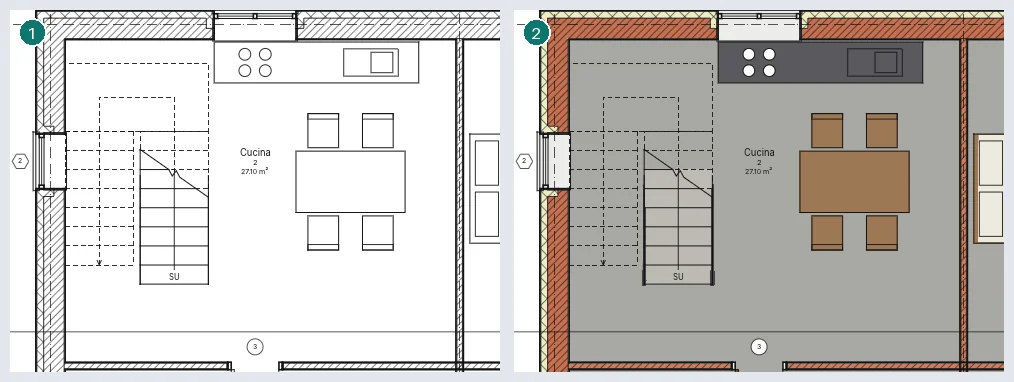
Lo schema di colori dei locali si vede in ogni stile. Con Posizione schema colori su Sfondo sta sotto le linee del modello: in pianta sopra i pavimenti e sotto gli arredi, in sezione sopra le superfici viste attraverso ogni locale tagliato. Su Primo piano copre il modello, sotto le annotazioni.
Stile Realistico
Realistico disegna la vista 3D come una fotografia, in tempo reale, e la vista resta modificabile come negli altri stili.
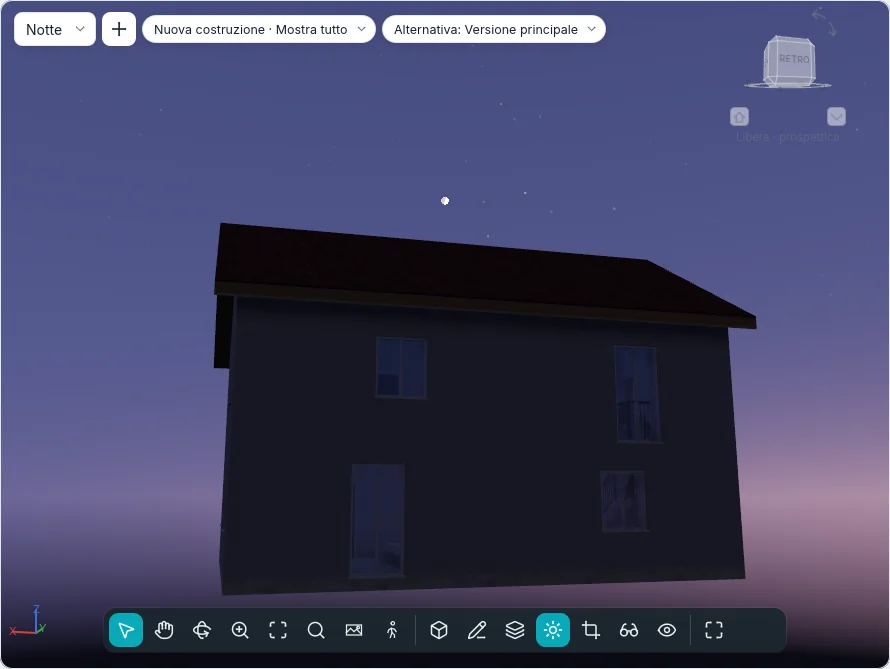
- Luce del sole e del cielo. La luce è quella del sole del progetto (luogo, data e ora delle Impostazioni del sole) e del cielo che quel sole dà: azzurro di giorno, più caldo e più scuro al tramonto. Il sole illumina anche con le ombre spente; con Proietta ombre le sue ombre sono quelle degli altri stili. La parte in ombra resta illuminata dal cielo e dal terreno. Il disco del sole compare quando entra nell'inquadratura, con un alone, e il modello lo nasconde. Verso il tramonto la luce del sole si fa calda e più debole e le ombre si allungano; dopo il tramonto resta solo il cielo, che si spegne in un crepuscolo blu-viola con una fascia rosata sull'orizzonte dalla parte del sole; di notte il cielo è blu scuro e la scena quasi buia (le superfici autoilluminate restano visibili). Trascinando il sole o seguendo uno studio del soleggiamento la luce cambia con continuità.
- Luna e stelle. La luna è dove si trova nel luogo, alla data e all'ora del progetto, nella sua fase: illuminata sul lato rivolto al sole, il resto appena grigio (luce cinerea), più rossa vicino all'orizzonte. Di notte è lei la luce: con Proietta ombre il modello fa le ombre della luna, e la luna piena illumina la scena con dolcezza mentre la luna nuova la lascia quasi buia. Tramontato il sole compaiono le stelle più luminose al loro posto, tanto più numerose quanto più il cielo è scuro.
- Materiali. Le superfici hanno l'aspetto del loro materiale (scheda Aspetto di Materiali): l'immagine della trama alla sua dimensione reale, la ruvidità e la sua mappa, il rilievo, il metallo, il vetro e l'acqua, l'autoilluminazione (si vede, non illumina gli altri). Un materiale senza aspetto proprio lo ricava dal suo colore e dalla sua trasparenza; una parte senza materiale prende il colore della sua categoria. Sul web le immagini arrivano dopo: finché non ci sono si vede il colore. L'anteprima della scheda Aspetto mostra il materiale su una sfera, un cubo o una parete di 2 × 2 m.
- Vetro. Il vetro lascia vedere ciò che c'è dietro e riflette il cielo e il sole, di più quando lo si guarda di sbieco. I vetri sono disegnati dal più lontano al più vicino.
- Ombre d'ambiente. Con Mostra ombre d’ambiente gli angoli e gli incavi, dove arriva meno luce del cielo, sono più scuri.
- Foschia. In lontananza l'aria vela il modello: Foschia in lontananza ne regola la quantità e rende il cielo più o meno limpido.
- Esposizione. Automatica segue la luce della scena e si adatta in circa mezzo secondo quando cambia (girando la camera dal cielo all'ombra, o cambiando l'ora). Manuale usa il Valore (EV): più alto è più scuro, circa 15 sotto il sole di mezzogiorno.
Nel gruppo Realistico delle Opzioni grafiche della vista: Esposizione e Valore (EV), Punto del bianco (la luce mostrata bianca: 6500 K è la luce del giorno così com'è, un valore più basso raffredda l'immagine, uno più alto la scalda), Saturazione, Alte luci e Toni scuri (abbassano o alzano i toni più chiari e più scuri) e Foschia in lontananza. Mostra bordi disegna i bordi sopra le facce. Lo Schema di illuminazione è per ora sempre Esterno: sole. Sole, Luce d'ambiente e Intensità delle ombre regolano la luce del sole, quella del cielo e quanto sono scure le ombre del sole.
Lo Sfondo Cielo fisico (ora e luogo) mostra dietro al modello lo stesso cielo che lo illumina, con il disco del sole; con Nessuno, Cielo o Sfumatura lo sfondo resta quello scelto e il cielo illumina comunque il modello. Passando a Realistico, una vista con lo sfondo Nessuno prende Cielo fisico (ora e luogo), e passando a un altro stile torna a Nessuno. Gli elementi selezionati e la traiettoria del sole si vedono come negli altri stili.
Sul web senza WebGPU (con WebGL2) il Realistico funziona senza ombre d'ambiente e l'esposizione automatica si regola dal cielo invece che dall'immagine. Sul web e su Android, mentre la camera si muove, la vista può essere disegnata più piccola per restare fluida, e torna nitida quando si ferma. Senza scheda grafica il Realistico si vede come Ombreggiato e la barra di stato lo dice. Piante, sezioni e prospetti in Realistico sono per ora disegnati come in Ombreggiato; tavole, stampe e immagini esportate non mostrano ancora il Realistico.
Stile Pastello
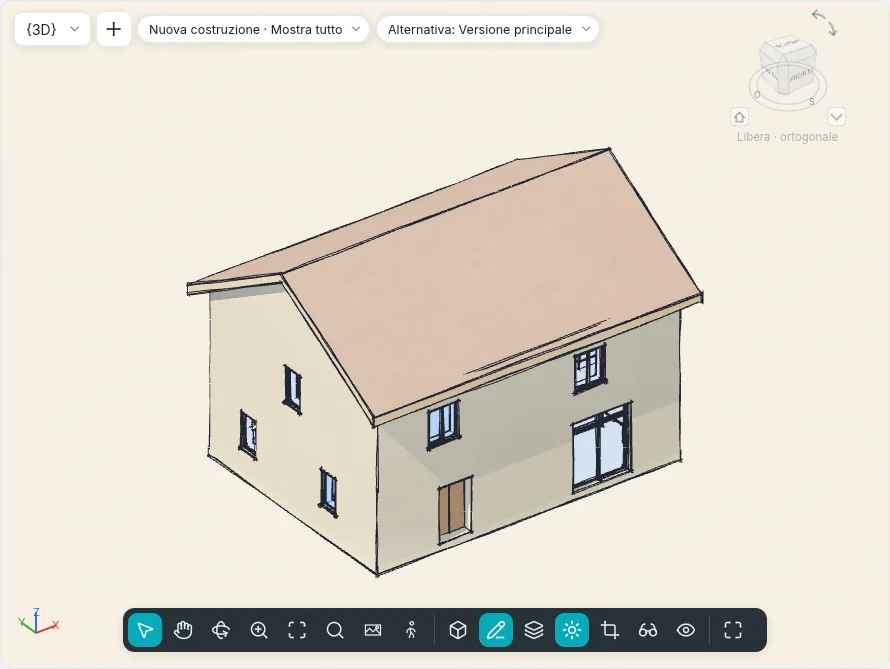
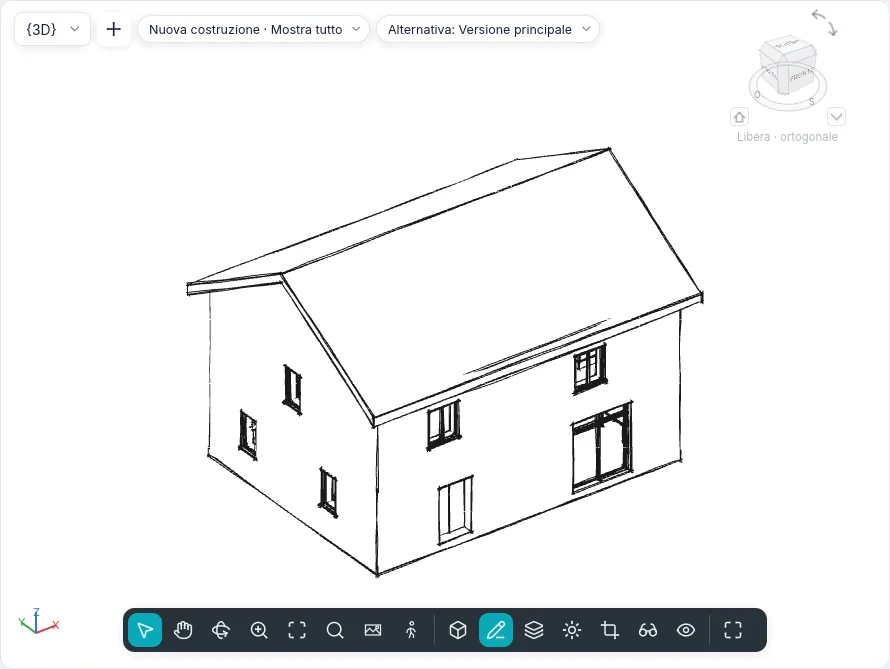
Lo stile Pastello disegna la vista come un disegno ad acquerello o a pennarello: ogni faccia è una velatura uniforme del colore del suo materiale, appena sfumata, mai a righe. Le facce al sole restano vicine alla carta; quelle che si voltano dal sole prendono lo stesso colore, più profondo e più fresco, mai grigio; dove cade un'ombra portata la velatura si fa ancora più profonda, con un contorno netto. I vetri sono una velatura grigio-azzurra con un riflesso caldo. La velatura sfuma verso i bordi del disegno, così la carta si vede intorno al modello; la carta ha una grana appena percettibile. Scegliendo Pastello si accendono le Linee di schizzo, a china; si possono spegnere, e passando a un altro stile si spengono.
Vale in ogni vista. Nelle viste 3D la luce è quella del Realistico: il sole del progetto e le sue ombre. Nelle piante, nelle sezioni e nei prospetti la carta è color crema, le facce e i pavimenti sono velati nei colori dei materiali e le parti tagliate sono un poché pieno e scuro, nel tono del loro materiale. Le ombre portate sono quelle della vista: si accendono, si spengono e si fanno più o meno scure con le stesse impostazioni degli altri stili (Intensità delle ombre), in un tono caldo e scuro ben leggibile. Stampa ed esportazione escono velate come sullo schermo, anche le viste 3D.
Il Pastello è lo stesso qualunque sia lo sfondo della finestra: sempre la sua carta chiara, con le stesse velature, lo stesso poché e le stesse ombre.
Il gruppo Pastello delle Opzioni grafiche della vista vale per
ogni vista e i modelli di vista lo portano con sé: Intensità della velatura (quanto è
profondo il colore steso), Variazione della velatura (quanto si sfuma sulla faccia), Grana
della carta e Saturazione (quanto la velatura tiene il colore dei materiali), da 0 a 100, e
il Colore della carta (con Scelto un colore proprio; senza, la carta bianca calda). Dalla riga di comando: graphicoptions {"style":"Pastello","pastel_density":70,"paper_color":"auto"}.
Vista dal vivo e passeggiata
Vista dal vivo (scheda Viste ▸ Presentazione, o il pulsante della barra mobile della vista 3D)
apre accanto alla vista 3D una finestra che la disegna nello stile Realistico, con le ombre
del sole e il cielo fisico, e ne segue la cinepresa: si orbita o si ingrandisce la vista 3D e la
vista dal vivo guarda dallo stesso punto; ogni modifica al modello compare subito. Mentre la
cinepresa si muove la vista dal vivo disegna una bozza, poi si raffina. In basso nella vista dal
vivo, Ora imposta l'ora del sole proprio della vista (alba e tramonto sono segnati sul
cursore); Sole del progetto torna al sole comune del progetto. Le proprietà della vista hanno
il gruppo Vista dal vivo: Segue la vista 3D e Bozza in movimento. Dalla riga di
comando: liveview 3d {"follows":true,"draft":true}.
Passeggia (scheda Viste ▸ Presentazione, la barra mobile della vista 3D, la barra di navigazione dello stile Classica o la ricerca dei comandi) è un comando come gli altri: si apre la scheda contestuale Modifica | Passeggia, la barra delle opzioni mostra le sue scelte e la barra di stato dice che cosa fare. La vista 3D attiva diventa gli occhi di chi cammina nel modello: ci si trova sul pavimento sotto il centro della vista, rivolti dove guardava la vista. Il puntatore viene catturato al primo clic nella vista (prima si possono ancora usare la scheda e la barra delle opzioni):
| Tasto | |
|---|---|
| W A S D o le frecce | cammina |
| il mouse | guarda intorno |
| Maiusc | corri |
| virgola e punto, o la rotella | più lento e più veloce |
| F | Cammina o Vola |
| E e Q, Pagina su e Pagina giù | sali e scendi (in volo) |
| K | un fotogramma chiave |
| R | avvia e ferma la registrazione |
| Esc | esci dalla passeggiata |
Le altre scelte rapide aspettano finché non si esce. Camminando, la gravità tiene sui pavimenti, sui pianerottoli e sui solai; un gradino poco più alto dell'alzata più alta del progetto si sale senza accorgersene, così scale e rampe si salgono camminando; muri, pilastri, ringhiere, arredi e vetri delle finestre fermano, e si scivola lungo di essi; le porte si attraversano. Vola toglie gravità e collisioni. Si esce con Esc, con Modifica, con Esci nella scheda o scegliendo un altro comando; la vista resta dove si è arrivati. Una pianta del livello su cui ci si trova mostra dove si è e che cosa si vede.
La scheda Modifica | Passeggia ha Modo (Cammina, Vola), Percorso di visita (Fotogramma chiave, Registra) e Passeggia (Opzioni…, Esci); nello stile BIMopen sono nella scheda del pannello degli strumenti. La barra delle opzioni ha Cammina o Vola, l'altezza degli occhi, la velocità, Percorso di visita (dove vanno fotogrammi chiave e registrazione: Nuovo o uno dei percorsi del progetto), Sposta in parallelo al terreno, Sensibilità rotazione e Inerzia (lo sguardo parte e si ferma dolcemente; 0 % come prima). La tavolozza delle proprietà mostra, mentre si passeggia, la velocità a passo, la corsa, la velocità di volo, l'altezza degli occhi, gravità e collisioni, il gradino superabile, la sensibilità e l'inerzia, Inverti asse verticale, Registra in, Fotogramma chiave ogni e la morbidezza del percorso registrato. Su uno schermo touch un joystick fa camminare, un trascinamento sulla vista fa guardare, e i pulsanti fanno correre, volare, salire e scendere, mettere fotogrammi chiave, registrare e uscire.
Opzioni… apre le impostazioni Passeggiata. Movimento raccoglie le scelte personali,
le stesse in ogni progetto: altezza degli occhi (1,60 m), velocità a passo, corsa, velocità di
volo, Sensibilità rotazione, Inerzia rotazione, Fotogramma chiave ogni, Inverti asse
verticale, campo visivo e Volo parallelo al terreno. Collisioni per categoria raccoglie
quelle del progetto: per ogni gruppo di categorie se Disattiva collisione è attivo (lo è per
le porte e i pannelli porta delle facciate continue), e il Gradino superabile, preso dalle
scale se non lo si scrive. Dalla riga di comando: walksettings {"step":0.22},
collision {"group":"furniture","off":true}.
Disattiva collisione
Ogni elemento con un corpo ha Disattiva collisione nel gruppo Passeggiata delle sue
proprietà: attivo, chi passeggia lo attraversa. Il valore viene dal tipo, e quello del tipo dalla
sua categoria; Collisione dal tipo (in un tipo, Collisione dalla categoria) lo dice, e
impostando Disattiva collisione il valore diventa dell'elemento. Più elementi selezionati
mostrano ‹valori diversi› dove differiscono. Gli abachi lo elencano come campo e i filtri lo usano come
criterio. Non cambia nulla fuori dalla passeggiata. Un pavimento, una scala o una rampa con la
collisione disattivata non reggono nemmeno chi ci cammina sopra. Dalla riga di comando:
collision 42 {"off":true}, o {"off":null} per riprendere il valore del tipo.
Percorso di visita
Percorso di visita (scheda Viste ▸ Vista 3D ▾, o la ricerca dei comandi) si disegna in una pianta, in una sezione o in un prospetto come un muro: la barra delle opzioni ha Prospettiva, il Livello e l'Offset (1,60 m, gli occhi della passeggiata); ogni clic mette un fotogramma chiave e il tratto successivo segue il cursore, con il triangolo della telecamera all'inizio. In una sezione o in un prospetto i clic danno anche l'altezza. Un doppio clic, Esc o Termina percorso nella scheda chiudono il percorso (Annulla percorso lo lascia): nasce Percorso di visita 1, nel ramo Percorsi di visita dell'Indice, e si apre accanto, al fotogramma 1. È una vista della telecamera che si muove: ha la sua regione di taglio, il piano lontano e le proprietà della telecamera, più Fotogrammi percorso di visita e Fotogramma.
Selezionato in pianta (un clic sul percorso o Mostra telecamera nell'Indice), il percorso si modifica nella scheda Modifica percorso di visita. Controlli nella barra delle opzioni sceglie che cosa fanno le maniglie:
- Telecamera attiva: la telecamera si trascina lungo il percorso, con lo snap sui fotogrammi chiave; su un fotogramma chiave il punto rosso dice dove guarda e si trascina, e gli angoli del triangolo cambiano il campo visivo;
- Percorso: i fotogrammi chiave diventano maniglie; in una sezione o in un prospetto se ne cambia l'altezza;
- Aggiungi fotogramma chiave: un clic sul percorso ne mette uno;
- Elimina fotogramma chiave: un clic su uno lo toglie (ne restano almeno due).
Fotogramma mostra il fotogramma della vista e lo si scrive; accanto i pulsanti fotogramma chiave precedente, fotogramma precedente, fotogramma successivo, fotogramma chiave successivo e Riproduci, che riproduce il percorso nella sua vista dal fotogramma mostrato all'ultimo; la barra di stato dice «fotogramma 87 di 300», con Annulla; Esc ferma. Reimposta telecamere fa guardare di nuovo ogni fotogramma chiave lungo il percorso.
Fotogrammi… apre Fotogrammi percorso di visita: Fotogrammi totali (300), Fotogrammi al secondo (15), Tempo totale (20 s), Velocità uniforme (attiva: la telecamera va sempre alla stessa velocità; spenta, ogni fotogramma chiave ha la sua Accelerazione, da 0,1 a 10, per il tratto che parte da lì), e per ogni fotogramma chiave il fotogramma, la velocità e il tempo trascorso. Morbidezza rotazione dice come gira lo sguardo ai cambi di direzione: 0 % di scatto sul fotogramma chiave, 100 % lungo metà del tratto prima e metà dopo, partendo e fermandosi dolcemente; il percorso ne ha una e ogni fotogramma chiave può averne una propria. Il grafico sotto mostra la rotazione dello sguardo nel tempo. Indicatori con Incremento fotogrammi segna i fotogrammi lungo il percorso in pianta.
Esporta… (anche in File ▸ Esporta ▸ Immagini e animazioni ▸ Percorso di visita…) apre Lunghezza/Formato: Tutti i fotogrammi o un Intervallo fotogrammi da–a, Fotogrammi al secondo (il tempo totale si aggiorna), lo Stile grafico (quello della vista o un altro), Dimensioni e Zoom, poi il tipo di file: un filmato AVI (Motion-JPEG), anche con le immagini, o una sequenza di immagini JPEG, PNG, TIFF o BMP. Una barra mostra l'avanzamento, con Annulla.
Passeggiando, Fotogramma chiave (K) aggiunge un fotogramma chiave dove si sta, guardando dove
si guarda, al percorso scelto nella barra delle opzioni; con Nuovo il secondo crea Percorso
di visita N. Registra (R) crea un percorso di visita dalla passeggiata: un fotogramma chiave
ogni secondo (Fotogramma chiave ogni), lungo quanto è durata e morbido quanto l'Inerzia. I
percorsi dei progetti salvati prima diventano viste Percorso di visita all'apertura. Dalla
riga di comando: walkthrough {"points":[[0,-6],[5,-6],[5,2]],"offset":1.6},
walkthrough 42 {"frame":"next_key"}, walkthrough 42 {"frames":150,"uniform":false,"key":{"index":0,"accel":2}};
walk {"from":[4,2.5],"to":[8,2.5]} mostra dove finisce una passeggiata.
Sole e ombre
Piante, sezioni, prospetti e viste 3D mostrano il sole (le viste di disegno, le legende, le tavole e gli abachi no). La barra di controllo della vista ha due pulsanti, ciascuno con una piccola freccia per il suo menu (lo apre anche il tasto destro):
- Traiettoria del sole: il suo menu ha Mostra la traiettoria del sole / Nascondi la traiettoria del sole, Impostazioni del sole… e Adatta al modello (inquadra la traiettoria intera);
- Ombre: il suo menu ha Attiva le ombre / Disattiva le ombre, Opzioni grafiche della vista… e Anteprima dello studio del soleggiamento.
Mentre uno dei due è attivo, la barra mostra anche l'ora e la data del sole, ciascuna con − e + (un quarto d'ora, un giorno). Gli stessi pulsanti e menu sono nel menu Sole e ombre della barra della vista nello stile BIMopen, nel foglio della vista della modalità touch e nel menu contestuale della vista. Traiettoria del sole è anche una casella delle Proprietà della vista (Grafica), con Dimensione della traiettoria (100–500 %, 150 % se non cambiata) e Sole comune.
Le ombre si calcolano dal modello e dal sole, uguali in ogni vista: in pianta cadono su ciò che la pianta mostra e, dove non c'è nulla, sul piano di un livello (Ombre sul livello nelle impostazioni del sole, altrimenti sul terreno, il livello più basso); in sezione e in prospetto cadono sulle facciate e su ciò che sta dietro, da gronde, balconi, rientranze e altri edifici, e così nelle viste 3D. In Linee (linee nascoste) un'ombra è un grigio della carta, negli stili ombreggiati scurisce i colori dei materiali. Le facce tagliate dalla vista restano in luce.
La traiettoria del sole è un anello intorno al modello con i punti cardinali al nord vero, l'arco del giorno con le sue ore, l'analemma (dove sta il sole a quell'ora durante l'anno: un otto continuo, ogni giorno all'ora d'orologio della data scelta), il tratto che uno studio percorre, e il sole con la sua ora e data; in una vista 3D è una cupola sopra l'anello. In pianta, in sezione, in prospetto e in 3D il sole si trascina: lungo il giorno si aggancia ai quarti d'ora, lungo l'anno segue l'analemma giorno per giorno (al cambio dell'ora legale l'orologio si sposta del cambio, così il sole non salta); Shift mentre trascini prende l'altro, e Lungo la giornata / Lungo l’anno nel menu della traiettoria scelgono quale viene prima. Le ombre seguono il trascinamento: in pianta, in sezione e in prospetto, mentre il sole si muove, sono una bozza più grossolana, ogni vista mostra le sue ultime ombre finché le nuove non sono pronte, e sono disegnate per intero quando il sole viene rilasciato. Con la vista sotto il cursore (e nulla selezionato, o dopo un clic sul sole), Left e Right spostano l'ora, Up e Down la data. Con Luce fissa il sole sta fermo e non ha traiettoria.
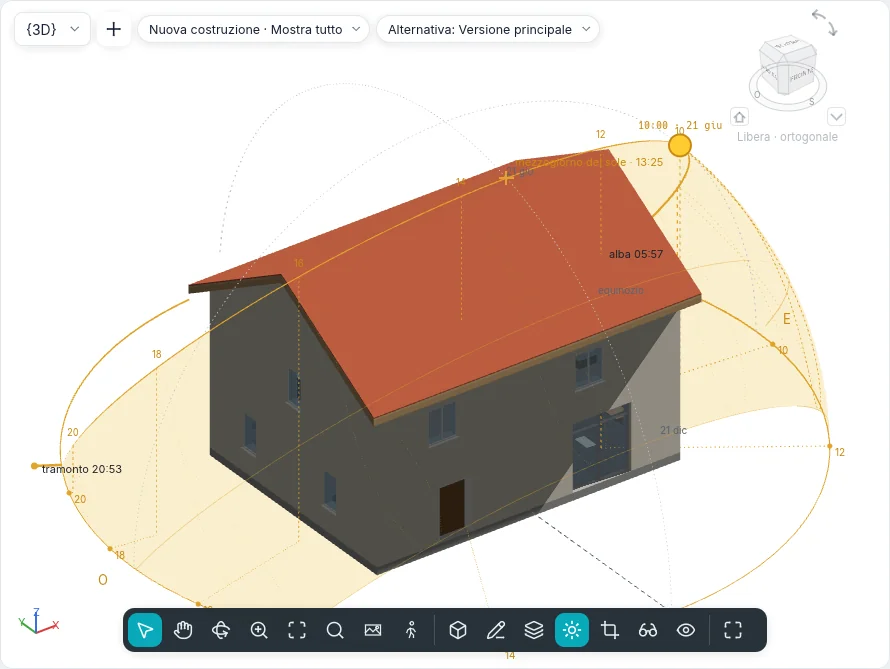
Il menu della traiettoria (nella barra della vista, nel menu della vista e in modalità touch) ha anche gli Aiuti visivi per leggerla: Linee verticali delle ore (da ogni ora pari una linea tratteggiata scende a terra e va all'anello, con l'ora lì; in pianta un punto sull'anello), Proiezione a terra dell’arco, Mezzogiorno del sole (il punto più alto dell'arco con la sua ora d'orologio, e la linea nord–sud), Fascia dell’anno (il cielo che il sole attraversa nell'anno, in giallo tenue, gli archi dei solstizi e dell'equinozio, gli analemmi delle ore pari), Alba e tramonto (segni sull'anello con le loro ore; la barra della vista le mostra con la durata del giorno) e Analemma; tutti tranne la proiezione sono attivi all'inizio. In una vista 3D ciò che sta dietro al modello è nascosto da esso. Le Impostazioni del sole mostrano anche albe e tramonti dell'anno in un grafico: un clic o un trascinamento sul grafico sceglie il giorno.
Sole comune: le viste condividono il sole del progetto, a meno che ne abbiano uno proprio (la proprietà Sole comune). Spostare il sole comune in una vista lo sposta in tutte le viste che lo condividono; una vista con il proprio sole non cambia. Sole comune a tutte le viste nelle impostazioni del sole riporta tutte le viste su di esso.
Ogni modifica è un passo di Annulla; il comando sun fa lo stesso dalla riga di comando e via
MCP (vedi Riga di comando e MCP).
Impostazioni del sole
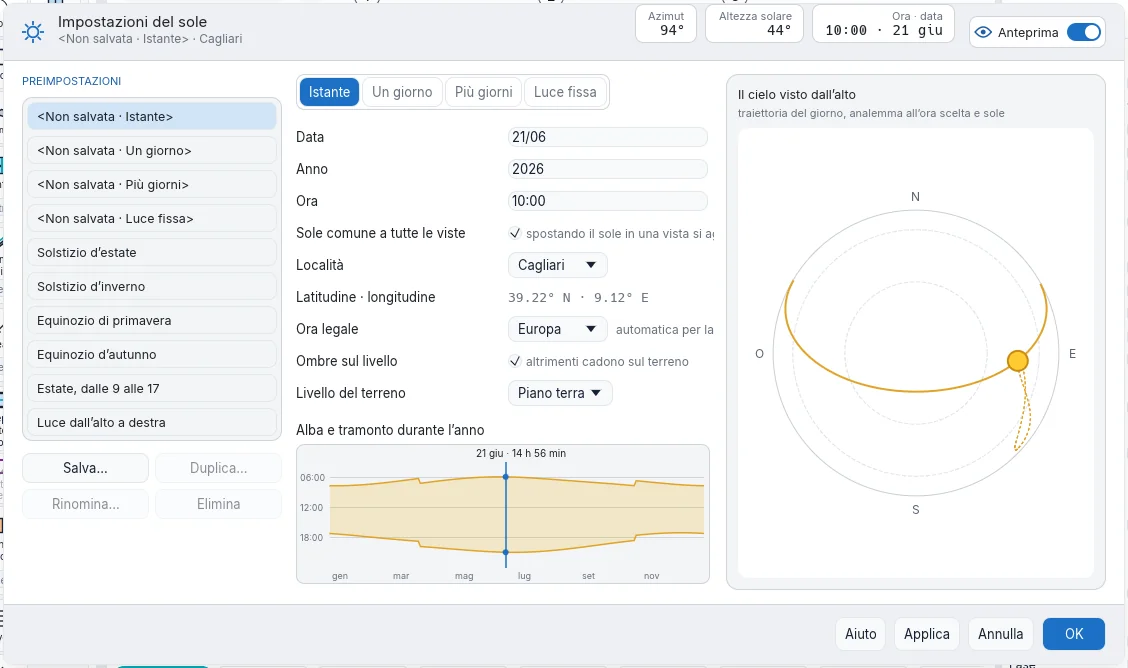
Impostazioni del sole… apre una finestra con l'azimut, l'altezza, l'ora e la data del sole nell'intestazione:
- a sinistra le preimpostazioni: una riga non salvata per ogni modalità, quelle predefinite (Solstizio d’estate, Solstizio d’inverno, Equinozio di primavera, Equinozio d’autunno, Estate, dalle 9 alle 17, Luce dall’alto a destra) e quelle del progetto; Salva…, Duplica…, Rinomina… ed Elimina (si rinominano o si eliminano solo quelle del progetto);
- al centro la modalità e i suoi campi:
| Modalità | Che cosa chiede |
|---|---|
| Istante | la Data e l'Ora; Sole comune a tutte le viste |
| Un giorno | la Data, Dall’alba al tramonto o un'Ora di inizio e un'Ora di fine, l'Intervallo tra i fotogrammi (15, 30 o 45 minuti, 1 ora); ne segue il numero di Fotogrammi |
| Più giorni | Dal giorno e Al giorno (giorno/mese), l'Ora, l'Intervallo (1 ora, 1 giorno, 1 settimana, 1 mese) |
| Luce fissa | Azimut (°) e Altezza (°); Relativa alla vista: la luce segue la direzione della vista |
Poi la Località del progetto (una città, o Personalizzata con latitudine e longitudine: una sola per tutto il progetto; una località personalizzata prende il fuso orario della città più vicina; un nuovo progetto parte da Roma, la casa di esempio sta a Cagliari) con l'Ora legale, che è automatica: la regola del luogo (Europa, Nord America, Cile, Australia sud-orientale, Nuova Zelanda, Egitto, o nessuna) e la domenica esatta dell'Anno del sole, così le ore della traiettoria e degli studi sono quelle dell'orologio; la regola si può cambiare. Poi Ombre sul livello con il suo Livello del terreno; - a destra l'anteprima: il cielo visto dall'alto, con la traiettoria del giorno, l'analemma e il sole. Anteprima nell'intestazione, a destra dei valori, è un interruttore che la nasconde e la mostra; la finestra tiene la sua dimensione, e senza anteprima le impostazioni ne prendono lo spazio.
Applica cambia il sole della vista e lascia aperta la finestra, OK lo cambia e la chiude, Annulla non cambia nulla. I progetti fatti prima che il progetto avesse una località tengono il luogo e la data di ogni vista: la prima vista il cui sole era stato cambiato dà al progetto la sua località, e le viste il cui sole era stato cambiato tengono il loro come proprio.
Studio del soleggiamento
Anteprima dello studio del soleggiamento (nel menu Ombre) mostra sopra la vista la barra dello studio: ⏮ −10, ⏴, ⏵ Riproduci / ⏸ Pausa, ⏵, +10 ⏭ e fotogramma n di N. Un sole di un istante si studia lungo il suo giorno. Salva come immagine salva il fotogramma mostrato come PNG con il nome della vista, la data e l'ora; Esporta studio… salva tutti i fotogrammi come sequenza di immagini PNG o JPEG (un filmato richiede un codificatore video che BIMopen non ha: la scelta è in grigio, con il motivo). × chiude la barra; la chiude anche un'altra vista.
Opzioni grafiche della vista
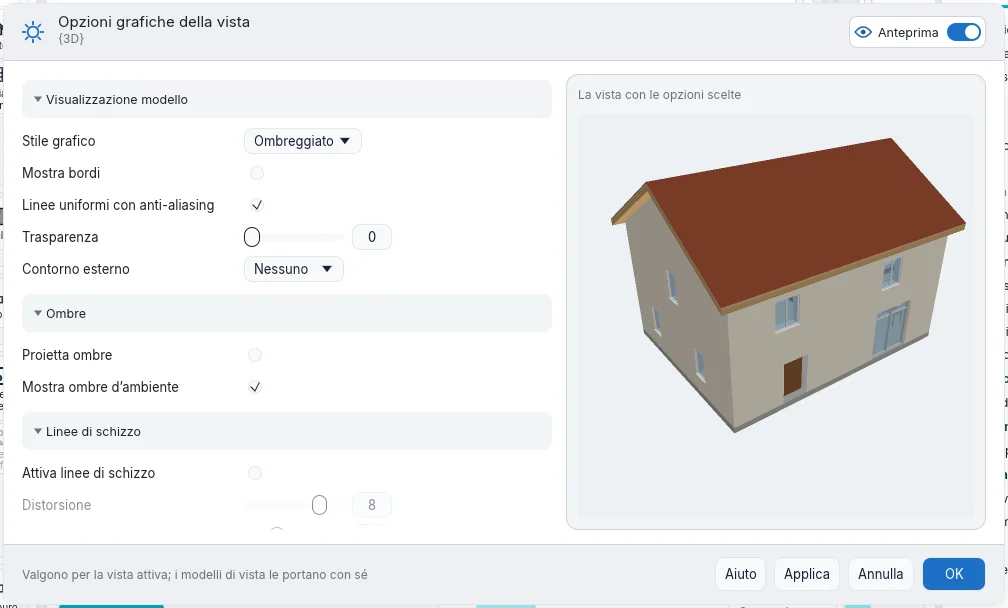
Opzioni grafiche della vista… imposta le opzioni grafiche della vista attiva, in gruppi che si aprono e si chiudono con un clic sul titolo (la finestra ricorda quali sono aperti, e non cambia né dimensione né posizione):
- Visualizzazione modello: lo Stile di visualizzazione; Mostra bordi (i bordi sopra le facce negli stili Ombreggiato, Colori omogenei e Realistico; spuntato e grigio negli stili che li disegnano sempre); Linee uniformi con anti-aliasing (linee e bordi della vista 3D smussati; senza, più netti e più veloci da disegnare; piante, sezioni e prospetti hanno sempre linee uniformi); Trasparenza (0–100: tutte le facce della vista diventano trasparenti e si vede ciò che sta dietro, nello stile Linea nascosta anche i bordi nascosti; vale per le viste 3D negli stili con le facce, per il Realistico in una fase successiva); il Contorno esterno (Nessuno, Medio, Spesso: una linea più spessa sul profilo esterno del modello).
- Ombre: Proietta ombre e Mostra ombre d’ambiente (angoli e incavi scuriti).
- Linee di schizzo: vedi Linee di schizzo.
- Definizione profondità (sezioni e prospetti): con Mostra profondità ciò che è più lontano dalla linea della vista sfuma verso lo sfondo. Inizio sfumatura e Fine sfumatura (in percento della profondità della vista) dicono dove comincia e dove finisce; Limite di sfumatura quanto resta visibile ciò che è più lontano (0: sparisce, 100: non sfuma). Sfumano linee, facce, motivi e linee di schizzo, sullo schermo come in stampa e in esportazione, sullo sfondo chiaro e su quello scuro; le annotazioni e le parti tagliate restano come sono.
- Illuminazione: lo Schema (per ora sempre Esterno: sole), le Impostazioni del sole (il pulsante le apre), Luci artificiali… (in grigio: arriveranno in una fase successiva), Sole, Luce d’ambiente e Intensità delle ombre (0–100).
- Realistico: le regolazioni dello stile Realistico (vedi Stile Realistico).
- Pastello: le regolazioni dello stile Pastello (vedi Stile Pastello).
- Sfondo (viste 3D): Nessuno, Cielo, Sfumatura, Cielo fisico (ora e luogo); con Sfumatura, Colore cielo, Colore orizzonte e Colore terreno, dall'alto in basso. Immagine è in grigio: arriverà in una fase successiva.
In fondo, Salva come modello di vista… applica le opzioni alla vista e chiede il nome di un
nuovo modello di vista che le porta. Ogni regolazione numerica ha il cursore e il campo dove
scrivere il valore. L'anteprima disegna la vista con le opzioni scelte; l'interruttore
Anteprima nell'intestazione la nasconde e la mostra, come nelle impostazioni del sole. Con lo stile Realistico l'anteprima appare come la vista. I modelli di
vista portano queste opzioni con lo stile di visualizzazione, e il sole e le ombre come Sole e
ombre. Dalla riga di comando: graphicoptions {"edges":true,"transparency":30,"depth":true,"depth_limit":20,"background":"sfumatura","sky_color":"189-209-208"}.
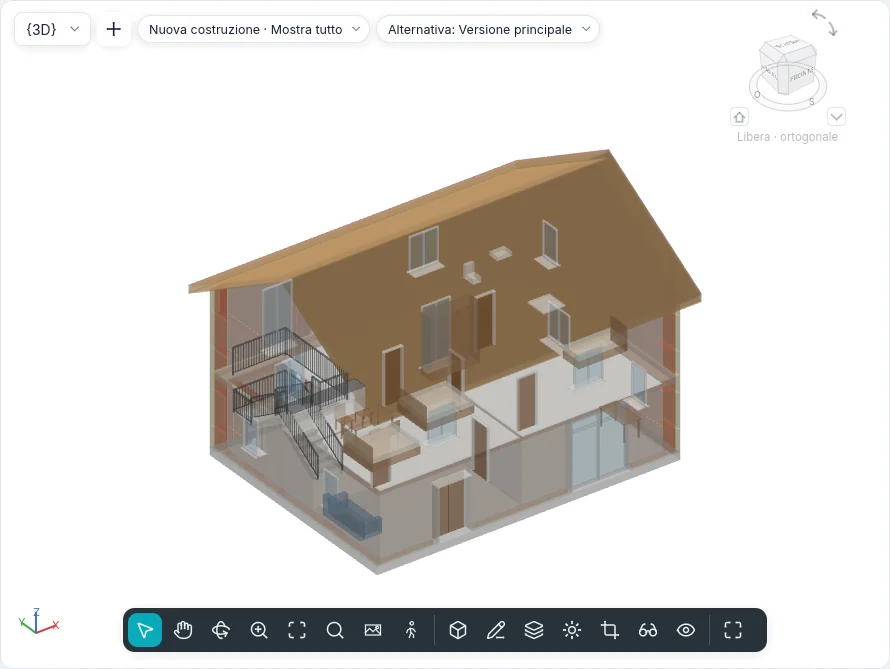
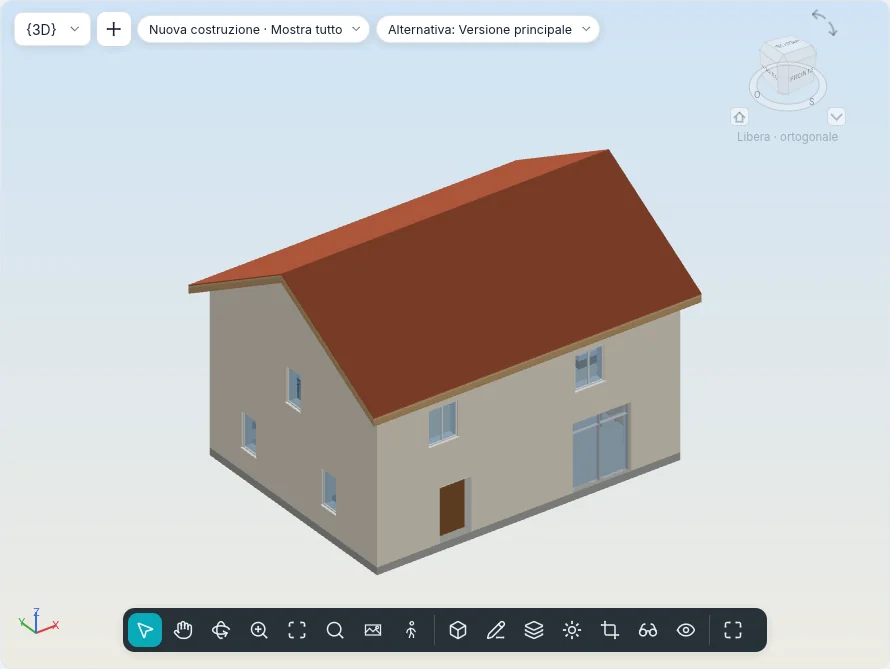
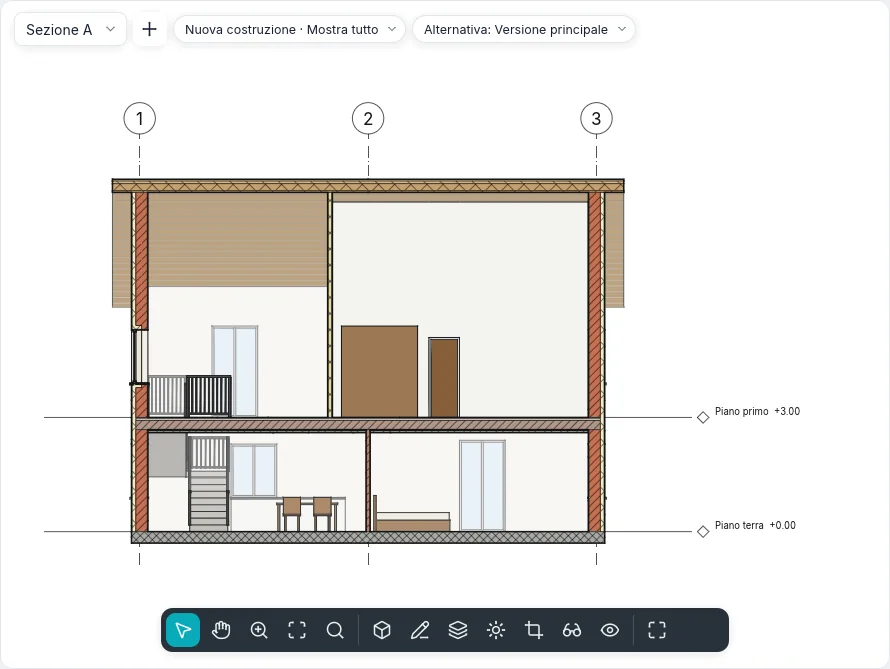
Linee di schizzo
Il gruppo Linee di schizzo delle Opzioni grafiche della vista… disegna le linee della vista come a mano. Attiva linee di schizzo le accende per la vista attiva; Distorsione (0–10) dice quanto ondeggia ogni linea e quante volte è ripassata (0 dritta, due volte da 4, tre volte da 8); le linee lunghe ondeggiano più delle corte. Estensione (0–10) dice quanto le linee oltrepassano i loro estremi, oltre gli spigoli dove si incontrano (0 le ferma lì). Partono da 5 e 1 nelle piante, nelle sezioni, nei prospetti e nelle viste 2D, da 8 e 3 nelle viste 3D. Il pulsante ✎ della barra della vista (in ogni stile dell'interfaccia; in modalità touch, nel pannello della vista) le accende e le spegne per la vista attiva: Attiva linee di schizzo / Disattiva linee di schizzo.
Valgono in ogni vista (piante, sezioni, prospetti, viste di disegno, viste 3D, viste sulle tavole)
e in ogni stile di visualizzazione: per le linee del modello, dei componenti di dettaglio e dei
motivi di riempimento. Le annotazioni restano dritte: quote, testi, livelli, griglie, piani di
riferimento, etichette, simboli e contrassegni delle viste. Una vista disegna le stesse linee a ogni
ridisegno e dopo un'orbita che torna indietro, e si stampa e si esporta esattamente come la mostra
la finestra: PDF e SVG tengono le linee vettoriali, una sezione o un prospetto stampati lasciano
fuori solo le parti che le superfici più vicine nascondono. Selezione e snap usano sempre le linee
dritte. I modelli di vista portano l'impostazione con le altre opzioni grafiche. Dalla riga di
comando: graphicoptions {"sketchy":true,"distortion":5,"extension":1}.
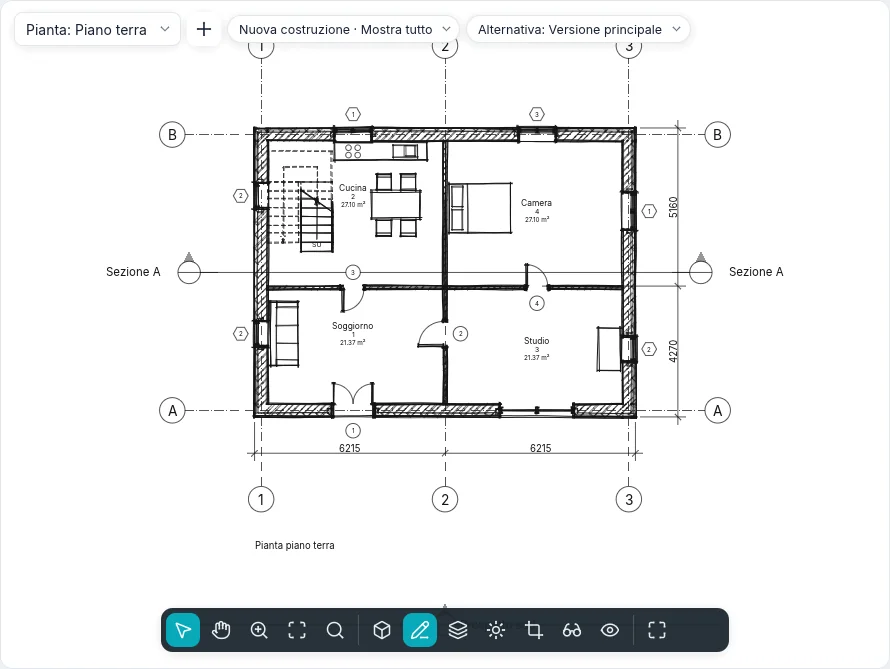
Piante e altezze di taglio
Viste ▸ Crea ▸ Pianta ▸ Pianta dei pavimenti apre Nuova pianta: scegli i livelli e la scala, poi OK. Con Non duplicare viste esistenti attivo, i livelli che hanno già una pianta vengono esclusi; disattivalo per fare una seconda pianta di un livello.
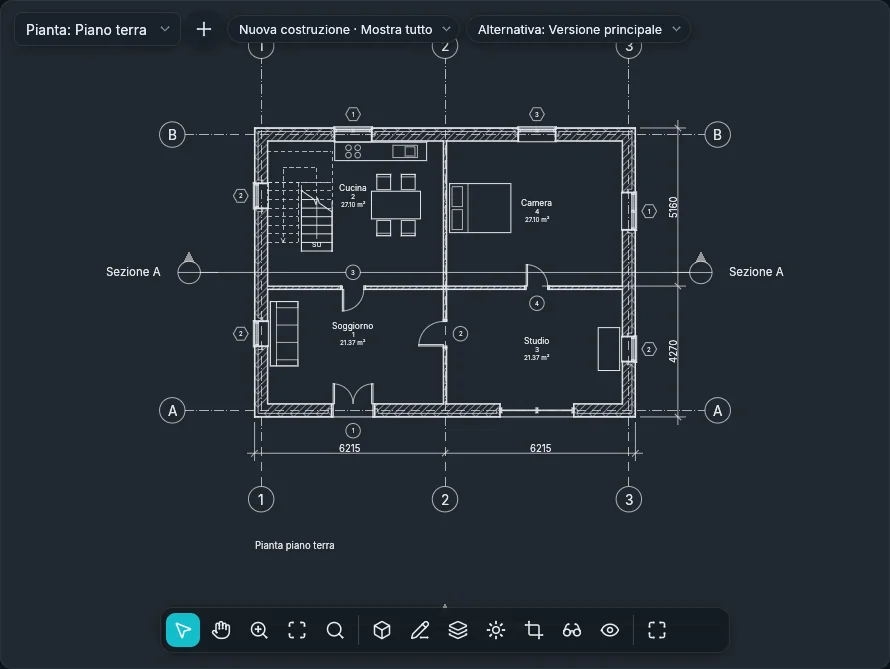
Una pianta è un taglio orizzontale del modello al Piano di taglio delle sue altezze di taglio. I muri che attraversano il piano di taglio sono disegnati tagliati, con i motivi di sezione dei materiali dei loro strati con il dettaglio Medio e Alto; i muri più bassi e i pavimenti del livello sono visti dall'alto.
Per cambiare le altezze di taglio, non selezionare nulla (così Proprietà mostra la vista), poi Altezze di taglio ▸ Modifica…. Ogni piano è misurato da un livello, con uno scostamento:
| Piano | Livello |
|---|---|
| Parte superiore | Il livello della pianta stessa (Livello associato), il Livello sopra, un livello per nome, oppure Illimitato |
| Piano di taglio | Sempre il livello della pianta stessa |
| Parte inferiore | Il livello della pianta stessa, il Livello sottostante o un livello per nome |
| Profondità della vista | Come Parte inferiore, oppure Illimitato |
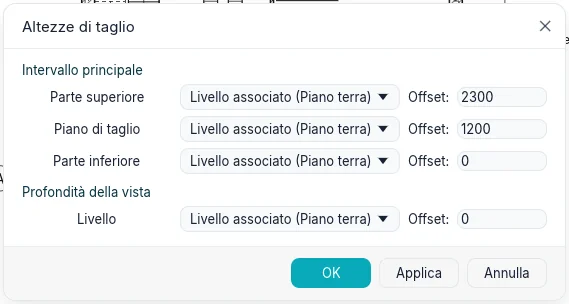
OK imposta i quattro piani insieme, come un'unica modifica. Devono restare in ordine, dall'alto in basso (parte superiore, piano di taglio, parte inferiore, profondità della vista): altrimenti la finestra spiega che cosa non va e resta aperta. I pavimenti sotto la parte inferiore, fino alla profondità della vista, sono disegnati oltre con linee sottili; lo stesso vale per i pavimenti poco sotto la parte inferiore, come una soletta ribassata, anche con la profondità della vista uguale alla parte inferiore.
Vista sottostante
Una pianta può mostrare sotto di sé un altro intervallo del modello, più chiaro: il piano di sotto da ricalcare, o quello di sopra con cui allinearsi. In Proprietà (niente selezionato), gruppo Sottostante:
- Intervallo: livello base la accende: si sceglie un livello (Nessuno la spegne). Intervallo: livello superiore si compila con il livello sopra la base; si sceglie un altro livello più in alto, o Illimitato, per mostrare più modello.
- Orientamento sottostante: Verso il basso la mostra dall'alto, come una pianta; Verso l'alto dal basso, come una pianta del controsoffitto.
Della vista sottostante si disegnano solo le linee, sotto la pianta, e ciò che la vista nasconde resta nascosto. Con Seleziona elementi sottostanti acceso (nella barra di stato) un clic o una finestra selezionano anche i suoi elementi, che si modificano da qui; spento, il clic li ignora. Progetto ▸ Impostazioni aggiuntive ▸ Mezzitoni/Sottostante imposta, per tutto il progetto, Spessore e Motivo della vista sottostante, Applica mezzitoni e la Luminosità di ogni mezzatinta (anche di Visualizza modello ▸ Mezzitoni).
Altre proprietà delle viste:
- Orientamento: Nord reale ruota la pianta sullo schermo con il nord reale del progetto in alto; si disegna e si modifica come sempre.
- Scala vista ▸ Personalizzata permette di scrivere il Valore di scala 1:.
- Ritaglio verticale (piante) e Ritaglio orizzontale (sezioni e prospetti): Nessun ritaglio, Ritaglia senza linea, Ritaglia con linea; Offset del ritaglio orizzontale scrive la profondità di una sezione.
- Modello di vista: un modello assegnato alla vista; finché lo è, le proprietà che include seguono il modello e si impostano nel modello.
- Mostra in (sezioni): Viste intersecanti mostra la sezione in ogni pianta, Solo vista primaria solo nelle piante del livello in cui è stata disegnata.
- Livello associato e Dipendenza sono in sola lettura.
Sfondo chiaro e scuro
Opzioni ▸ Tema ▸ Scuro (oppure Inverti colore sfondo) rende scura l'area di disegno. Lo sfondo cambia una cosa sola: le linee nere (spigoli, testi, motivi) sono disegnate chiare, così restano leggibili (il testo sopra i colori dei locali resta scuro, come sullo sfondo chiaro); nei soli stili a linee (Wireframe e Linee) carta e linee nere si invertono insieme, in pianta, in sezione, nei prospetti e in 3D. Negli stili che mostrano i colori del modello (Ombreggiato, Colori omogenei, Realistico, Pastello) facce, materiali, riempimenti, velature, ombre, poché, trasparenze e definizione della profondità sono identici su qualunque sfondo, e il Pastello disegna sempre sulla sua carta chiara. Opzioni ▸ Dimensione interfaccia ingrandisce tutta l'interfaccia, dal 100 % al 250 %, in aggiunta alla scala dello schermo stesso: utile sugli schermi con molti pixel. Viene conservata per il prossimo avvio.
Aprire una vista dal suo simbolo
Fai doppio clic sul simbolo di una vista per aprirla: una linea di sezione o la sua testa, un simbolo di prospetto, il contorno di un dettaglio (un richiamo di riferimento apre la vista a cui punta), la linea di un livello in una sezione o in un prospetto (si apre la sua pianta), o una vista posizionata su una tavola. La finestra della vista diventa quella attiva.
Viste ▸ Crea ▸ Prospetto ▾ ▸ Prospetto telaio crea un prospetto di una griglia: fare clic accanto alla griglia, dal lato da cui guardarla (prima del clic una linea e una freccia mostrano la vista). Il prospetto guarda la griglia più vicina, largo quanto la campata tra le griglie che la incrociano e profondo fino alla griglia successiva parallela a essa.
Le estremità delle sezioni, i simboli di prospetto e i richiami mostrano il numero di dettaglio della vista sopra il numero della tavola su cui è posata; i loro cerchi restano vuoti finché la vista non è su una tavola. Un nuovo progetto ha già quattro prospetti, Nord, Sud, Est e Ovest, rivolti verso l'area attorno all'origine: spostateli dove si trova l'edificio.
Scala, dettaglio e regione di taglio
La barra di controllo della vista mostra la Scala vista e il Dettaglio della vista (anche nelle viste 3D).
- A una scala minore il modello è disegnato più piccolo sulla carta, mentre testi, etichette e simboli mantengono la loro dimensione sulla carta: in scala 1:200 un testo copre il doppio del modello rispetto alla scala 1:100.
- A Basso un muro tagliato è un unico riempimento; a Medio e Alto si vedono i suoi strati, ciascuno con il proprio materiale.
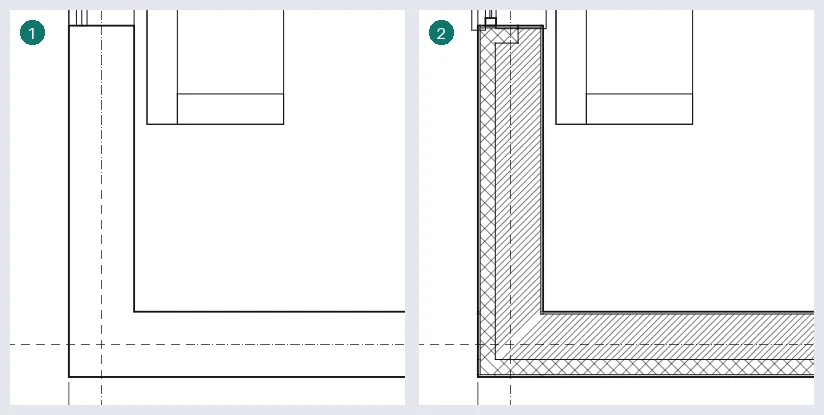
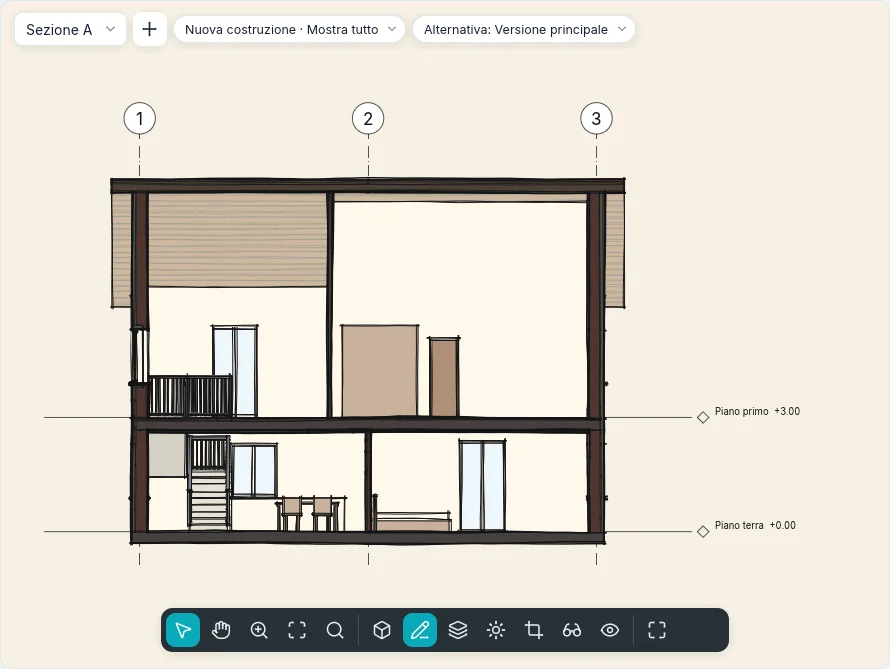
Le sezioni tagliano il modello allo stesso modo. Muri, pavimenti e tetti che si incontrano nel taglio sono disegnati come un tutto: un contorno spesso attorno, una linea sottile solo dove si incontrano due materiali, nessuna tra parti dello stesso materiale; i muri collegati a un tetto si fermano sotto di esso. Ogni strato tagliato ha il retino di sezione del suo materiale (a Basso, il Retino a dettaglio basso del tipo nel suo Colore del retino a dettaglio basso, impostabili sui tipi di muro, pavimento e tetto; altrimenti solo il contorno). Arredi e apparecchi sanitari non si tagliano mai: si vedono interi. Una finestra è tagliata con il telaio nella linea spessa di taglio e il vetro in linee sottili; ciò che sta oltre il taglio è disegnato con le linee di proiezione, più sottili. Oltre il taglio, e nei prospetti, una faccia davanti nasconde ciò che sta dietro, e il vetro di una finestra è opaco: ogni finestra mostra il suo telaio e il suo vetro, non i locali dietro.
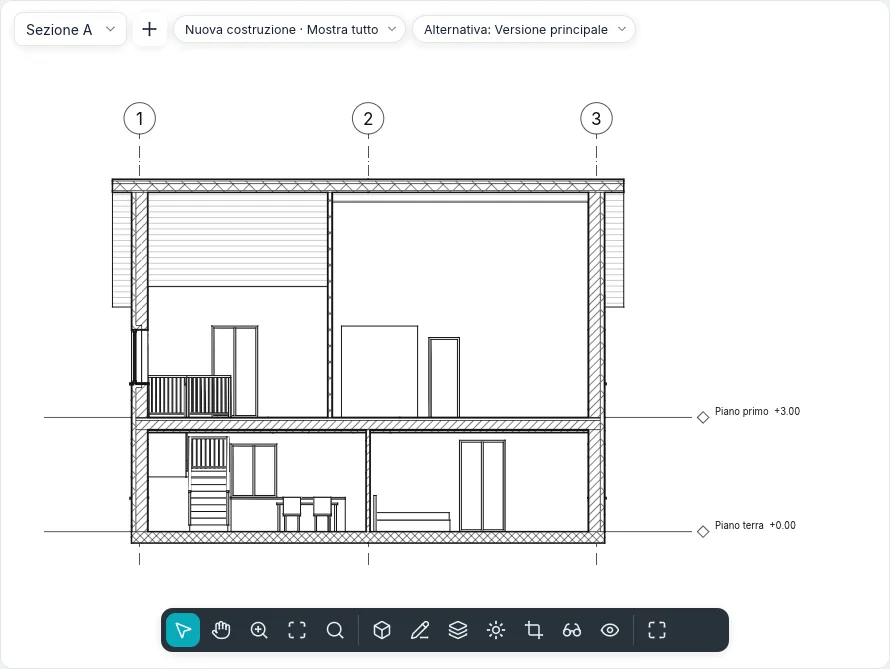
Ritaglia vista ritaglia la vista alla sua regione di taglio, Mostra regione di taglio disegna la regione; trascina i suoi bordi per ridimensionarla. Per digitarne la dimensione: Proprietà ▸ Dimensioni ritaglio ▸ Modifica…, poi Larghezza e Altezza; la regione mantiene il suo centro.
Nascondere e isolare
Isola temporaneamente (gli occhiali sulla barra di controllo della vista) agisce sugli elementi selezionati, solo nella vista attiva, e non modifica il progetto:
| Comando | Scorciatoia | Che cosa resta visibile |
|---|---|---|
| Isola elemento | HI |
Solo gli elementi selezionati |
| Nascondi elemento | HH |
Tutto tranne gli elementi selezionati |
| Isola categoria | IC |
Solo le categorie degli elementi selezionati |
| Nascondi categoria | HC |
Tutto tranne quelle categorie |
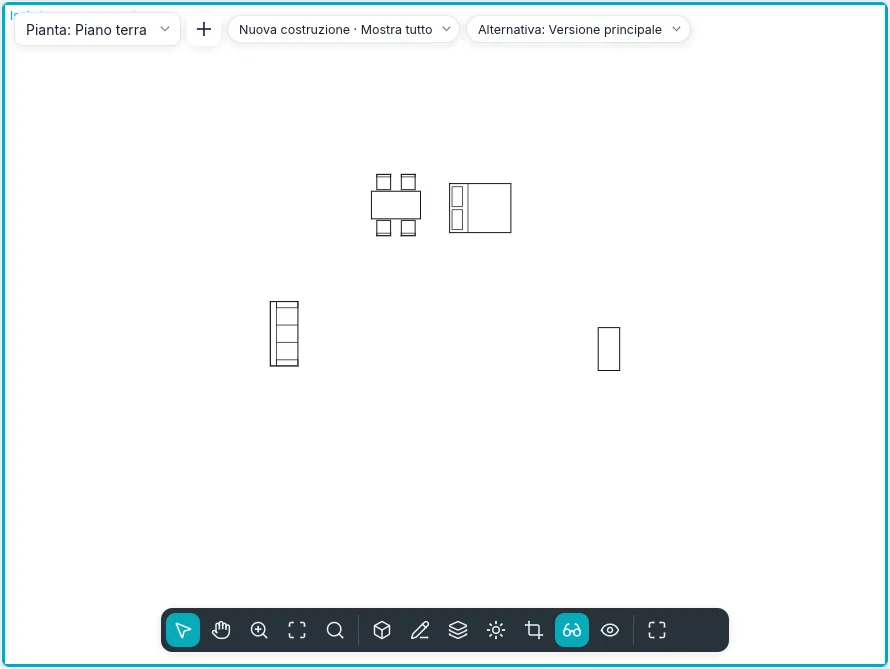
La vista riceve un bordo colorato. Ogni uso restringe ciò che viene mostrato: nascondere un
elemento e poi un altro nasconde entrambi. Ripristina Isola temporaneamente (HR)
mostra di nuovo tutto; Applica Nascondi/Isola alla vista nasconde in modo permanente ciò che
era nascosto per il momento.
Per nascondere in modo permanente nella vista, seleziona gli elementi, poi clic destro ▸
Nascondi in vista ▸ Elementi oppure Categoria, oppure Viste ▸ Nascondi in vista della
scheda contestuale, oppure digita EH (elementi) o VH (categoria).
Rivela nascosti (la lampadina sulla barra di controllo della vista, oppure RH)
incornicia la vista in magenta e mostra in magenta ciò che è nascosto, il resto in mezzitoni. Un
elemento nascosto può allora essere selezionato e mostrato di nuovo: clic destro ▸ Scopri nella
vista ▸ Elementi (oppure Categoria). Fai di nuovo clic sulla lampadina, o digita RH, per
uscire.
Visibilità e grafica
Viste ▸ Grafica ▸ Visibilità e grafica (oppure VG, oppure Proprietà ▸ Sostituzioni
visibilità/grafica ▸ Modifica…) mostra, per la vista attiva, una riga per categoria:
- la casella mostra o nasconde la categoria; Mostra le categorie del modello in questa vista le mostra o le nasconde tutte;
- Linee di proiezione e Linee di taglio: Sostituisci… imposta spessore, colore e motivo;
- Motivi di superficie e Motivi di sezione: i motivi del materiale, nascosti, in un altro colore o sostituiti da un altro motivo di riempimento;
- Mezzitoni fonde le linee con lo sfondo;
- Trasparente rende le superfici semitrasparenti nella vista 3D;
- Dettaglio disegna la categoria a un livello diverso da quello della vista.
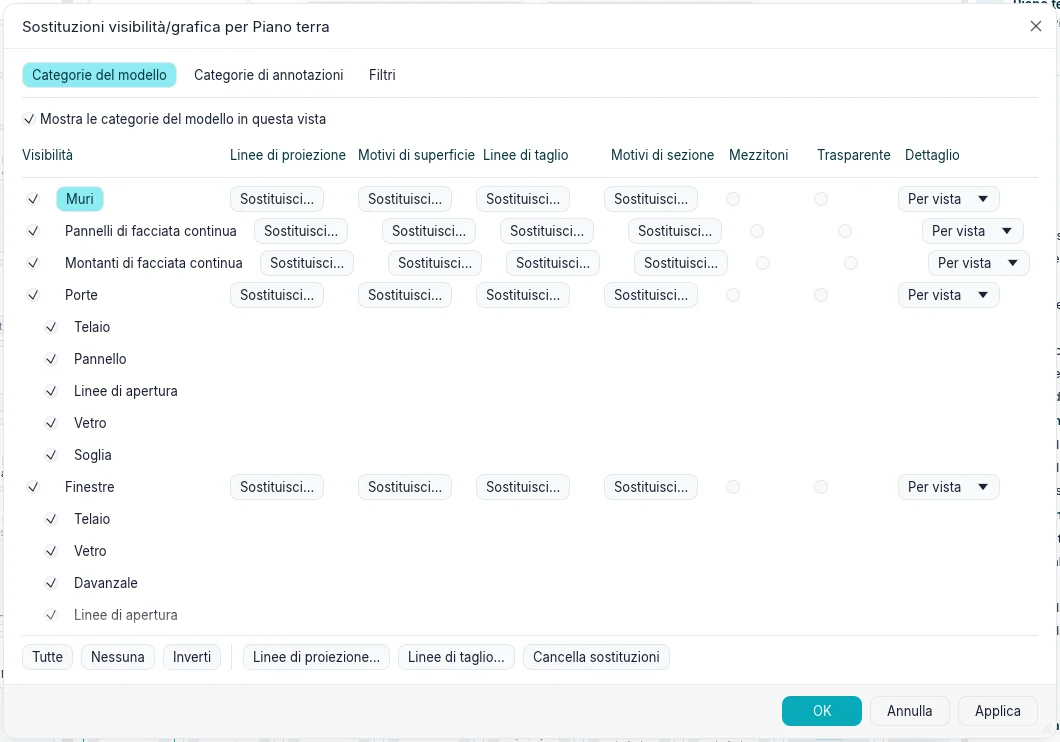
Cancella sostituzioni riporta le righe selezionate agli stili per categoria. Le modifiche si vedono subito: Applica le conserva e lascia la finestra aperta, Annulla (o la × della finestra) annulla ciò che non è stato applicato, OK le conserva e chiude.
Un singolo elemento può avere una grafica propria in una vista: selezionalo, poi clic destro ▸ Grafica personalizzata ▸ Per elemento… (oppure il gruppo Vista della scheda contestuale). Grafica elemento specifica della vista ha Visibile, Mezzitoni, Trasparente, i motivi di superficie e di sezione e le linee di proiezione e di taglio. Valgono solo in questa vista, sopra quelli della categoria e dei filtri.
Filtri
Viste ▸ Grafica ▸ Filtri elenca i filtri del progetto: Nuovo, Duplica, Rinomina, Elimina. Un filtro ha delle categorie e fino a quattro regole sui loro parametri, che un elemento deve soddisfare tutte.
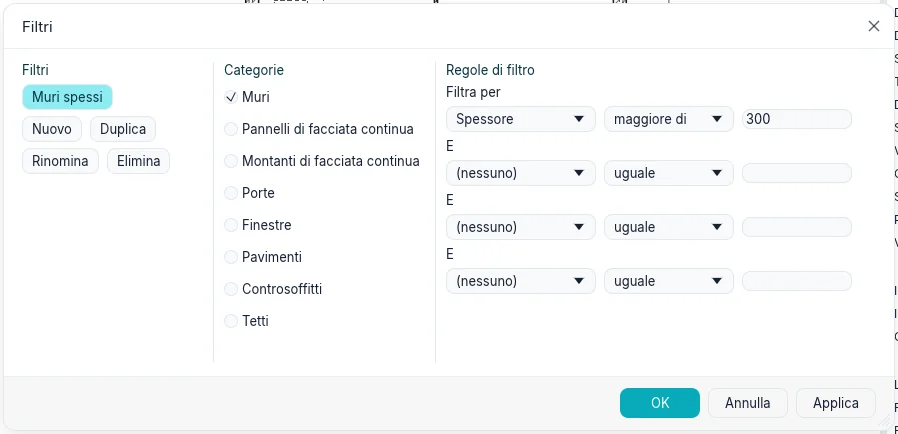
In Visibilità e grafica ▸ Filtri, Aggiungi applica un filtro alla vista; la sua riga imposta poi visibilità, linee, Mezzitoni e Trasparente per gli elementi che lo superano. Dove i filtri sono in disaccordo, vince quello più in alto nell'elenco: Su e Giù spostano il filtro selezionato.
Modelli vista
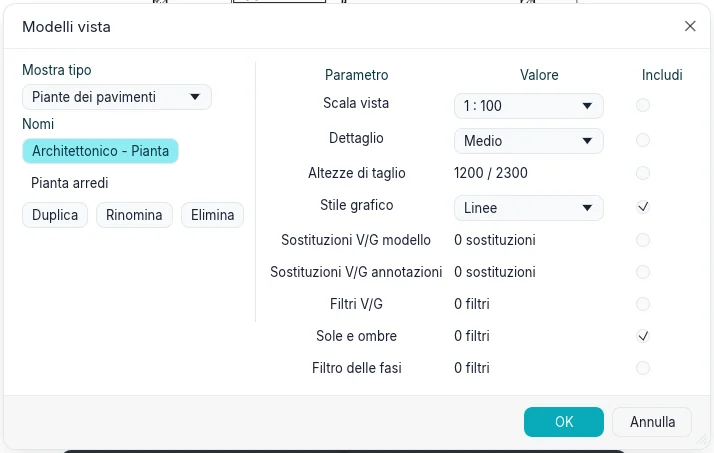
Viste ▸ Grafica ▸ Modelli vista ▸ Crea modello da vista corrente conserva, con un nome, scala, dettaglio, stile grafico, altezze di taglio e grafica della vista come modello. Modelli vista ▸ Applica modello alla vista corrente li assegna a un'altra vista dello stesso tipo: una pianta (anche una seconda pianta di un livello), una sezione o un prospetto, oppure una vista 3D. Una vista non segue le modifiche successive del suo modello finché questo non viene applicato di nuovo, e la grafica dei singoli elementi non fa mai parte di un modello.
Un progetto nuovo ha due modelli, Architettonico - Pianta e Architettonico - Sezione e prospetto, applicati a ogni vista nuova del loro tipo: piante, piante dei controsoffitti, sezioni e prospetti sono disegnati solo a linee, con i retini di taglio dei materiali su ciò che è tagliato e i loro motivi di superficie su ciò che si vede, senza riempimenti colorati e senza ombre. Portano lo stile grafico e il sole, così una vista nuova tiene la scala, il dettaglio e le altezze di taglio con cui è creata; modificandoli cambia l'aspetto delle viste nuove. Le piante delle aree tengono il loro schema di colori.
Gestione delle viste
Clic destro su una vista nell'Indice del progetto:
- Duplica vista ▸ Duplica copia la vista con le sue proprietà; Duplica con dettagli copia anche le sue quote, testi, etichette e dettagli 2D. La copia si apre;
- Rinomina… chiede il nuovo nome (Rinomina vista); i nomi restano univoci tra le viste.
Viste ▸ Finestre ▸ Affianca mostra tutte le viste aperte una accanto all'altra, riempiendo l'area di disegno: con tre finestre, quella attiva a sinistra a tutta altezza e due impilate a destra.