Progetti e file
Questo capitolo descrive come un progetto viene creato, aperto, salvato e scambiato con altri programmi, le sue impostazioni e le opzioni di BIMopen stesso.
Creare un progetto
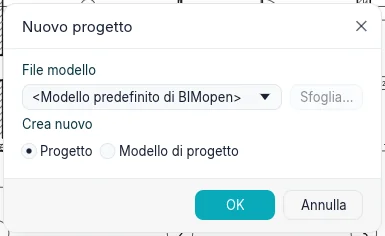
File ➤ Nuovo… apre Nuovo progetto:
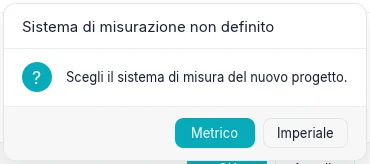
- File modello: il modello predefinito di BIMopen, o quello impostato in Opzioni ➤ Posizione dei file; il Modello imperiale di BIMopen (vedi Unità imperiali); un file modello scelto con Sfoglia…; oppure Nessuno, che parte da due livelli e un tipo per ciascun genere e chiede il sistema di misura: Imperiale o Metrico.
- Crea nuovo: Progetto o Modello di progetto.
Un progetto creato da un modello ha tutto ciò che aveva il modello: tipi, impostazioni, viste, tavole, informazioni sul progetto e impostazioni di stampa. Al salvataggio chiede un nome, così il modello non viene sovrascritto.
Modelli
Un modello è un file .bpt. File ➤ Salva con nome ➤ Modello… salva il
progetto aperto come modello; anche un progetto creato come Modello di progetto, o un modello
aperto, si salva come modello.
I file di BIMopen
BIMopen salva nel suo formato, il formato 2027, con quattro estensioni:
| Estensione | Che cos'è |
|---|---|
.bpr |
Un progetto |
.bpt |
Un modello di progetto, da cui partono i nuovi progetti |
.bco |
Un componente, da caricare nei progetti |
.bct |
Un modello di componente, da cui partono i nuovi componenti |
Il formato è fatto perché ogni file del formato 2027 si apra anche nelle versioni successive di BIMopen. Ogni elemento ha un identificativo permanente, salvato nel file, che l'esportazione IFC usa come GlobalId: lo stesso elemento ha lo stesso GlobalId in ogni esportazione, e una copia ne riceve uno nuovo.
Un file che non è del formato 2027 non si apre, e la riga di comando dice perché: non è un file di BIMopen, oppure è stato salvato con una versione più recente di BIMopen, di cui dice il numero. Con gli altri programmi i modelli si scambiano in IFC: vedi Importazione e conversione.
Aprire un progetto
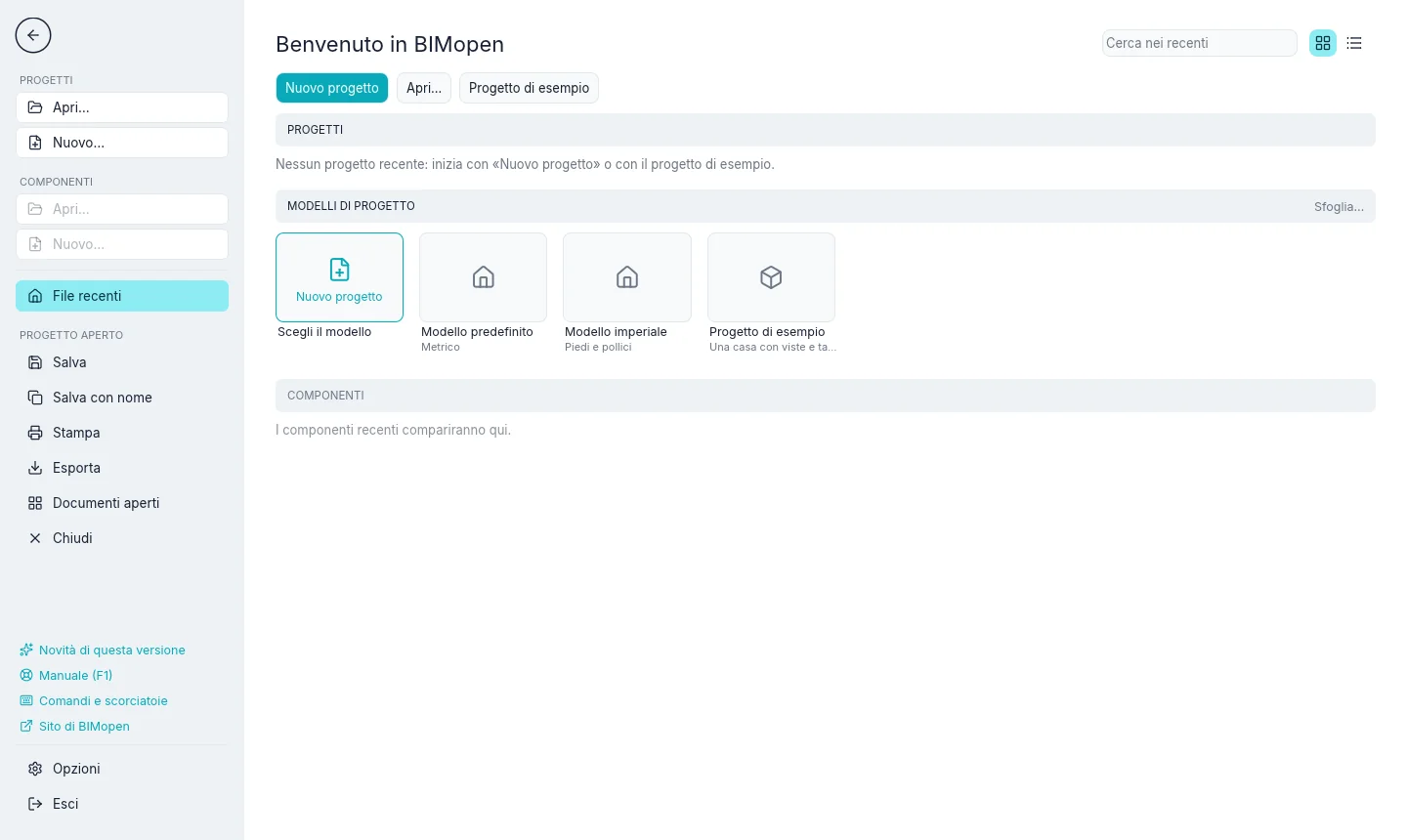
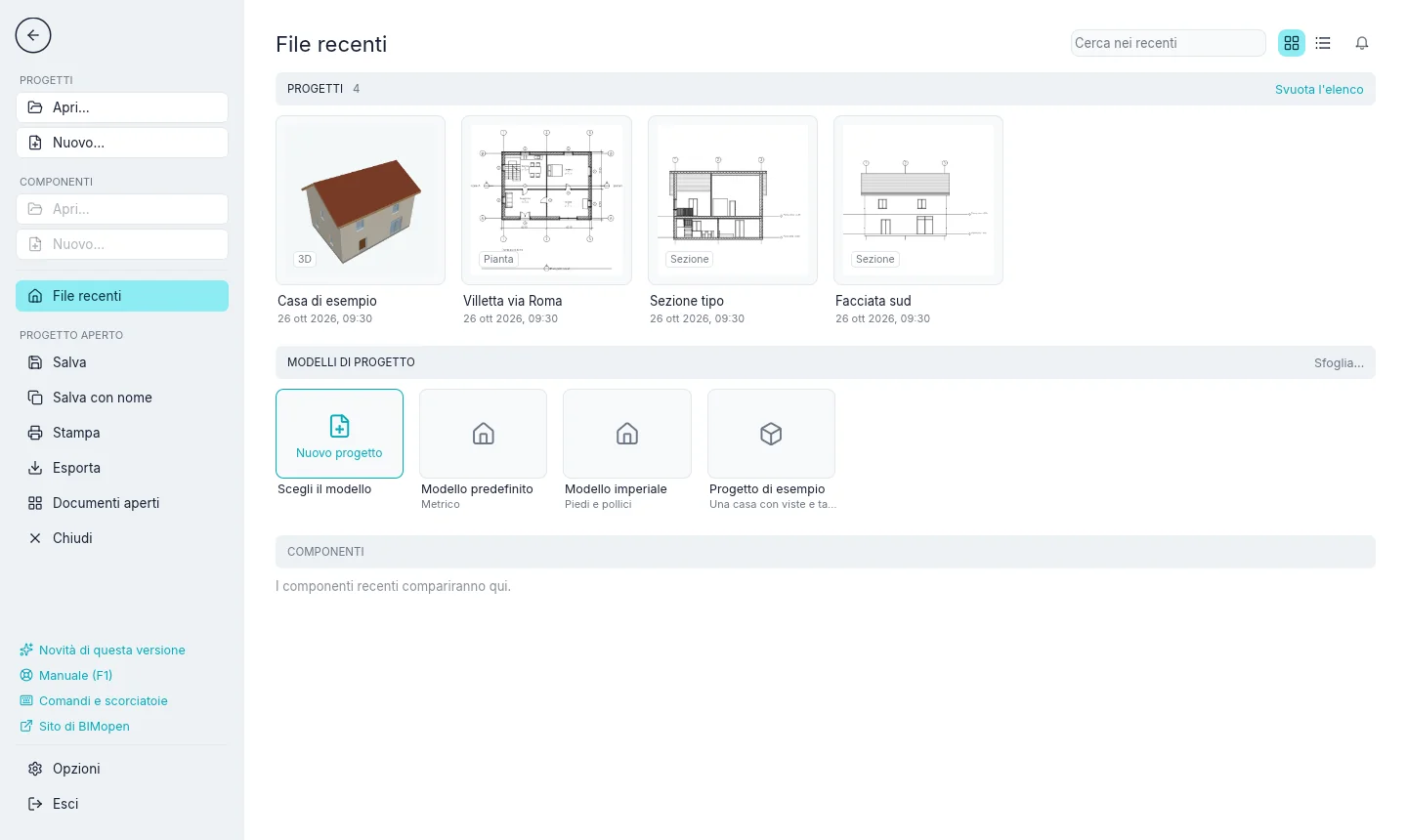
Ctrl+O o File ➤ Apri… ➤ Progetto… apre un progetto. File mostra i progetti recenti come miniature, dal più recente; una puntina tiene un progetto in testa all'elenco, la ✕ lo toglie dall'elenco (il file resta dov'è) e un file spostato si ritrova con Cerca… (vedi File recenti). Senza un file, BIMopen si avvia sul pannello File (a meno che Attiva pagina dei file recenti all'avvio non sia disattivato nelle opzioni). Anche trascinare un file di progetto sulla finestra lo apre.
Un progetto già aperto in un'altra finestra di BIMopen si apre in sola lettura: Salva chiede un nuovo nome. Se BIMopen si è fermato senza salvare (un arresto anomalo, un'interruzione di corrente), riaprire il progetto riporta il lavoro non salvato come modifiche non salvate.
Salvare
Ctrl+S, o un clic sullo stato di salvataggio nella barra superiore, salva il progetto; fino ad allora il file resta com'era all'ultimo salvataggio, e la barra superiore dice Modifiche non salvate. File ➤ Salva con nome ➤ Progetto… lo scrive in un nuovo file e prosegue su quello.
Salva con nome ➤ Opzioni… apre Opzioni di salvataggio del file: Backup massimi
conserva quel numero di versioni precedenti accanto al file (house.0001.bpr,
house.0002.bpr…), eliminando la più vecchia; Comprimi file riscrive il file senza le sue
parti obsolete al salvataggio successivo; Anteprima sceglie la vista della miniatura che ogni
salvataggio memorizza nel file e che il pannello File mostra: la Vista 3D predefinita, la
Vista attiva o una vista scelta.
Quando un progetto modificato resta non salvato per l'intervallo impostato in Opzioni ➤ Generale (Intervallo promemoria di salvataggio, 30 minuti all'inizio), Promemoria di salvataggio propone di salvarlo, di non salvarlo o di cambiare l'intervallo.
È aperto un progetto alla volta: il progetto aperto prende il posto di quello aperto prima, e le viste di quello si chiudono con lui. Aprire il progetto già aperto lo lascia com'è, se non ha modifiche non salvate; con modifiche, rispondere No alla domanda se salvarle le scarta e riapre il file com'era all'ultimo salvataggio, come chiuderlo senza salvare e riaprirlo.
Prima di Nuovo, Apri…, un documento recente, un file trascinato, open dalla riga di
comando, il progetto di esempio o la chiusura della finestra, un progetto modificato chiede
Salvare le modifiche apportate a …?: Sì lo salva, No scarta le modifiche,
Annulla lo lascia aperto.
Nel browser, Apri… usa la finestra di scelta dei file del browser, e Salva scarica il file; backup, recupero dopo un arresto anomalo e apertura in sola lettura richiedono un file su disco e sono solo sul desktop.
Salvare per archiviazione
Il file di progetto tiene una cache delle viste lente da rifare (prospetti, sezioni e miniature che richiedono almeno 300 ms): riaperto, le mostra subito. Vale solo per lo stesso modello, la stessa lingua e la stessa versione di BIMopen; altrimenti si scarta da sola, e il file si apre uguale senza. Salva con nome ➤ Per archiviazione… salva una copia compressa senza la cache, più piccola, da consegnare o archiviare: la copia rifà quelle viste la prima volta, e il progetto aperto resta sul suo file. Opzioni ➤ Usa la cache delle viste nel file di progetto, spenta, la toglie anche al normale salvataggio.
Impostazioni del progetto
Informazioni sul progetto
Impostazioni ➤ Impostazioni ➤ Informazioni sul progetto imposta nome, numero, cliente, indirizzo, data di consegna e stato del progetto: i cartigli di ogni tavola li mostrano.
Unità di misura del progetto
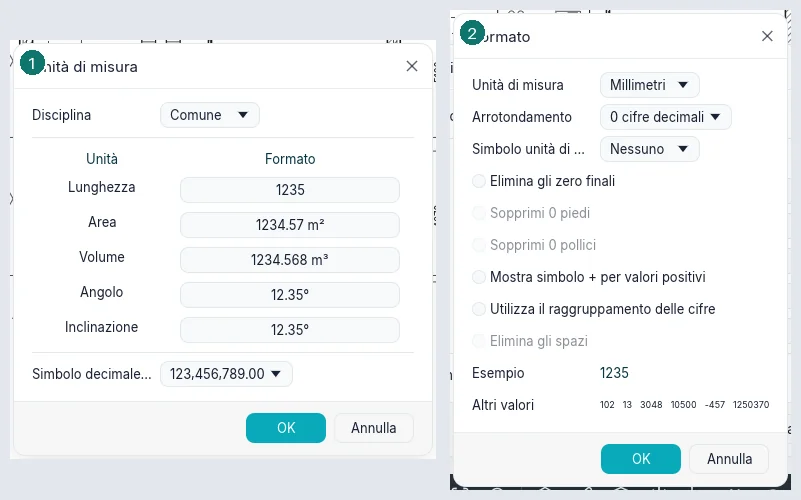
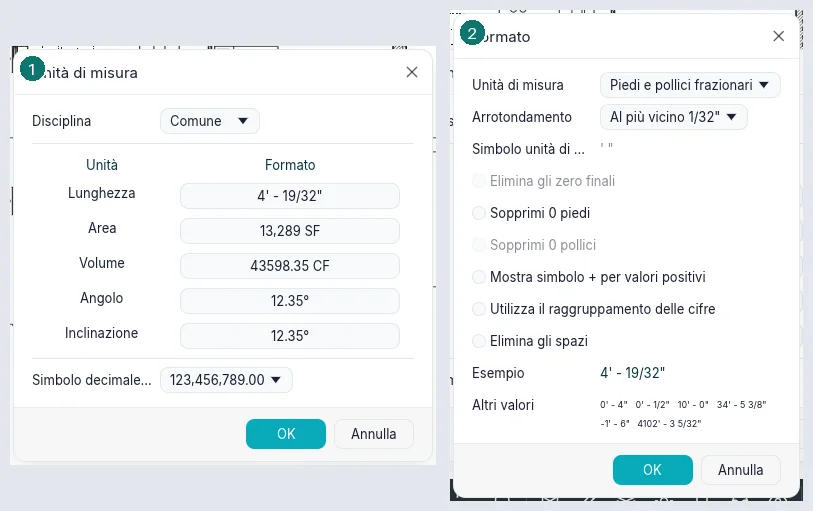
Impostazioni ➤ Impostazioni ➤ Unità di misura elenca le grandezze (lunghezza, area, volume, angolo, pendenza e le altre) con un esempio per ciascuna, e il Simbolo decimale/raggruppamento cifre. Formato… di una grandezza ne imposta l'unità, l'Arrotondamento (un numero di decimali, o Personalizzato con un Fattore d'incremento, come 5 mm), il Simbolo unità di misura, Elimina gli zero finali, il segno più per i valori positivi e il raggruppamento delle cifre.
Unità imperiali
In Formato… le unità di una lunghezza sono in due gruppi, Metrico e Imperiale:
Piedi e pollici frazionari (5' - 6 1/2"), Pollici frazionari (66 1/2"), Piedi
decimali e Pollici decimali. Le aree possono essere in Piedi quadrati, Pollici
quadrati o Acri, i volumi in Piedi cubi, Pollici cubi o Iarde cubiche, le
pendenze come Alzata/12" o come rapporto. Con le frazioni l'Arrotondamento è al pollice
più vicino o al più vicino da 1/2" a 1/256"; un valore che arrotondato arriva a 12" passa nei
piedi: a 1/16", 11 63/64" si legge 1' - 0". Sopprimi 0 piedi scrive 4" invece di
0' - 4", Elimina gli spazi scrive 1'-2" invece di 1' - 2", e Simbolo unità di misura
sceglie tra ' e ft, o tra ft² e SF. Altri valori mostra il formato su qualche valore in
più.
Il Formato campo… di un campo di abaco e il Formato unità di un tipo di quota hanno gli stessi campi, oltre a Usa impostazioni di progetto: un computo può dare i volumi in iarde cubiche in un progetto in piedi cubi, e un tipo di quota per i dettagli può arrotondare a 1/32" dove le piante arrotondano a 1/16".
Il modello resta in metri: cambiare le unità cambia come i valori si mostrano e si scrivono, mai la geometria. Passare un progetto da metrico a imperiale e ritorno lascia ogni elemento dov'era.
In un progetto in piedi e pollici le scale delle viste sono quelle architettoniche, da
12" = 1'-0" a 3/64" = 1'-0", e quelle ingegneristiche, da 1" = 10'-0" a 1" = 100'-0":
nella barra della vista, nelle Proprietà e sulle tavole. Una scala che non è né l'una né l'altra
si mostra come rapporto.
| Scala | Rapporto | Uso tipico |
|---|---|---|
12" = 1'-0" |
1:1 | dettagli al vero |
6" = 1'-0" |
1:2 | giunzioni e nodi complessi |
3" = 1'-0" |
1:4 | dettagli di muratura e falegnameria |
1 1/2" = 1'-0" |
1:8 | dettagli di componenti e finestre |
1" = 1'-0" |
1:12 | dettagli costruttivi standard |
3/4" = 1'-0" |
1:16 | nodi strutturali |
1/2" = 1'-0" |
1:24 | sezioni di muro e prospetti parziali |
3/8" = 1'-0" |
1:32 | piante di cucine e bagni, dettagli ingranditi |
1/4" = 1'-0" |
1:48 | lo standard architettonico per piante e sezioni |
1/8" = 1'-0" |
1:96 | lo standard di ingegneria e impianti, piante generali |
3/32" = 1'-0" |
1:128 | piante di grandi edifici commerciali |
1/16" = 1'-0" |
1:192 | piante chiave e disposizioni generali |
3/64" = 1'-0" |
1:256 | planimetrie di siti molto grandi |
1" = 10'-0" |
1:120 | planimetrie di ingegneria civile e di sito |
1" = 20'-0" |
1:240 | piani di lottizzazione |
1" = 30'-0" |
1:360 | opere civili e reti di servizi |
1" = 40'-0" |
1:480 | rilievi topografici e stradali |
1" = 50'-0" |
1:600 | urbanistica e planimetrie di inquadramento |
1" = 60'-0" |
1:720 | rilievi territoriali |
1" = 100'-0" |
1:1200 | mappe catastali |
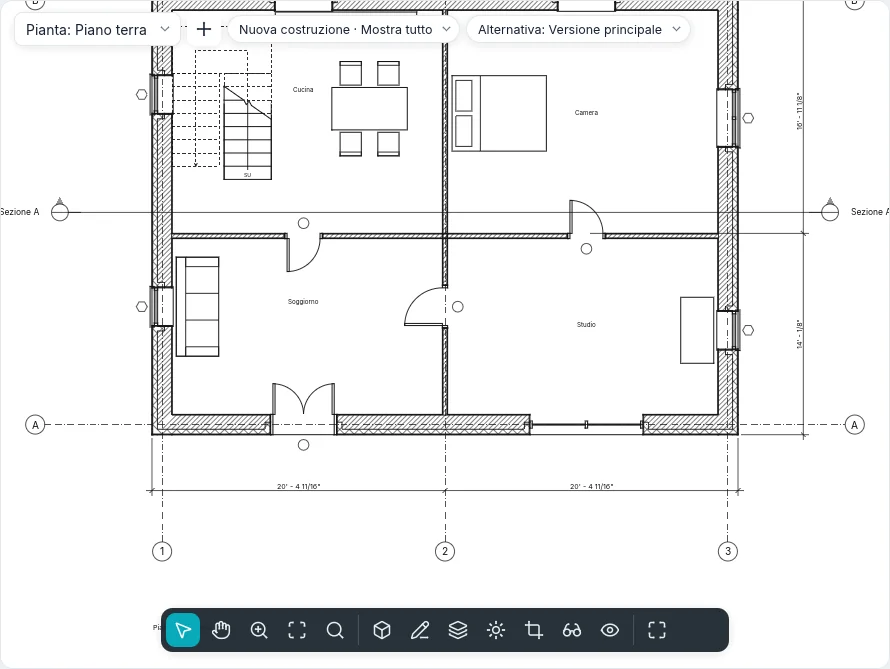
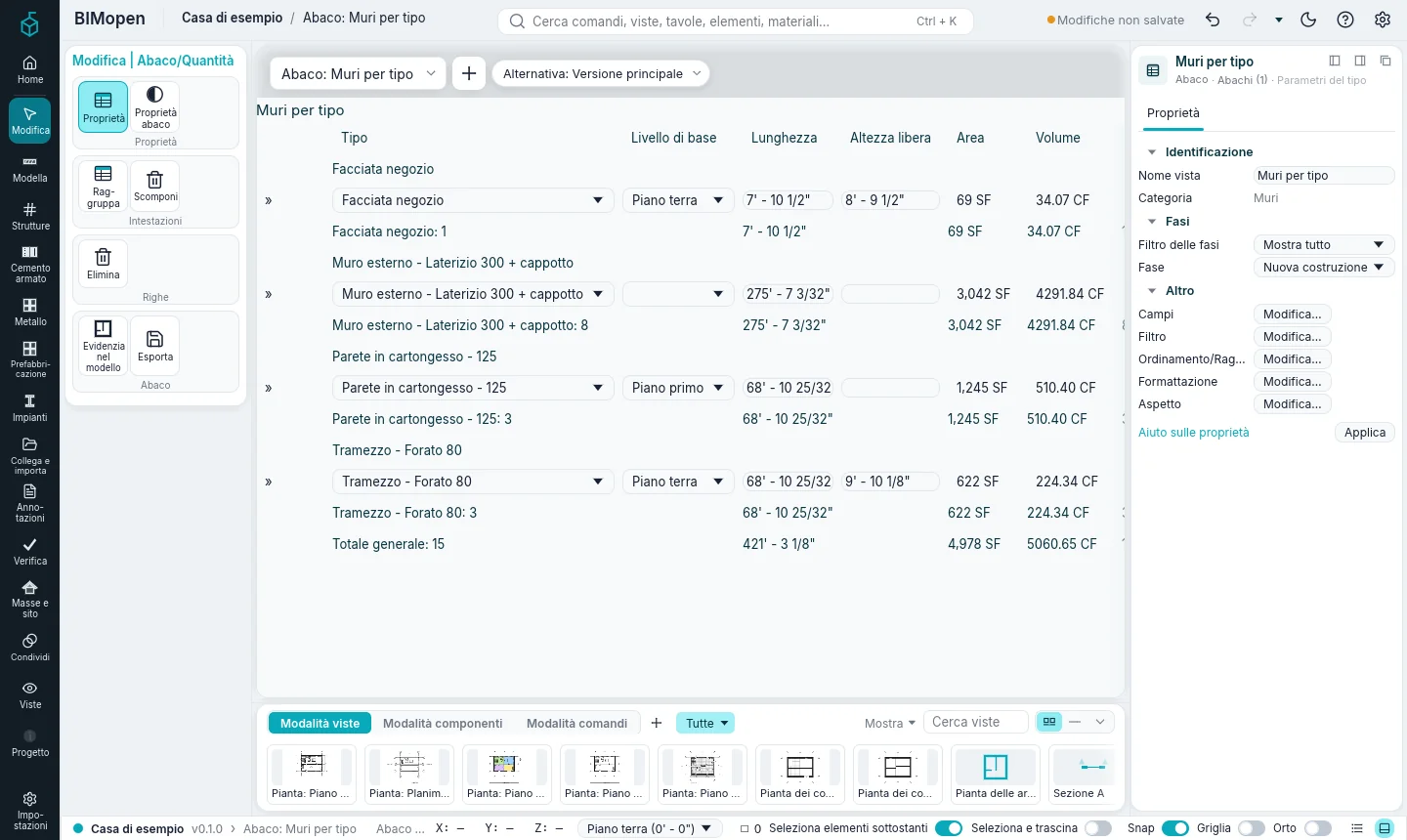
Il Modello imperiale di BIMopen ha gli stessi tipi del modello metrico, con misure commerciali statunitensi: muri con montanti in legno 2x4 e 2x6, con blocchi da 8" e mattoni, con montanti metallici; porte da 30" a 36" x 80"; finestre con davanzale a 3'-0"; scale con alzate al massimo di 7 3/4" e pedate di almeno 10"; ringhiere alte 36" e 42". Le lunghezze sono arrotondate a 1/32" e anche le quote, gli incrementi di aggancio per quote lineari sono 4', 1', 6" e 1", la griglia del piano di lavoro è di 4', le piante sono a 1/8" = 1'-0" e i testi sono alti 3/32" e 1/8". Sono punti di partenza: ciascuno si può cambiare nel progetto. Cambiare le unità di un progetto non rinomina i suoi tipi.
Suggerimento: per disegni leggibili in cantiere, dai ai tipi di quota un arrotondamento più largo: nei Parametri del tipo di un tipo di quota, Formato unità apre Formato; togli Usa impostazioni di progetto e arrotonda a 1/16" o 1/8".
Scrivere le lunghezze
Una lunghezza scritta nelle Proprietà, su una quota temporanea, nella striscia delle opzioni, in una finestra di dialogo o nella riga di comando si legge così:
- con un'unità, in quell'unità, in qualsiasi progetto:
300mm,1.2 m,1 m 20 cm,6",5.5',5.5 ft; - piedi e pollici:
5'6",5' 6 1/2",5'-6 1/2"; dopo i piedi l'ultimo"si può omettere (5'6), e i pollici da 12 in su passano nei piedi (5' 14"è6'-2"); - un numero senza unità è nell'unità di lunghezza del progetto; in un progetto in piedi due
numeri sono piedi e pollici:
8 6è8'-6",8 6 1/2è8'-6 1/2"; - le frazioni sono di pollice; una frazione di piede si scrive come decimale (
5.5'); - dopo
=, una formula:=10' + 6",=12'/5,=3000mm/2; i suoi numeri senza unità sono nell'unità del progetto.
Il simbolo decimale è quello del progetto. Mentre un valore si modifica si mostra a piena
precisione (fino a 1/256" in piedi e pollici), così confermarlo senza cambiarlo non cambia nulla.
Nella riga di comando un numero senza unità è in metri in un progetto metrico e in piedi in un
progetto in piedi e pollici; una lunghezza può sempre portare la sua unità: wall 0,0 20',0.
Impostazioni sole
Impostazioni ➤ Impostazioni aggiuntive ➤ Impostazioni sole apre le impostazioni del sole della vista attiva, come il pulsante del sole della barra di controllo della vista (vedi Viste e grafica).
Opzioni
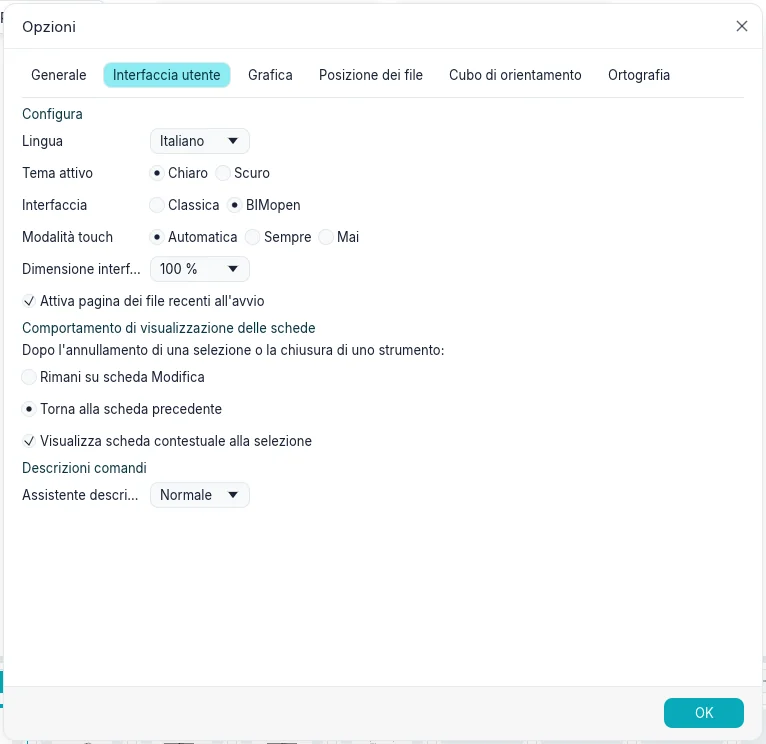
File ➤ Opzioni ha quattro schede; le scelte si conservano tra una sessione e l'altra.
| Scheda | Che cosa imposta |
|---|---|
| Generale | L'intervallo del promemoria di salvataggio |
| Interfaccia utente | Il tema (Chiaro o Scuro), la lingua, lo stile e la dimensione dell'interfaccia; Attiva pagina dei file recenti all'avvio; nello stile Classica, la scheda della barra multifunzione quando termina una selezione o si chiude uno strumento (Rimani su scheda Modifica o Torna alla scheda precedente) e Visualizza scheda contestuale alla selezione; Assistente descrizione comandi (Nessuno, Minima, Normale, Elevata) |
| Grafica | Accelerazione hardware, Scheda grafica e la riga In uso, Vista 3D ▸ Spigoli, Usa anti-aliasing per viste 3D, Inverti colore sfondo, Colore selezione, Colore evidenziazione, Aspetto testo quota temporanea (dimensione e sfondo) |
| Posizione dei file | Percorso del file modello predefinito (il modello di Nuovo) e Percorso di default per i file utente (dove si aprono le finestre dei file) |
Grafica: scheda grafica e spigoli
- Accelerazione hardware: Automatica usa la scheda grafica dove c'è e, se manca o non parte, disegna sul processore; Sempre attiva non ripiega sul processore (senza scheda grafica le viste 3D lo dicono invece di disegnarsi: utile per scoprire un driver che non va); Disattivata (solo processore) disegna le viste 3D sul processore, per i driver difettosi (schermo nero, sfarfallii), più lentamente sui modelli grandi.
- Scheda grafica: Automatica (la dedicata, se c'è), la scheda dedicata o quella integrata, con i loro nomi; sui portatili l'integrata consuma meno. La scheda si sceglie all'avvio: dopo un cambio la scheda dice di riavviare BIMopen. Una scheda che non può disegnare nella finestra è in grigio, con il motivo; se la scheda scelta non c'è o non può disegnare, BIMopen usa quella automatica, lo dice e torna su Automatica. Nel browser e su Android la sceglie il browser o il sistema.
- In uso mostra la scheda e l'interfaccia grafica davvero in uso (per esempio Vulkan, Direct3D 12, Metal, WebGPU, WebGL2), o il processore e perché.
- Vista 3D ▸ Spigoli: Automatici seguono la vista all'istante, anche subito dopo una modifica; Esatti sono identici alla stampa, più lenti sui modelli grandi. Stampa ed esportazione usano sempre quelli esatti, come lo stile Wireframe, le Linee di schizzo e le viste senza accelerazione o con WebGL2. Ogni vista 3D ha anche la sua proprietà Spigoli: Come nelle Opzioni, Automatici o Esatti.
Dalla riga di comando: graphicsettings {"acceleration":"automatica|sempre|disattivata","adapter":"automatica|dedicata|integrata","edges":"automatici|esatti","antialias":true}
(senza argomenti dice le impostazioni in uso); gli spigoli di una vista 3D con
graphicoptions {"edges3d":"opzioni|automatici|esatti"}.
Copiare le impostazioni da un progetto
Impostazioni ➤ Impostazioni ➤ Copia impostazioni da progetto copia impostazioni da un altro progetto in questo. In Selezione elementi da copiare si sceglie il progetto con Sfoglia… (Copia da:), poi si spunta che cosa copiare: i tipi di muri, pavimenti, tetti, porte e finestre, scale, ringhiere, pannelli e montanti di facciata continua, gli stili di linea, i tipi di campitura, i materiali, i motivi di riempimento e di linea, gli spessori di linea, gli stili per categoria, i modelli di vista, i filtri, i tipi di finestra di layout, i cartigli, le unità di misura del progetto, le impostazioni di stampa e le informazioni sul progetto (Seleziona tutto, Nessuno).
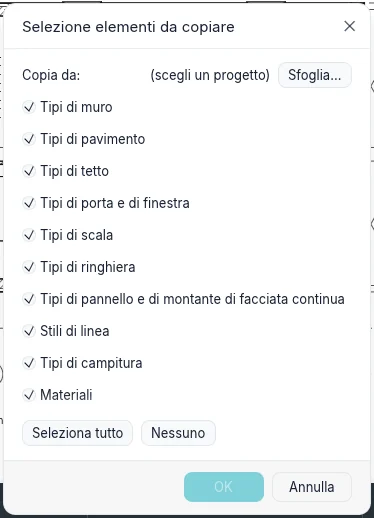
Ciò che viene copiato porta con sé ciò che usa: un tipo di muro i suoi materiali, un materiale i suoi motivi, un modello di vista i suoi filtri. Quando i nomi sono già nel progetto, Duplica tipi chiede se Sovrascrivi o Trasferisci solo nuovi. L'intera copia è un solo passo di annullamento.
Scambiare file
Esportare in IFC
File ➤ Esporta ➤ IFC… scrive il modello in IFC4: muri con il loro asse e il loro corpo, aperture, porte, finestre, pavimenti, tetti, scale, ringhiere, facciate continue, arredi e locali come spazi, sui loro piani.
Esporta ➤ Opzioni ➤ Opzioni IFC… apre Classi di esportazione IFC: la classe IFC di ogni categoria; Non esportato esclude una categoria, e Standard torna alle classi predefinite. Le classi si conservano con il progetto.
Aprire file IFC
File ➤ Apri… ➤ IFC… crea un nuovo progetto da un file IFC2x3 o IFC4, in metri o millimetri: i piani diventano livelli, i muri vengono ricostruiti dal loro asse (o dal lato lungo del loro corpo), le solette diventano pavimenti, porte e finestre vanno nei muri tagliati dalle loro aperture, e gli spazi diventano locali. I messaggi contano ciò che non è stato letto.
Apri ➤ Opzioni IFC… apre Importa opzioni IFC: che cosa diventa ogni classe IFC (muri, pavimenti, porte, finestre, locali o Non importato), e Standard. Le scelte si conservano tra una sessione e l'altra.
Gli oggetti con una forma che non sono muri, pavimenti, porte, finestre o spazi restano oggetti importati, da convertire: vedi Importazione e conversione.
Esportare in USD
File ➤ Esporta ➤ USD… salva la vista 3D attiva come scena USD, un formato aperto che leggono i programmi di rendering, animazione e realtà aumentata. Se la vista attiva non è 3D si esporta {3D}. Elementi e categorie nascosti nella vista restano fuori, e con il riquadro di sezione attivo anche gli elementi tutti fuori dal riquadro. La scena è ordinata per livello, categoria ed elemento, in metri con l'asse Z in alto.
- .usdz è un solo file con dentro la scena e le texture dei materiali; .usda è la scena come testo, senza texture.
- Materiali: colore, ruvidità, metallico, trasparenza e immagini dell'aspetto, come nella vista Realistico.
- Proprietà BIM: categoria, tipo, livello, contrassegno, identificativo IFC e parametri di ogni elemento.
- Forme uguali come istanze: porte, finestre e componenti uguali si scrivono una volta sola.
- Camera della vista e Sole della vista e cielo.
- Denominazione: Manuale usa il nome scritto in Nome/prefisso file (o quello del progetto), Automatico: esteso aggiunge al prefisso il tipo e il nome della vista, Automatico: breve usa solo il tipo e il nome della vista.
Le scelte restano per la volta successiva.
Pacchetti di progetto
File ➤ Esporta ➤ Condividi ➤ Pacchetto di progetto… raccoglie in un solo file .zip il progetto e i file che usa: modelli collegati (con i file che usano loro), file d'origine degli oggetti importati, cataloghi dei tipi. La finestra elenca ogni file con il suo stato: non trovato se manca accanto al progetto, da aggiungere sul web, dove il browser non vede la cartella. Aggiungi file… mette nel pacchetto altri documenti, come una relazione o un capitolato. Il pacchetto prende il progetto com'è adesso, anche con le modifiche non salvate. Componenti e immagini dei materiali sono già dentro il progetto.
Dentro lo .zip i file stanno tutti allo stesso livello e il progetto li richiama per nome, quindi il pacchetto funziona ovunque venga estratto. Il Rapporto del pacchetto.txt dice che cosa è stato incluso e che cosa mancava. Elimina i tipi inutilizzati, Togli i gruppi di lavoro e Togli le tavole cambiano solo la copia nel pacchetto. Con Salva le impostazioni per il prossimo utilizzo le scelte restano per la volta successiva.
File ➤ Apri… ➤ Pacchetto di progetto…, o Progetto… scegliendo il .zip, estrae il pacchetto in una cartella accanto con lo stesso nome e apre il progetto. Sul web il progetto si apre dalla memoria.
Altre esportazioni
La stampa in PDF e l'esportazione di immagini sono descritte in
Tavole, abachi e stampa; gli abachi si esportano come testo delimitato dallo
stesso capitolo. bimopen-cli convert esporta dalla riga di comando (vedi
Riga di comando e MCP).