Erste Schritte
Dieses Kapitel zeigt, wie Sie BIMopen auf dem Desktop und im Browser starten, was das Beispielprojekt enthält und wie Sie ein erstes kleines Haus modellieren: vier Wände, eine Tür, ein Fenster, eine Geschossdecke, ein Dach, eine 3D-Ansicht und einen Plan mit dem Grundriss darauf. Es dauert etwa zehn Minuten.
BIMopen auf dem Desktop ausführen
BIMopen wird mit Rust ab Version 1.90 aus dem Quellcode erstellt. Unter Linux benötigt die grafische Oberfläche außerdem die Entwicklungsdateien von xkbcommon, Wayland und GTK 3.
sudo apt-get install -y libxkbcommon-dev libwayland-dev libgtk-3-dev   # Debian, Ubuntu
cargo run --release -p bimopen -- --sample                             # opens the sample house
Das Programm heißt bimopen. Es akzeptiert eine zu öffnende Datei und eine Option:
| Befehl | Was es öffnet |
|---|---|
bimopen |
Ein neues, leeres Projekt |
bimopen --sample |
Das Beispielhaus |
bimopen house.bpr |
Das in house.bpr gespeicherte Projekt |
bimopen --no-splash |
Wie bimopen, ohne Startbildschirm |
Sie können ein Projekt auch öffnen, indem Sie eine .bpr-Datei aus dem Dateimanager in das
Fenster ziehen.
Startbildschirm
Während BIMopen lädt, erscheint der Startbildschirm: ein Fenster ohne Rahmen, in der Mitte des Bildschirms, mit dem Namen, der Version, dem laufenden Ladeschritt mit Prozentangabe und einer türkisen Linie, die am unteren Rand wächst. Die Schritte sind die echten (Einstellungen, Schriften, Grafikkarte, Familien, Öffnen des Projekts); der Bildschirm bleibt mindestens eine halbe Sekunde, damit er nicht aufblitzt, und blendet aus, sobald das Hauptfenster bereit ist. Er spricht die in der App gewählte Sprache, sonst die des Systems, wenn sie eine der sechs ist, sonst Englisch.
Um ihn auszulassen, deaktiviere Optionen ▸ Allgemein ▸ Startbildschirm anzeigen (BIMopen merkt
es sich) oder starte bimopen --no-splash. Unter Wayland entscheidet der Compositor, wo das
Fenster erscheint (meist in der Mitte).
Sprache und Design
Beim ersten Start verwendet BIMopen die Sprache des Betriebssystems, sofern es eine seiner sechs Sprachen ist (Italienisch, Englisch, Deutsch, Französisch, Spanisch, Arabisch), und andernfalls Englisch. Zum Ändern klicken Sie auf das Zahnrad am rechten Ende der oberen Leiste (Optionen) und wählen die Sprache unter Benutzeroberfläche. Die Benutzeroberfläche wechselt sofort.
In Optionen wählen Sie außerdem das Design, Hell oder Dunkel (auch die Sonne bzw. der Mond in der oberen Leiste schaltet es um), und ob der Hintergrund der Ansichten umgekehrt wird (Hintergrundfarbe umkehren: dunkle Ansichten mit hellen Linien). Die Wahl des dunklen Designs kehrt auch den Hintergrund um; Sie können dies wieder ausschalten. Beim ersten Start verwendet BIMopen das dunkle Design mit umgekehrtem Hintergrund. Es merkt sich Sprache, Design und Hintergrund für den nächsten Start.
BIMopen im Browser ausführen
Die Webversion ist dasselbe Programm, für den Browser kompiliert. Öffnen Sie bimopen.it/app/: Sie startet mit dem Beispielhaus. Es muss nichts installiert werden, und das Projekt bleibt in Ihrem Browser: Es wird nirgendwohin gesendet.
Die Adresse akzeptiert diese Optionen, die sich mit & kombinieren lassen:
| Adresse | Wirkung |
|---|---|
app/?lang=de |
Öffnet für diesen Besuch auf Deutsch (it, en, de, fr, es, ar) |
app/?empty |
Startet mit einem neuen, leeren Projekt statt mit dem Beispiel |
app/?webgl |
Zeichnet mit WebGL2, auch wo WebGPU verfügbar ist |
Der Browser muss WebGPU oder WebGL2 unterstützen. Im Browser funktionieren manche Dinge anders:
- Öffnen… kann keinen Dateidialog anzeigen: Ziehen Sie eine
.bpr-Datei in die Seite, um sie zu öffnen; - Speichern und die Exporte laden die Datei mit dem Namen des Projekts herunter.
So erstellen Sie die Webversion selbst:
cargo xtask web                              # builds dist/web
python3 -m http.server 8080 -d dist/web      # then open http://localhost:8080
cargo xtask web benötigt das Rust-Ziel wasm32-unknown-unknown und den Befehl wasm-bindgen in
der in Cargo.lock angegebenen Version; ist wasm-opt von binaryen installiert, wird das Ergebnis
kleiner.
Das Beispielprojekt
Das Beispielhaus zeigt das meiste von dem, was BIMopen kann. Öffnen Sie es mit Datei ▸ Beispielprojekt
(der Bereich Datei öffnet sich über das Zeichen von BIMopen oben in der Seitenleiste), mit bimopen --sample oder durch Eingabe von sample in der Befehlszeile.
Es enthält:
- zwei Ebenen, jede mit ihrem Grundriss, und fünf Rasterlinien;
- vierzehn Wände in vier Typen, mit Schichten, an den Ecken verbunden;
- sechs Türen und zwölf Fenster, in den Grundrissen beschriftet;
- zwei Geschossdecken, ein geneigtes Dach, eine Treppe mit ihren Geländern und eine Ladenfront-Vorhangfassade;
- Möbel und Sanitärobjekte, acht nach Nutzung eingefärbte Räume mit einer Legende;
- einen Schnitt, eine Ansicht, einen Flächenplan, eine gespeicherte 3D-Ansicht und eine freie 2D-Ansicht mit einem Wanddetail;
- Bemaßungen, Textnotizen und die Bauteillisten von Wänden, Türen, Fenstern, Räumen und Materialien;
- seinen Standort in Cagliari, wo seine Adresse liegt: Sonne und Schatten sind die dieser Stadt.
Tip
Das Beispiel eignet sich gut, um ein Werkzeug auszuprobieren, bevor Sie es in Ihrem eigenen Projekt verwenden: Ein neues Beispiel ist immer nur einen Klick entfernt, und nichts, was Sie daran ändern, wird gespeichert, solange Sie es nicht speichern.
Ihr erstes Haus
Die folgenden Schritte beginnen mit einem leeren Projekt und enden mit einem Plan. Jeder Schritt nennt, worauf Sie im Oberflächenstil BIMopen klicken, dem Stil, mit dem BIMopen startet; das Kapitel zur Benutzeroberfläche erklärt jeden Teil des Fensters.
1. Ein neues Projekt beginnen
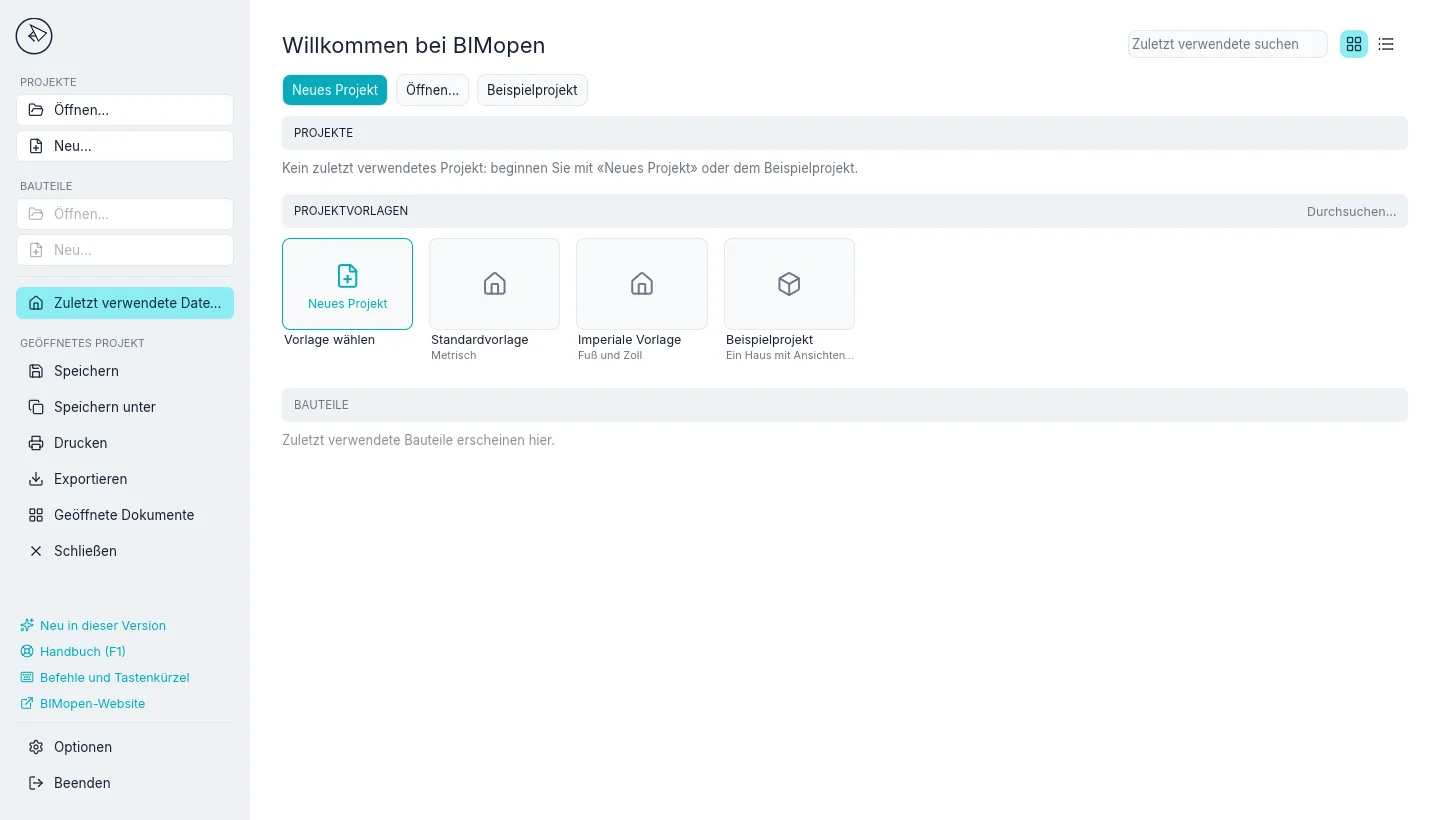
- Klicken Sie auf das Zeichen von BIMopen oben in der Seitenleiste: Der Bereich Datei öffnet sich.
- Klicken Sie in der Gruppe Projekte auf Neu…. Das Dialogfeld Neues Projekt schlägt die Standardvorlage von BIMopen vor: Klicken Sie auf OK.
Das neue Projekt hat zwei Ebenen, Erdgeschoss und 1. Obergeschoss, für jede einen Grundriss und die Standard-3D-Ansicht. Es hat noch keine Wände. Seine Wand-, Tür-, Fenster-, Geschossdecken- und Dachtypen sind einsatzbereit.
2. Den Grundriss des Erdgeschosses öffnen
Klicken Sie im Ansichtenstreifen unter dem Zeichenbereich auf die Miniatur Grundriss: Erdgeschoss. Der Grundriss öffnet sich im Zeichenbereich, und die obere Leiste und die Ansichtsauswahl zeigen Grundriss: Erdgeschoss.
Note
Ansichten in der Seitenleiste zeigt auch den Projektindex, den Baum aller Ansichten: Dort zeigt ein einfacher Klick auf eine Ansicht ihre Eigenschaften im Elementbereich, ohne sie zu öffnen, und ein Doppelklick öffnet sie.
3. Vier Wände zeichnen
- Klicken Sie in den Werkzeugen von Erzeugen, dem Eintrag der Seitenleiste, mit dem BIMopen startet, auf Wand in der Gruppe Erstellen (ist der Werkzeugbereich eingeklappt, klicken Sie zuerst in der Seitenleiste auf Erzeugen). Die kontextabhängige Karte Wand zeichnen erscheint oben im Werkzeugbereich, der Optionsstreifen über der Ansicht zeigt die Einstellungen der Wand, und der Elementbereich zeigt den Typ der nächsten Wand, Außenwand - Porosierter Ziegel 300 + WDVS.
- Schalten Sie in der Statusleiste Ortho ein: Die Wände bleiben waagerecht oder senkrecht.
- Klicken Sie im Grundriss dorthin, wo die erste Ecke liegen soll. Die Statusleiste fragt nach dem
nächsten Punkt:
WALL next point [Esc to finish]:.
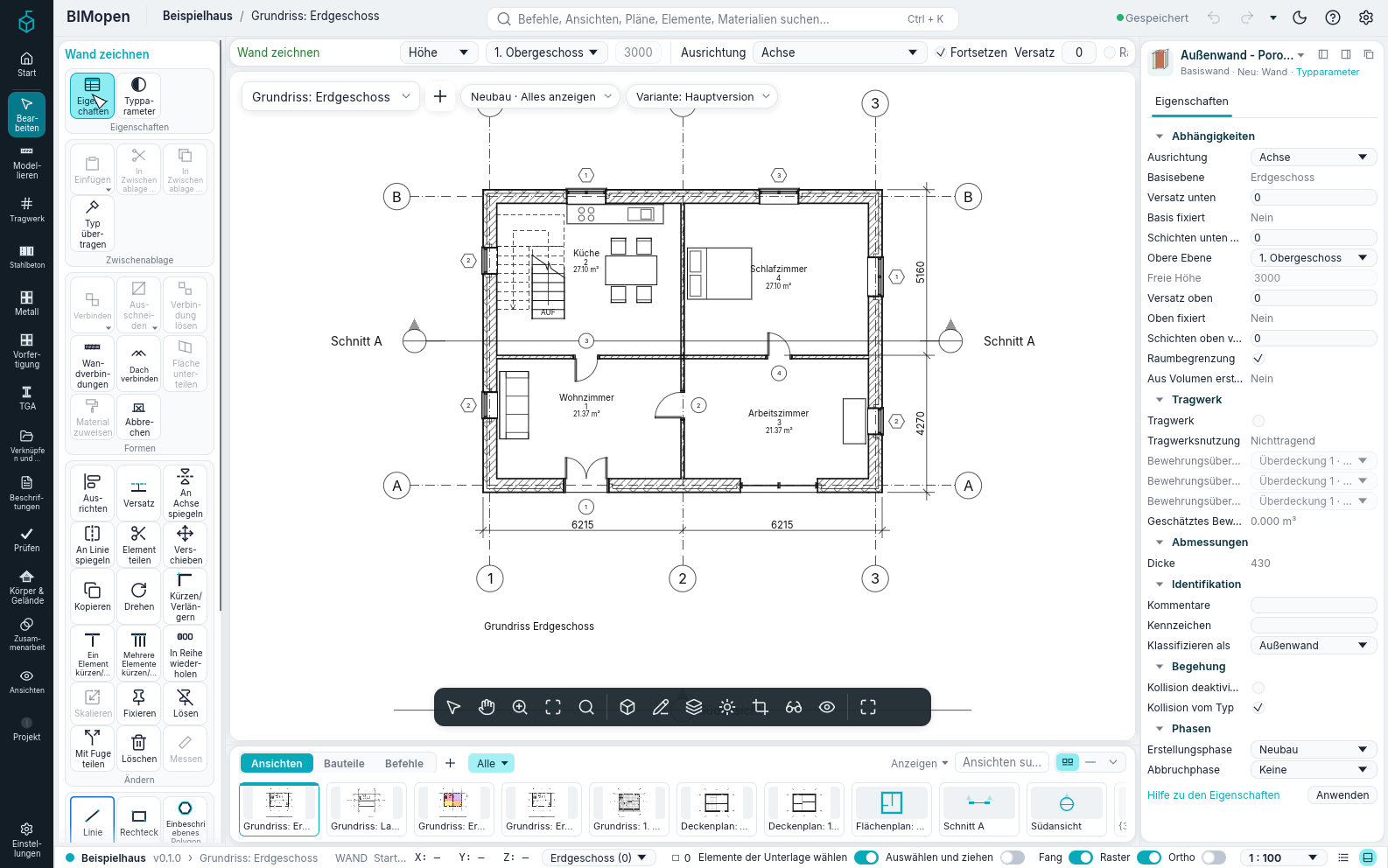
- Klicken Sie auf die zweite, dritte und vierte Ecke. Während Sie die Maus bewegen, werden Länge und Winkel der gerade gezeichneten Wand daneben angezeigt.
- Klicken Sie erneut auf die erste Ecke: Die vier Wände werden an den Ecken verbunden.
- Drücken Sie Esc, um die Kette zu beenden, und erneut Esc, um das Werkzeug zu beenden.
Tip
Sie können dieselben Wände auch zeichnen, indem Sie ihre Ecken in Metern eingeben:
wall 0,0 10,0 10,6 0,6 c. Das abschließende c schließt die Kette. Siehe
Befehlszeile und MCP.
4. Eine Tür und ein Fenster hinzufügen
- Klicken Sie auf Erzeugen ▸ Erstellen ▸ Tür und dann auf eine Wand, wo die Tür hin soll. Die
Tür wird in die Wand gesetzt, die um sie herum ausgeschnitten wird. Das Befehlsprotokoll
bestätigt es:
Door «Single swing door 80x210» in wall …. - Drücken Sie Esc: Das Werkzeug endet, und die kontextabhängige Karte verschwindet.
- Klicken Sie auf Erzeugen ▸ Erstellen ▸ Fenster, klicken Sie auf eine andere Wand und drücken Sie Esc.
Eine Tür oder ein Fenster kann nur in eine Wand gesetzt werden: Nach einem Klick abseits der Wände
antwortet die Befehlszeile no wall at that point, und es wird nichts platziert.
5. Eine Geschossdecke und ein Dach hinzufügen
- Klicken Sie auf Erzeugen ▸ Erstellen ▸ Bodenbelag. Der Skizzenmodus öffnet sich: die kontextabhängige Karte Bearbeiten | Geschossdecken-Begrenzung erstellen, mit Wände auswählen aktiv.
- Bewegen Sie den Cursor über eine Wand und drücken Sie Tab: die vier Wände werden hervorgehoben. Klicken Sie: ihre Linien liegen auf den Innenseiten der Wände.
- Klicken Sie auf Bearbeitungsmodus beenden: die Geschossdecke wird erzeugt, und das Befehlsprotokoll gibt ihre Fläche an.
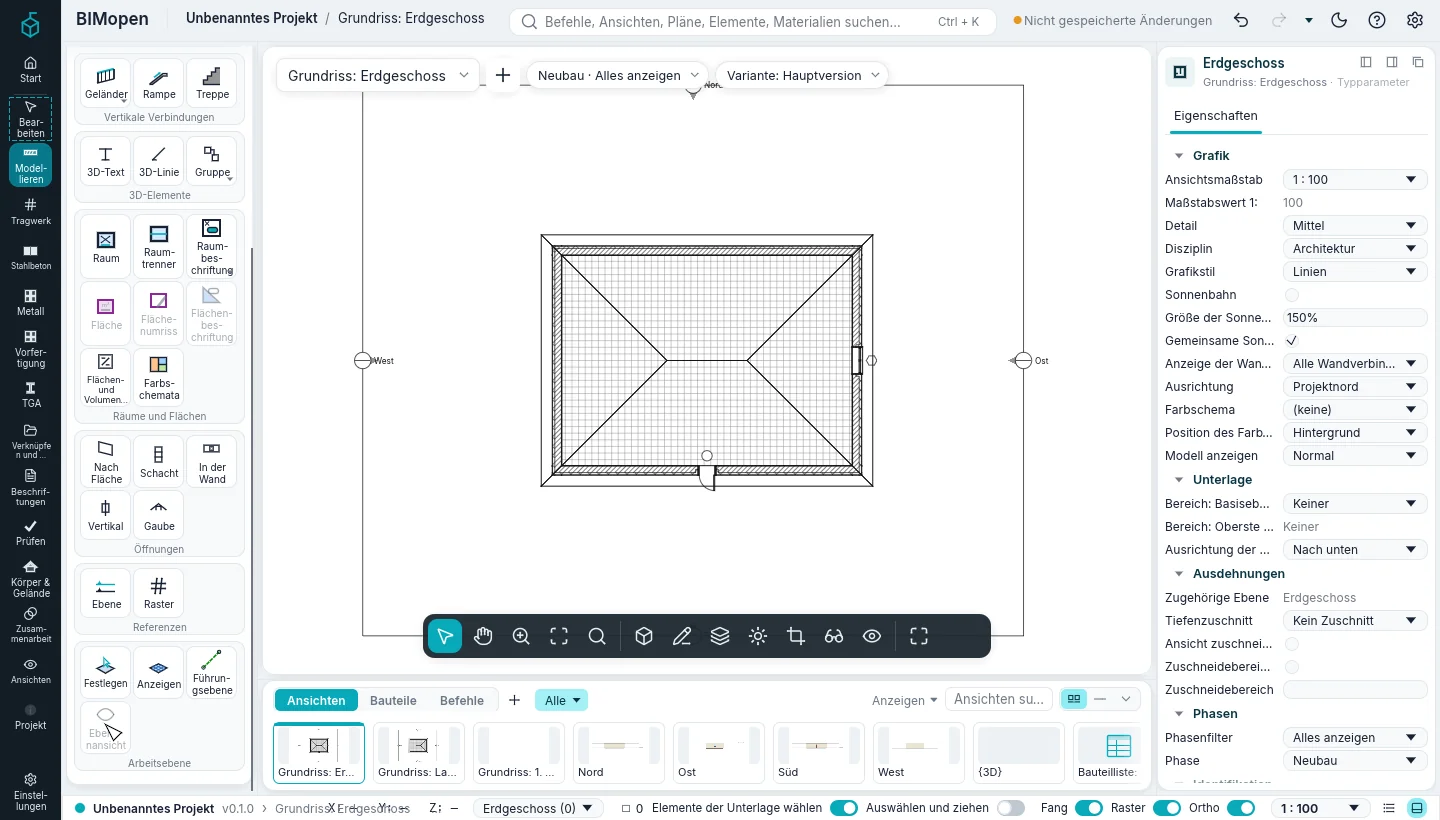
- Klicken Sie auf Erzeugen ▸ Erstellen ▸ Dach. Wände auswählen ist wieder aktiv; der Optionsstreifen hat Definiert Neigung (aktiviert) und den Überstand (standardmäßig 500 mm).
- Drücken Sie Tab über einer Wand, klicken Sie, dann Bearbeitungsmodus beenden: ein Walmdach mit 30° Neigung überdeckt die Wände, mit dem Überstand ringsum.
Geschossdecken, Dächer, Treppen und Bauteile erklärt mehr über den Skizzenmodus.
6. In 3D betrachten
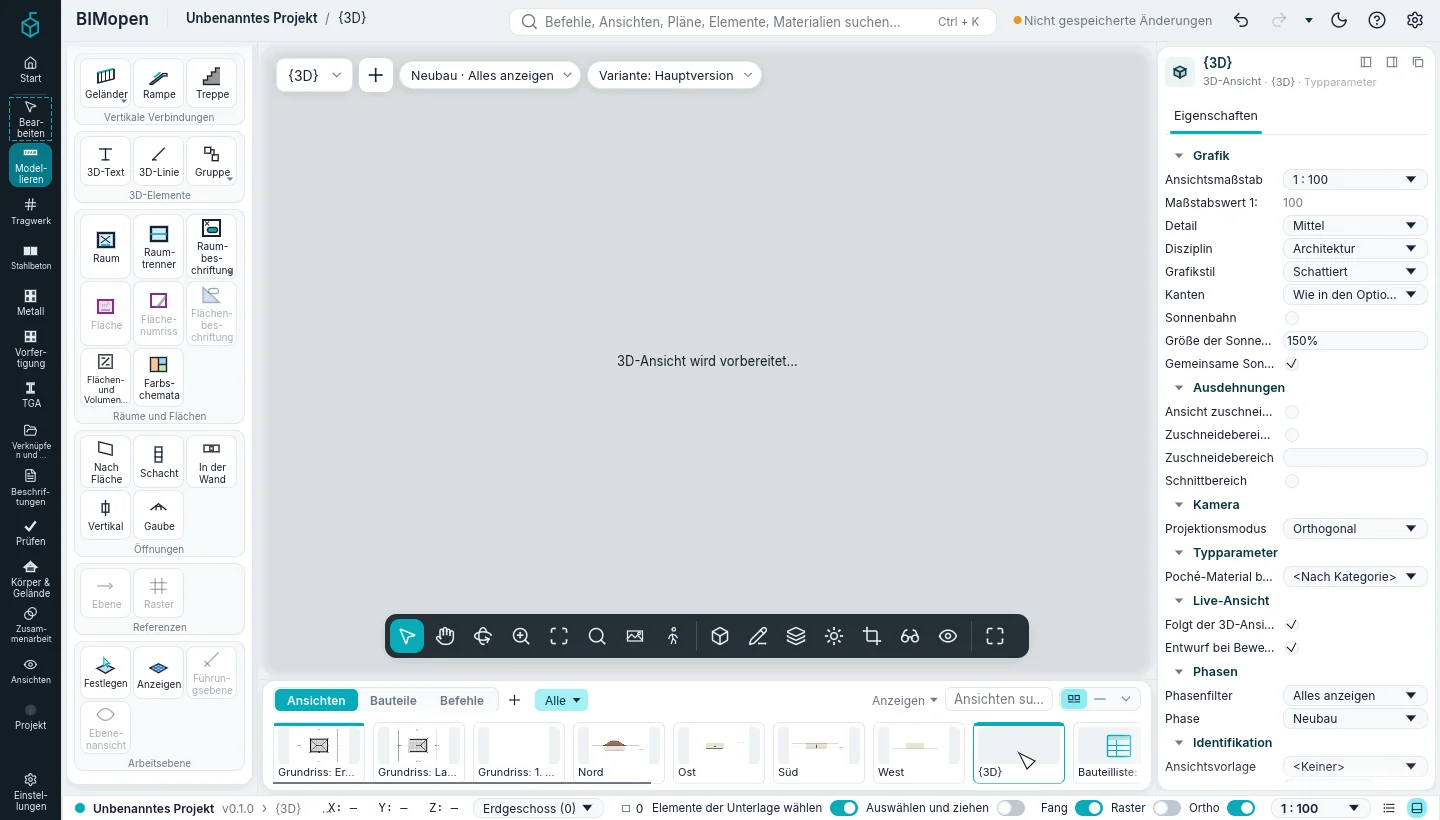
Klicken Sie im Ansichtenstreifen auf die Miniatur {3D}. Die Standard-3D-Ansicht, {3D}, öffnet sich. Ziehen Sie mit der rechten Maustaste (oder mit Shift und der mittleren Taste), um zu orbitieren, ziehen Sie mit der mittleren Taste, um zu verschieben, und drehen Sie das Mausrad, um zu zoomen; die linke Taste wählt aus, wie in Grundrissen. Home passt das ganze Modell in die Ansicht ein.
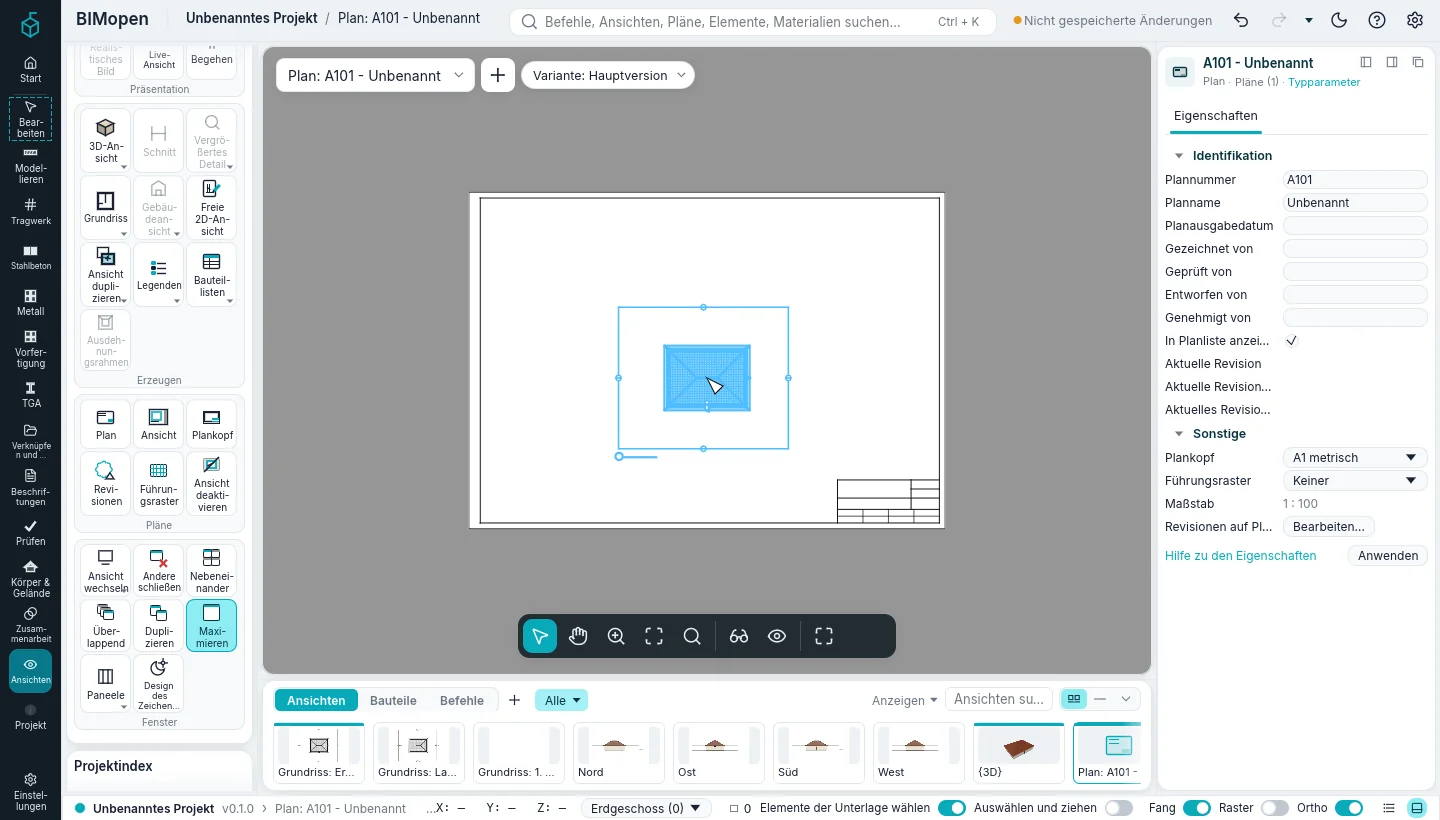
7. Den Grundriss auf einen Plan setzen
- Klicken Sie in der Seitenleiste auf Dokumentieren, dann auf Plan in der Gruppe Pläne. Der Dialog Neuer Plan listet die Planköpfe auf: keine, A0, A1, A2 oder A3, mit ihrer Größe in Millimetern.
- Klicken Sie auf OK. Der Plan wird mit der nächsten freien Nummer erzeugt (A101 für den ersten, dann A102…) und geöffnet.
- Klicken Sie auf Dokumentieren ▸ Pläne ▸ Ansicht. Der Dialog Ansichten listet die Ansichten auf, die noch auf keinem Plan sind.
- Wählen Sie Grundriss: Erdgeschoss und klicken Sie auf Ansicht zu Plan hinzufügen. Ein Rechteck in der Größe des Grundrisses folgt dem Cursor: Klicken Sie auf dem Plan dorthin, wo der Grundriss hin soll. Er wird in seinem eigenen Maßstab, 1 : 100, als Ansichtsfenster platziert und bleibt ausgewählt.
8. Rückgängig machen, wiederherstellen und speichern
- Ctrl+Z macht die letzte Änderung rückgängig (hier verschwindet das Ansichtsfenster); Ctrl+Y stellt sie wieder her. Die Pfeile der oberen Leiste, Rückgängig und Wiederholen, tun dasselbe.
- Ctrl+S speichert das Projekt, wie ein Klick auf den Speicherstatus in der oberen Leiste. Ein noch nie gespeichertes Projekt fragt zuerst nach einem
Dateinamen; die Datei hat die Erweiterung
.bpr. Im Browser wird die Datei heruntergeladen.
Die obere Leiste zeigt Nicht gespeicherte Änderungen, solange es Änderungen zu speichern gibt, und Gespeichert nach dem Speichern.
Wie es weitergeht
- Die Benutzeroberfläche beschreibt jeden Teil des Fensters.
- Tastenkürzel listet die Tasten und die zweibuchstabigen Kürzel auf, etwa
WAfür eine Wand. - Befehlszeile und MCP zeigt, wie Sie Befehle eingeben, Skripte ausführen und einen Agenten für sich modellieren lassen.