Oberflächenstile
BIMopen hat zwei Oberflächenstile und einen Touch-Modus. Alle führen dieselben Befehle aus, mit denselben Namen, Tastenkürzeln und Ergebnissen; nur das Aussehen und der Ort der Werkzeuge ändern sich.
- Der Stil BIMopen, beschrieben in Die Benutzeroberfläche und in diesem ganzen Handbuch abgebildet: die Seitenleiste, der Werkzeugbereich, die Befehlssuche, der Elementbereich und der Ansichtenstreifen. BIMopen startet in diesem Stil.
- Der Stil Klassisch: die Multifunktionsleiste mit ihren Registerkarten, die Optionsleiste, die Palette Eigenschaften und der Projektindex in andockbaren Bereichen.
- Der Touch-Modus: die Anordnung für Touchscreens und Stifte, auf einem Touch-Monitor, einem Tablet oder einem Telefon.
Den Stil wählen
- Klicken Sie auf das Zahnrad am rechten Ende der oberen Leiste, oder öffnen Sie den Bereich Datei und wählen Sie Optionen.
- Stellen Sie unter Benutzeroberfläche die Oberfläche auf Klassisch oder BIMopen. BIMopen startet im Stil BIMopen.
Das Fenster ändert sich sofort. Die Wahl bleibt gespeichert, am Computer und im Browser, und die nächste Sitzung startet im selben Stil. Design (Hell oder Dunkel) gilt für beide Stile.
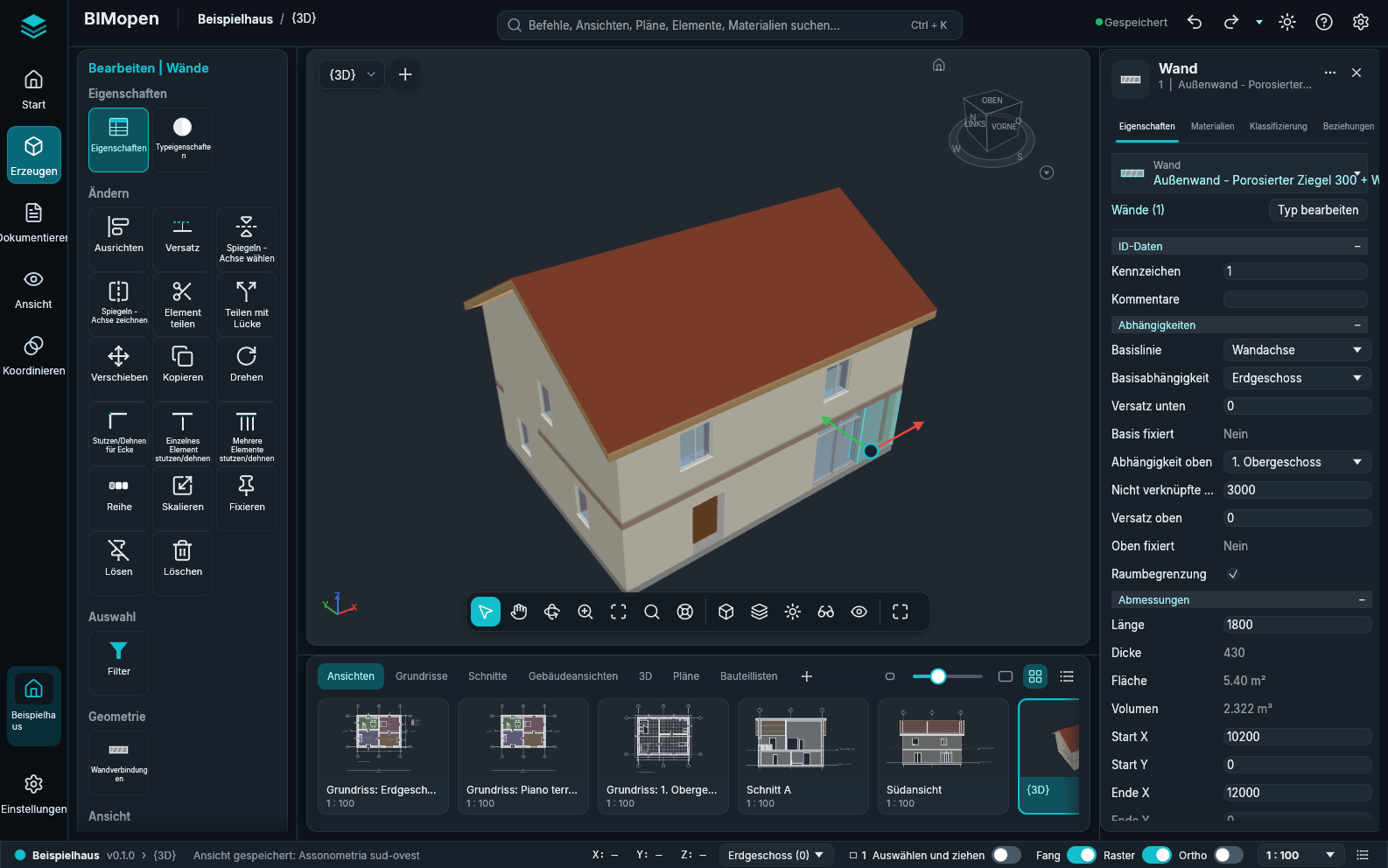
Auf Arabisch ist das ganze Fenster in jedem Stil gespiegelt: Die Seitenleiste und der Werkzeugbereich, oder die Paletten, sind rechts, der Elementbereich links.
Der Stil Klassisch
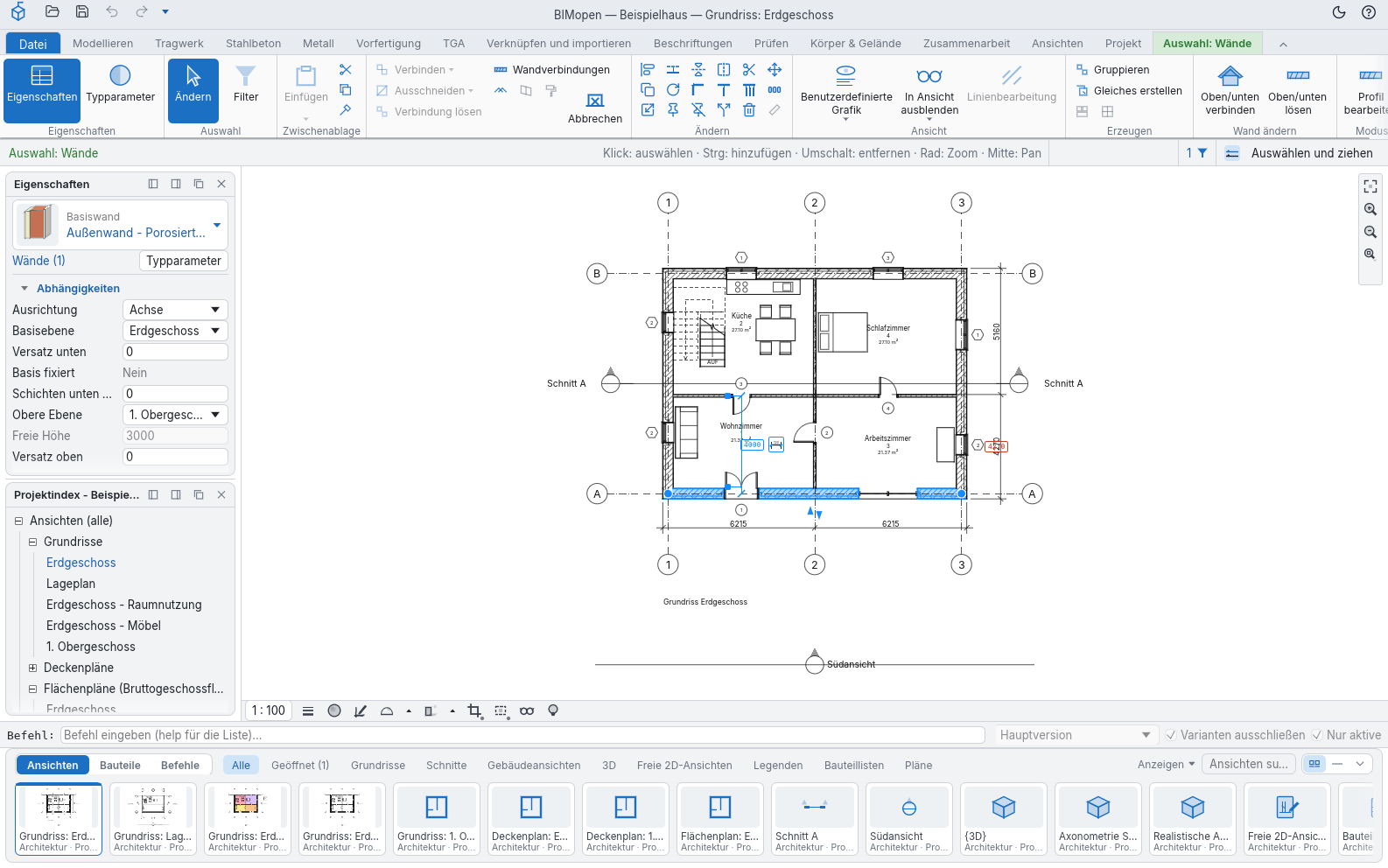
| Teil | Wo | Was er enthält |
|---|---|---|
| Titelleiste | Oben | Der Schnellzugriff-Werkzeugkasten (Öffnen…, Speichern, Rückgängig, Wiederholen und die von Ihnen hinzugefügten Werkzeuge), das Projekt und die aktive Ansicht, das helle oder dunkle Design und das Menü ? |
| Multifunktionsleiste | Unter der Titelleiste | Datei, das den Bereich Datei öffnet, dann die Registerkarten (Modellieren, Tragwerk, Stahlbeton, Metall, Vorfertigung, TGA, Verknüpfen und importieren, Beschriftungen, Prüfen, Körper & Gelände, Zusammenarbeit, Ansichten, Projekt) mit ihren Gruppen von Schaltflächen, und die kontextabhängige Registerkarte, solange ein Werkzeug arbeitet oder etwas gewählt ist |
| Optionsleiste | Unter der Multifunktionsleiste | Die Optionen des aktiven Werkzeugs, wie der Optionsstreifen des Stils BIMopen, und an ihrem rechten Ende, was das Werkzeug erwartet oder das Element unter dem Cursor, die Zahl der gewählten Elemente und Auswählen und ziehen; ein Rechtsklick darauf bietet Unten andocken |
| Eigenschaften und Projektindex | Links | Die Registerkarte Eigenschaften des Elementbereichs und der Projektindex von Ansichten, als Bereiche, die an beiden Seiten andocken oder schweben |
| Zeichenbereich | Mitte | Die Ansichten, jede mit ihrer Ansichtssteuerungsleiste unten (Maßstab, Detail, Zuschneiden, Isolieren) und der Navigationsleiste an ihrem rechten Rand (Zoom Grenzen, Vergrößern, Verkleinern, Zoomoptionen) |
| Befehlszeile | Unter dem Zeichenbereich | Das Protokoll und die Eingabeaufforderung; was Sie in einer Ansicht tippen, landet dort |
| Ansichten- und Bauteilstreifen | Unten | Derselbe Streifen wie im Stil BIMopen |
Die Seitenleiste des Stils BIMopen listet dieselben Registerkarten wie die Multifunktionsleiste auf, mit denselben Namen und in derselben Reihenfolge, und die kontextabhängige Registerkarte als Bearbeiten; Ansichten enthält auch den Projektindex.
Alles aus dem Stil Klassisch
Jede Funktion des Stils Klassisch ist im Stil BIMopen, genau einmal:
- jede Schaltfläche der Multifunktionsleiste ist eine Kachel des Werkzeugbereichs, unter derselben Registerkarte der Seitenleiste und in derselben Gruppe, und die kontextabhängige Registerkarte ist Bearbeiten in der Seitenleiste, von selbst gewählt, solange ein Werkzeug arbeitet oder etwas gewählt ist;
- das Zeichen von BIMopen oben in der Seitenleiste öffnet den Bereich Datei; die obere Leiste hat Rückgängig, Wiederholen, die Schnellzugriffswerkzeuge und das Menü ?;
- Ansichten enthält den ganzen Projektindex mit seinen Menüs;
- eine Miniatur des Ansichtenstreifens lässt sich auf den geöffneten Plan oder auf die Miniatur eines Plans ziehen, und ihr Kontextmenü hat die Aktionen des Projektindex und Im aktiven Fenster öffnen;
- das Menü der Ansichtsauswahl ordnet die Ansichtsfenster (Ansicht wechseln, Nebeneinander, Überlappend, Maximieren, Duplizieren, Verdeckte schließen); Ctrl+Tab wechselt zum vorigen Fenster;
- die rechte Maustaste auf einer Kachel bietet Zum Schnellzugriff-Werkzeugkasten hinzufügen: das Werkzeug erscheint in der oberen Leiste, wirkt bei jeder geöffneten Registerkarte, und seine rechte Maustaste bietet Aus Schnellzugriff-Werkzeugkasten entfernen;
- die Tastenhinweise wirken wie in der Multifunktionsleiste: Alt kurz drücken (oder F10), dann öffnet der Buchstabe einer Registerkarte diese Registerkarte in der Seitenleiste (ihr Buchstabe erscheint auf der Seitenleiste), und die Buchstaben eines Werkzeugs starten es.
Touch-Modus
Der Touch-Modus ordnet die Oberfläche für Touchscreens und Stifte an: Telefone, Tablets und Touch-Monitore. Er führt dieselben Befehle wie die beiden Stile aus, mit denselben Namen; nur die Anordnung ändert sich, und jedes Bedienelement ist groß genug für einen Finger.
Einschalten
Optionen ▸ Benutzeroberfläche ▸ Touch-Modus hat drei Werte:
| Wert | Wirkung |
|---|---|
| Automatisch | Ein, wo das Gerät für Berührung gedacht ist: in einem Browser mit dem Finger als Zeiger oder einem Fenster von höchstens 900 Pixel Breite, und unter Android. Auf dem Desktop bleibt er aus |
| Immer | Immer ein, auch auf dem Desktop (ein Touch-Monitor, ein Tablet-PC) |
| Nie | Nie ein |
BIMopen merkt sich die Wahl mit den anderen Einstellungen. Menü ▸ Touch-Modus verlassen bringt die andere Oberfläche bis zum nächsten Start zurück.
Telefon, Querformat und Tablet
Die Anordnung folgt dem Platz, den das Fenster hat.
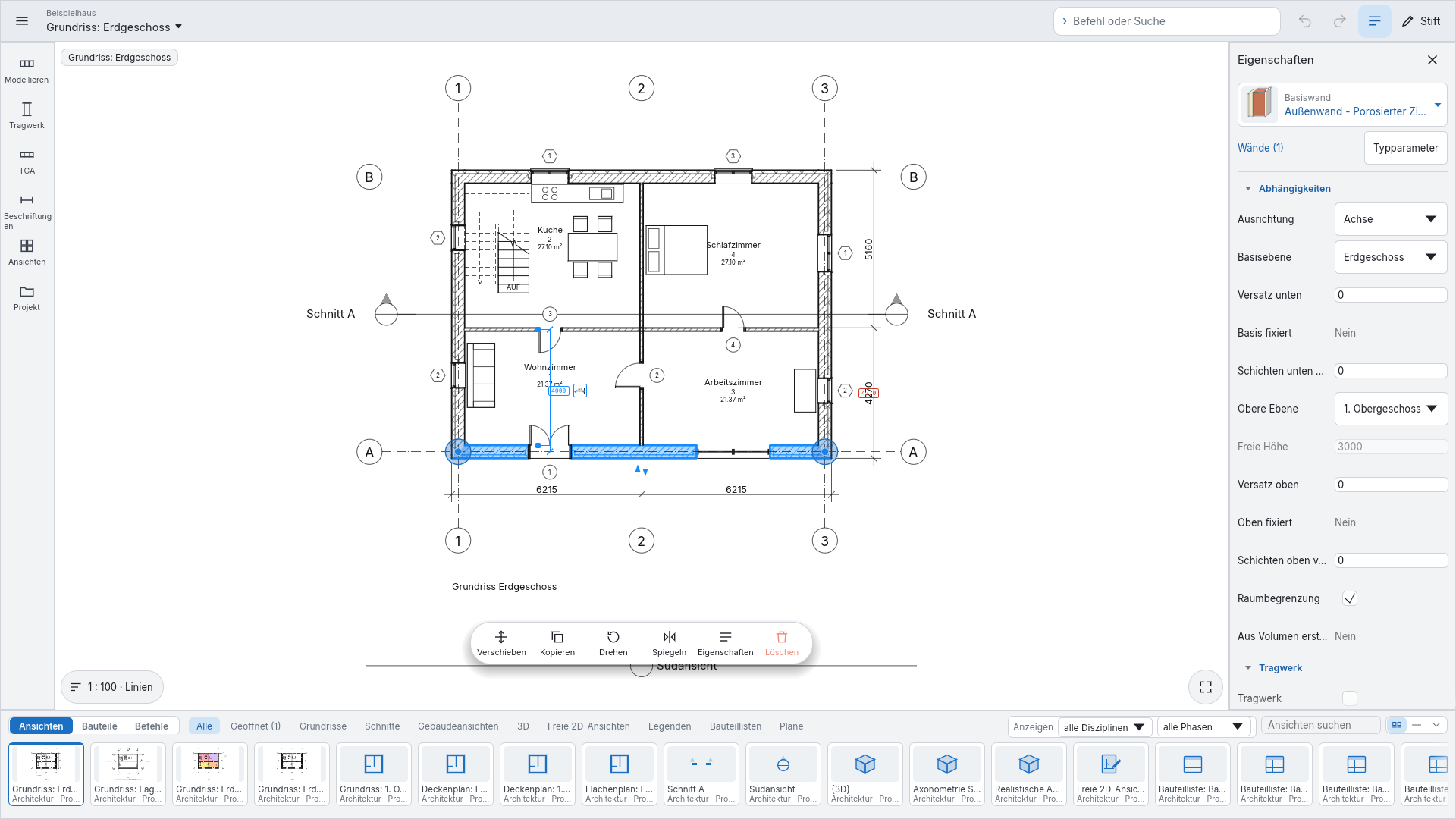
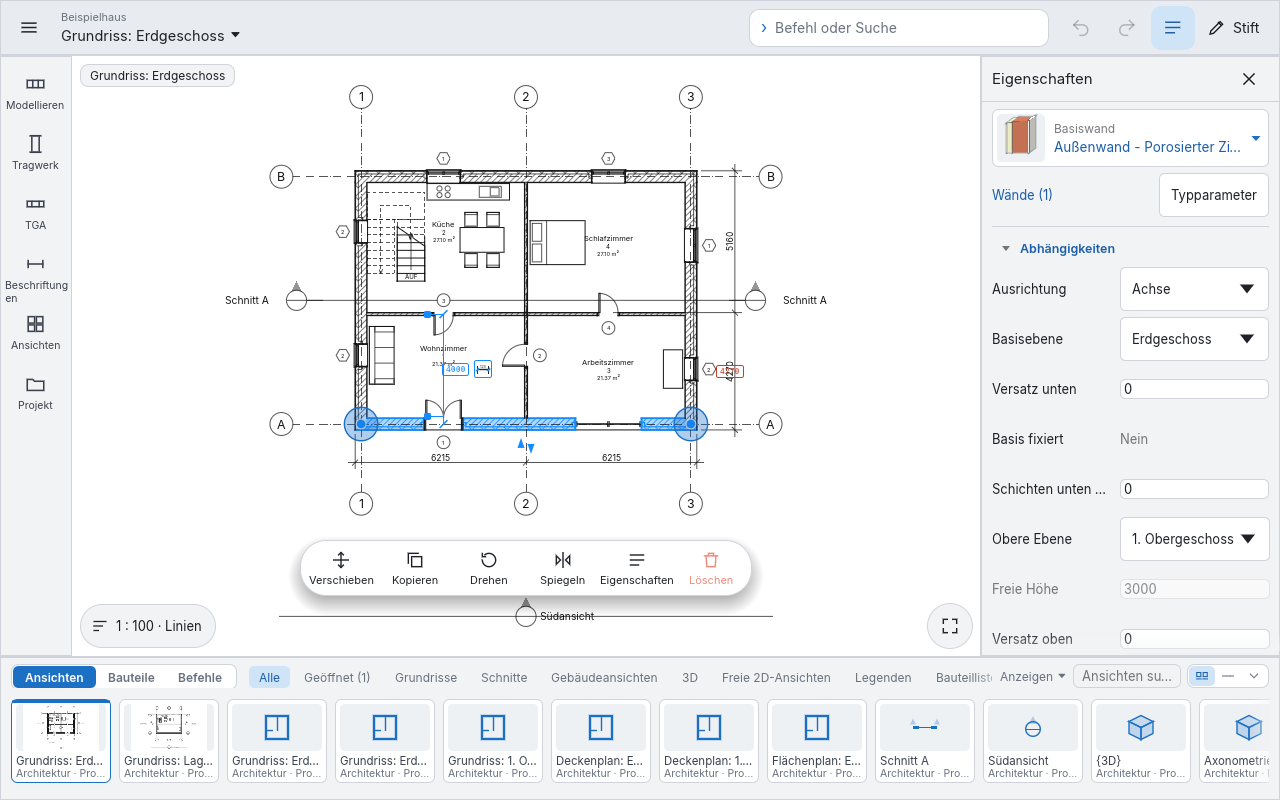
Auf einem Touch-Monitor oder in jedem breiten Fenster (hier 1920 × 1080): Die Seitenleiste links öffnet für jede Kategorie (Modellieren, Tragwerk, TGA, Beschriftungen, Ansichten, Projekt) eine Werkzeugpalette, die Eigenschaften bleiben rechts, der Ansichten- und Bauteilstreifen unten und das Feld Befehl oder Suche in der oberen Leiste, neben Rückgängig, Wiederholen und Stift.
Auf einem Tablet, hochkant (800 × 1280) oder quer (1280 × 800): dieselbe Anordnung wie auf einem Monitor. Wo das Fenster schmal ist, werden die Eigenschaften weggeräumt, um der Zeichnung den Platz zu lassen: Eigenschaften in der oberen Leiste holt sie zurück.
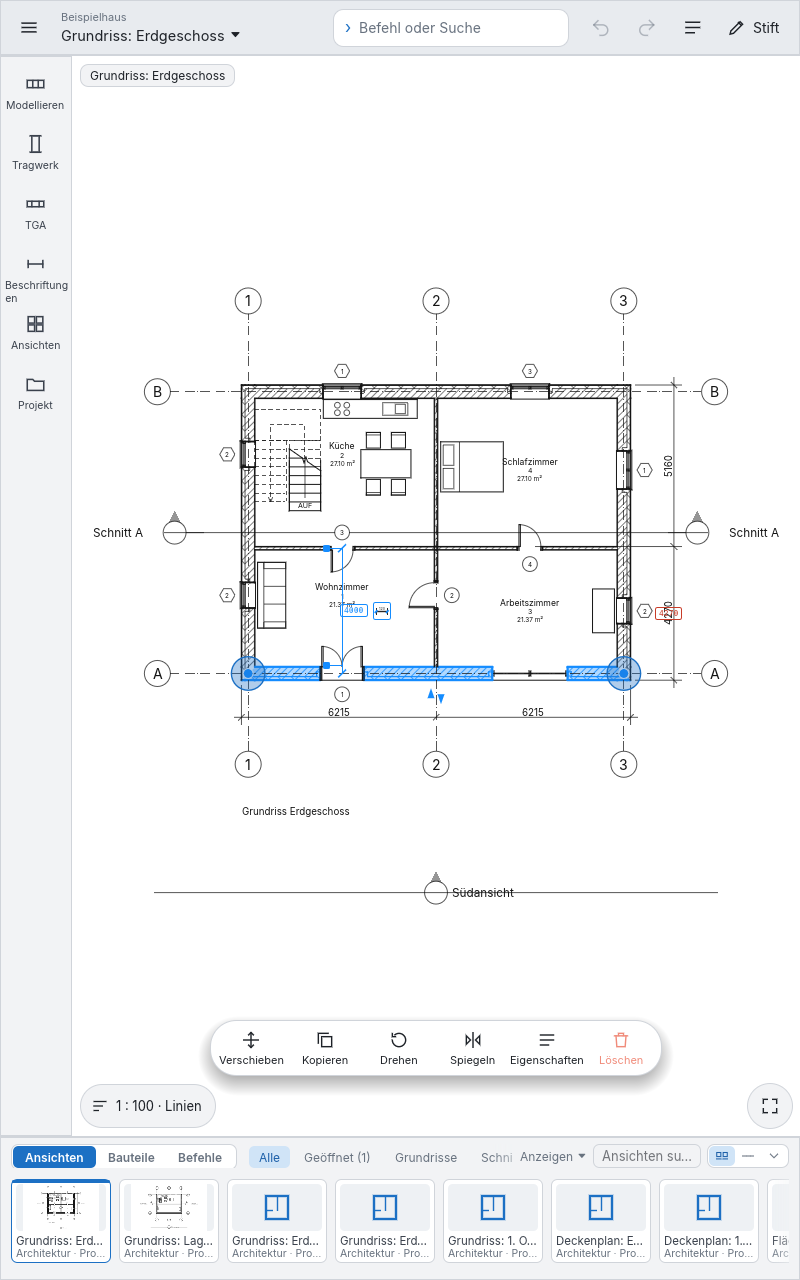
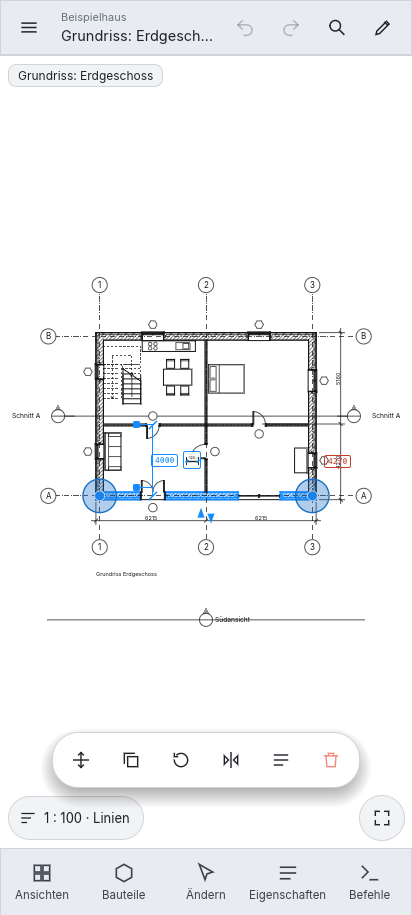
Auf einem Telefon hochkant (schmal und hoch): eine kompakte obere Leiste mit dem Menü, dem Projekt und der Ansicht (ein Tippen öffnet die Ansichten), Rückgängig, Wiederholen, Befehl oder Suche und Stift; die Zeichnung nimmt die ganze Breite ein; fünf große Schaltflächen unten, Ansichten, Bauteile, Werkzeuge (Ändern, solange etwas ausgewählt ist), Eigenschaften und Befehle, die jeweils ein Blatt von unten öffnen. Ziehen Sie den Griff des Blatts nach oben, um es zu vergrößern, nach unten, um es zu verkleinern oder zu schließen; ein Tippen daneben schließt es.
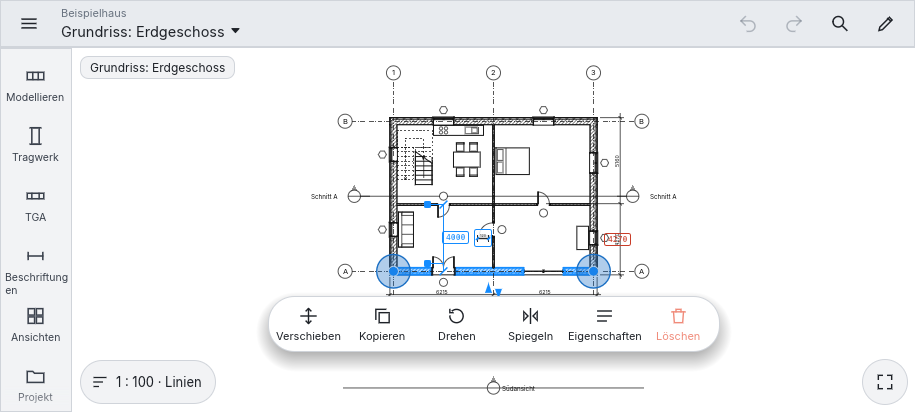
Auf einem Telefon quer (niedrig und breit): eine Seitenleiste links mit den Kategorien Modellieren, Tragwerk, TGA, Beschriftungen, Ansichten und Projekt, dazu die Ansichten und die Eigenschaften; die Blätter öffnen sich rechts.
Die Werkzeuge sind große Kacheln mit Symbol und Namen. Ein Werkzeug, das noch kommt, ist grau, Noch nicht verfügbar; ein Werkzeug, das in der 3D-Ansicht nicht funktioniert (Ebene, Raster, Referenzebene, die Beschriftungen), ist dort grau, In der 3D-Ansicht nicht verfügbar. Ein Tippen auf eine graue Kachel sagt, warum.
Während ein Werkzeug arbeitet, zeigt ein grüner Streifen unter der oberen Leiste seine Optionen und
Fertig, das es beendet (oder eine Skizze abschließt). Während Sie eine Wand zeichnen, öffnet
Länge… die Befehlszeile: Geben Sie die Länge der nächsten Wand und bei Bedarf ihren Winkel ein,
etwa 4.5 oder 4.5 90.
Ein Tippen wählt aus, und die ausgewählten Wände zeigen große Griffe an ihren Enden. Über der Zeichnung bietet eine schwebende Leiste Verschieben, Kopieren, Drehen, Spiegeln, Eigenschaften und Löschen; langes Drücken öffnet das Kontextmenü. Unten links zeigt die Ansichtsschaltfläche Maßstab und Grafikstil und öffnet Maßstab, Detail, Grafikstil, Sonne und Schatten, Zuschneiden und Vorübergehend isolieren; unten rechts Zoom passend.
Gesten und Stift
| Geste | Was sie tut |
|---|---|
| Tippen | wählt aus oder setzt den Punkt des aktiven Werkzeugs |
| Ziehen mit einem Finger | wie mit der Maus: ein Auswahlfenster, ein Griff, ein Element |
| langes Drücken | das Kontextmenü |
| zwei Finger | verschieben; Finger spreizen oder zusammenziehen zum Zoomen; in der 3D-Ansicht drehen, um das Modell zu drehen |
| doppeltes Tippen | passt die Ansicht ins Fenster ein |
Stift in der oberen Leiste ist für einen Stift: Der Stift zeichnet und wählt aus, die Finger bewegen nur die Ansicht (ein Finger verschiebt, zwei Finger verschieben, zoomen und drehen). Eine Stiftpalette am Rand der Zeichnung hat Auswählen, Wand, Tür, Fenster, Detaillinie, Ausgerichtet, Text und Weitere Werkzeuge…. In einem Browser unterscheidet der Browser den Stift vom Finger; in der Desktop-App gilt eine Berührung, die einen Druck meldet, als Stift.