Wände, Türen und Fenster
Dieses Kapitel beschreibt, wie Wände gezeichnet werden, wie sie sich verbinden und an Dächern und Geschossdecken fixiert werden, wie ihre Typen und Schichten eingerichtet werden und wie Türen und Fenster in sie eingesetzt, umgekehrt, verschoben und bei jedem Detail gezeichnet werden.
Wände zeichnen
Erzeugen ▸ Erstellen ▸ Wand (oder WA eingeben) startet das Wandwerkzeug, in einem Grundriss
oder in der 3D-Ansicht. Wählen Sie den Wandtyp in der Typenauswahl oben im
Elementbereich; Typparameter ändert den Typ und damit jede Wand dieses Typs. Die
kontextabhängige Karte Wand zeichnen zeigt die Gruppe Zeichnen, und
der Optionsstreifen zeigt:
| Option | Was sie tut |
|---|---|
| Höhe oder Tiefe | Die Wand steigt von der Ebene auf (Höhe) oder geht von ihr nach unten (Tiefe) |
| Eine Ebene, oder Nicht verbunden mit einem Wert | Die Wand reicht bis zu dieser Ebene, oder ist so hoch (oder tief) |
| Ebene | Nur in einer 3D-Ansicht: die Ebene, auf der die Wände stehen; |
| Ausrichtung | Die Ebene der Wand, die entlang der Klicks verläuft: Achse (Standard), die Achse des Kerns oder eine der Oberflächen der Schichten und des Kerns, außen oder innen |
| Fortsetzen | Ein: jeder Klick beendet eine Wand und beginnt die nächste; aus: je zwei Klicks ergeben eine eigene Wand |
| Versatz | Die Ausrichtungslinie verläuft in diesem Abstand von den Klicks, nach außen hin |
| Radius | Mit Linie und Rechteck wird jede Ecke zwischen zwei geraden Wänden zu einer gekrümmten Wand mit diesem Radius, auch wo eine Wand am freien Ende einer anderen endet (wo drei Wände zusammentreffen, bleibt die Ecke scharf, ebenso bei zu großem Radius, mit einer Meldung); Versatz gilt dann nicht. Mit Kreis, den Bögen und den Vielecken: der Radius des nächsten, sodass ein Klick ihn platziert |
| Verbindung an den Enden | Noch nicht verfügbar, ausgegraut angezeigt: gezeichnete Wände verbinden sich immer; die Verbindung eines Endes wird danach über sein Steuerelement verhindert |
| Automatisches Verbinden | Noch nicht verfügbar, ausgegraut und angehakt angezeigt: die Wände verbinden sich mit denen, auf die sie treffen |
Tragende Wand, aus dem Menü von Wand oder aus der Registerkarte Tragwerk, ist dasselbe Werkzeug: jede gezeichnete Wand ist Tragend (mit Wand Nichttragend) und beginnt mit Tiefe; jedes der beiden Werkzeuge merkt sich seine Wahl zwischen Höhe und Tiefe. Die Tragwerksnutzung wird danach in den Eigenschaften geändert.
Bei aktivem Platzierungswerkzeug (Wand, Tür, Fenster, Objekt, Stütze) zeigt Eigenschaften unter der Typenauswahl die Eigenschaften des nächsten Elements: die dort eingegebenen Werte gelten für die Elemente, die das Werkzeug platziert, und die Zeilen, die auch die Optionsleiste hat, bleiben mit ihr abgestimmt.

In der 3D-Ansicht folgt die gezeichnete Wand dem Cursor als Volumen, mit ihrer Dicke und ihrer Höhe bis zur oberen Ebene (oder der eingegebenen Höhe), auf der Ebene des Geschosses, mit Länge und Winkel als temporärer Bemaßung; Umschalt hält sie rechtwinklig, Esc entfernt sie. Auch Rechteck, die Polygone und Linien wählen funktionieren dort: die Wände der ganzen Form folgen dem Cursor, und die Linie der Ebene unter dem Cursor wird wie im Grundriss gewählt.
Beim Zeichnen:
- die Außenseite der Wand liegt links der Zeichenrichtung: von links nach rechts gezeichnet, liegt die Außenfläche oben. Die Vorschau zeigt die Außenfläche dicker;
- die Leertaste legt die Außenseite der nächsten Wand auf die andere Seite;
- nach dem ersten Punkt eine Länge eingeben und Enter drücken: der Wert erscheint in einem Feld am Cursor, und die Wand endet in diesem Abstand, in Richtung des Cursors (Raster, Raumtrenner, Flächenumrisse, Schnitte und Ansichten nehmen eine eingegebene Länge ebenso an);
- Esc beendet die Kette; nochmals Esc, oder Ändern, beendet das Werkzeug.
Die Gruppe Zeichnen wählt die Form:
| Form | Wie |
|---|---|
| Linie | Anfang und Ende jeder Wand anklicken |
| Rechteck | Zwei gegenüberliegende Ecken anklicken: vier verbundene Wände, die Außenseite außen |
| Einbeschriebenes Polygon | Seiten im Optionsstreifen einstellen, Mittelpunkt und eine Ecke anklicken: die Ecken liegen auf dem Kreis |
| Umschriebenes Polygon | Ebenso, aber die Seiten berühren den Kreis |
| Kreis | Mittelpunkt und einen Punkt des Kreises anklicken (oder den Radius eingeben): zwei Halbkreise aus Wänden, die Außenseite außen |
| Bogen Start-Ende-Radius | Anfang, Ende, dann einen Punkt des Bogens anklicken (oder den Radius eingeben) |
| Bogen mit Mittelpunkt und Endpunkten | Mittelpunkt, Anfang (der Radius), dann das Ende anklicken: höchstens eine halbe Drehung |
| Tangentialer Bogen | Das Ende einer Wand anklicken: der Bogen beginnt dort, tangential zu ihr, und endet beim nächsten Klick |
| Abrundungsbogen | Zwei gerade Wände anklicken, dann wo der Bogen verläuft (oder Radius einstellen): die Wände werden gekürzt und durch eine gekrümmte Wand verbunden |
| Ellipse, Teilellipse | Elliptische Wände: siehe unten |
| Linien wählen | Eine Linie des Grundrisses anklicken (eine Linie oder eine Kante eines Elements): eine Wand entlang dieser Linie. TAB über einer Linie nimmt die ganze Kette der mit ihr verbundenen Linien, dann klicken |
Gekrümmte Wände
Eine gekrümmte Wand ist eine einzige Wand entlang eines Bogens: Sie wird als eine gewählt, in Bauteillisten geführt und beschriftet, und ihre Länge wird entlang des Bogens gemessen. Im Grundriss, im Schnitt und in 3D wird sie als Bogen gezeichnet, aus kurzen geraden Stücken, die höchstens 2 mm davon abweichen. Ihre Eigenschaften kommen hinzu: Radius (bei einer Änderung bleiben die Enden, wo sie sind), Mittelpunkt X und Mittelpunkt Y (beim Verschieben des Mittelpunkts bleibt der Radius) und Mittelpunktmarkierung sichtbar, das «+» im Grundriss am Mittelpunkt; eine neu gezeichnete gekrümmte Wand zeigt es.
- Eine auf eine gekrümmte Wand geklickte Tür oder ein Fenster steht auf einem geraden Stück, so breit wie sie, mit einem Rand auf jeder Seite, damit der Rahmen eben bleibt; entlang der Wand verschoben, behält sie ihren Platz auf dem Bogen.
- Gekrümmte Wände verbinden sich an ihren Enden miteinander und mit geraden Wänden, wie gerade Wände.
- Eine gewählte gekrümmte Wand hat in der Mitte ihres Bogens einen dritten blauen Griff: wird er
gezogen, geht der Bogen durch den Zeiger und die Enden bleiben, wo sie sind (
wallarcin der Befehlszeile). - Profil bearbeiten ist bei einer gekrümmten Wand ausgegraut: Ihre Kontur hat keine Ebene, in der sie gezeichnet werden könnte.
- In IFC ist eine gekrümmte Wand eine einzige
IfcWallaus ihren Stücken.
Elliptische Wände
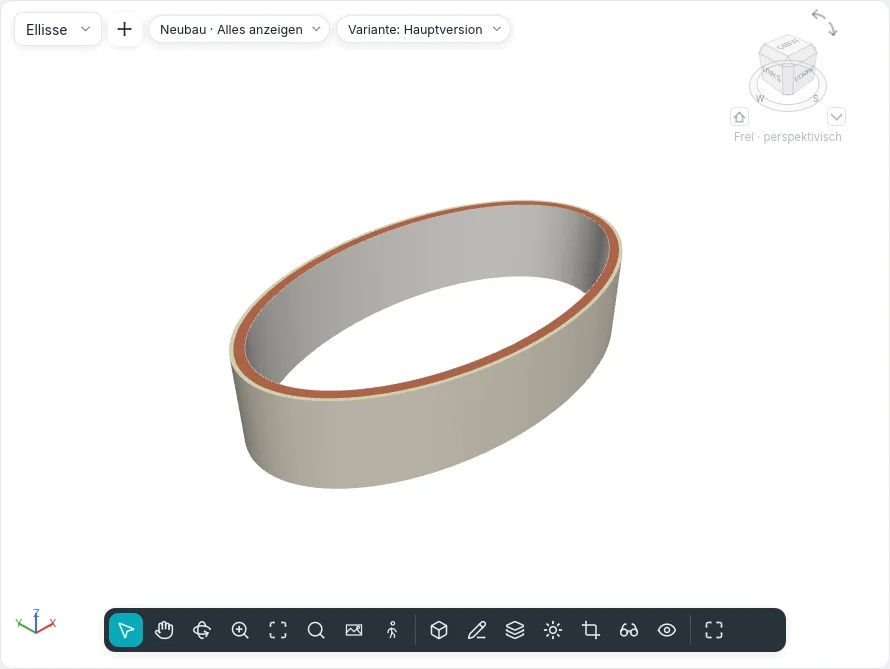
Ellipse (Mittelpunkt, großer Radius, kleiner Radius) zeichnet einen Ring aus zwei Halbellipsen-Wänden, die Außenseite außen; Teilellipse (die beiden Enden der Achse, dann die Form) zeichnet eine Halbellipsen-Wand auf der Seite des Cursors, Space kehrt ihre Außenseite um. Radien lassen sich eingeben; zwei gleiche Radien werden abgelehnt (Kreis verwenden). Eine elliptische Wand steht auf ihrer Achse: Ausrichtung ist gesperrt, Versatz, Radius und Fortsetzen sind ausgeblendet. Ausgewählt hat sie die Griffe einer Ellipse (Quadranten, Enden mit Tab, temporäre Bemaßungen der Radien, Bearbeitung behält Proportionen bei); die beiden Hälften eines Rings ändern sich zusammen. Ihre Eigenschaften ergänzen Radius der Hauptachse, Radius der Nebenachse und Mittelpunkt X/Y. Türen, Fenster, Öffnungen, Verbindungen, Räume, Schnitte, 3D, Bauteillisten und IFC funktionieren wie bei gekrümmten Wänden. Versatz, Abrundungsbogen und Element teilen werden abgelehnt; ein gestapelter Typ nur mit allen Teilwänden mittig.
Die Ausrichtungslinie und das Umkehren
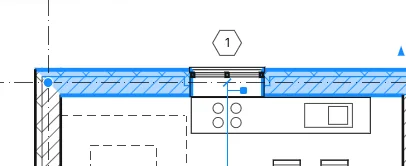
Wählen Sie eine Wand: blaue Punkte markieren die Enden ihrer Ausrichtungslinie, und zwei Pfeile stehen auf ihrer Außenseite. Ein Klick auf die Pfeile kehrt die Wand um ihre Ausrichtungslinie um: die erste und die letzte Schicht tauschen, Türen und Fenster behalten ihre Ausrichtung. Das Ändern der Ausrichtung einer platzierten Wand verschiebt sie nicht; das nächste Umkehren dreht sie um die neue Ebene. Das Ändern des Typs einer Wand oder ihrer Schichten lässt die Ausrichtungslinie, wo sie war.
Wände an Dächern und Geschossdecken fixieren
Eine Wand kann einem Dach oder einer Geschossdecke folgen, statt eine feste Höhe zu haben.
- Wählen Sie die Wände.
- Auswahl: Wände ▸ Wand ändern ▸ Oben/unten verbinden.
- Im Optionsstreifen Wand fixieren: Oben oder Basis.
- Klicken Sie auf das Dach oder die Geschossdecke, in einem Grundriss, einem Schnitt oder der 3D-Ansicht.
Mit Oben steigen oder sinken die Wände bis zur Unterseite des Daches (seinen Neigungen folgend: die Giebelwände reichen bis zum First) oder der Geschossdecke darüber. Mit Basis stehen sie auf der Oberseite der Geschossdecke darunter. Von da an folgen sie ihr: ein steileres Dach, ein über seinen Basisversatz angehobenes Dach, eine verschobene Geschossdecke nehmen die Wände mit.
Zum Lösen: Wände wählen, Auswahl: Wände ▸ Wand ändern ▸ Oben/unten lösen, dann das Element anklicken, von dem sie gelöst werden, oder Alle lösen im Optionsstreifen drücken. Die Wände behalten die Höhe, die sie in diesem Moment haben, und können jederzeit wieder fixiert werden. Wird ein Dach oder eine Geschossdecke mit fixierten Wänden gelöscht, behalten auch diese ihre Höhe.
Die Eigenschaften Oben fixiert und Basis fixiert zeigen den Zustand (schreibgeschützt); solange die Oberkante fixiert ist, ist Freie Höhe schreibgeschützt.
Die Begrenzung einer Wand bearbeiten
Eine Wand muss kein Rechteck sein: Ihr Umriss lässt sich in einer parallelen Ansicht oder einem parallelen Schnitt skizzieren, mit Löchern, etwa für einen Giebel oder eine abgetreppte Wand.
- Wählen Sie die Wand und klicken Sie in ihrer kontextabhängigen Karte auf Modus ▸ Profil bearbeiten. Aus einem Grundriss oder einer nicht parallelen Ansicht listet Gehe zu Ansicht die zur Wand parallelen Schnitte und Ansichten: Wählen Sie eine und klicken Sie auf Ansicht öffnen.
- Der Skizzenmodus öffnet sich mit dem Umriss der Wand in Magenta. Ändern Sie ihn mit Linie und Rechteck (siehe Skizzenmodus): Eine Linie wählen und Del drücken, neue zeichnen, oder einen Kreis. Jede geschlossene Umgrenzung innerhalb des Umrisses ist ein Loch durch alle Schichten; eine Umgrenzung in einem Loch ist wieder massiv.
- Klicken Sie auf Bearbeitungsmodus beenden (oder Bearbeitungsmodus abbrechen, um die Wand unverändert zu lassen).
Die Wand erhält diesen Umriss in 3D, in Schnitten und im Grundriss, wo sie nur geschnitten wird, wo der Umriss die Schnittebene erreicht; ihre Türen und Fenster schneiden sie weiterhin, auch über einer Öffnung, die eine Öffnung bleibt. Eine an ein Dach oder eine Geschossdecke fixierte Oberkante begrenzt sie weiterhin. Grundriss, Schnitte, Ansichten und 3D-Ansicht zeigen ein einziges Volumen aus demselben Umriss und denselben Löchern. Die umschließenden Schichten kleiden die Löcher aus wie Türen und Fenster (siehe Wandtypen und Schichten). Eine Vorhangfassade behält die Paneele und Pfosten innerhalb ihres neuen Umrisses. Modus ▸ Begrenzung zurücksetzen macht sie wieder rechteckig; Ctrl+Z macht beides rückgängig.
Die Begrenzung lässt sich auch in der 3D-Ansicht bearbeiten: Die Skizze liegt auf der Wandebene, und die Ansicht bleibt 3D. Nur aus einem Grundriss erscheint Gehe zu Ansicht, und nichts ändert sich, bis eine Ansicht mit Ansicht öffnen geöffnet wird. Beim Skizzieren ist der ursprüngliche Umriss der Wand mit gestrichelten Referenzlinien gezeichnet; die Skizze rastet an ihren Enden und auf ihnen ein.
Wandverbindungen
Wände, deren Enden sich treffen, verbinden sich von selbst, ebenso eine Wand, die an der Seite einer anderen endet, und zwei Wände, die sich kreuzen. Mit Detail auf Mittel und Fein wird jede Schicht gegen die Schichten der anderen Wand aufgelöst:
- an einer Ecke (L) trifft jede Schicht auf dieselbe Schicht der anderen Wand: die Oberflächen laufen um die Ecke, die Kerne treffen sich;
- an einem T läuft der Kern der endenden Wand durch die Oberflächen der anderen Wand bis zu ihrem Kern; ihre eigenen Oberflächen enden an der Fläche, die dort offen ist;
- wo sich zwei Wände kreuzen (X), läuft ein Kern durch die Oberflächen der anderen Wand;
- Teile aus demselben Material verschmelzen ohne Linie dazwischen; eine dünne Linie trennt zwei verschiedene Materialien; der freie Umriss wird dick gezeichnet.
Mit Detail auf Grob sind verbundene Wände eine einzige Füllung, ohne Linie dazwischen. Schnitte und die 3D-Ansicht verwenden dieselben Teile, nichts überlappt.
Das Werkzeug Wandverbindungen
Formen ▸ Wandverbindungen in der kontextabhängigen Karte, dann das graue Quadrat anklicken, das an einer Ecke erscheint. Der Optionsstreifen bietet:
- Konfiguration: Stumpf (eine Wand läuft durch, die andere endet an ihr), Gehrung (beide enden auf der Winkelhalbierenden) oder Rechtwinklig (die endende Wand endet rechtwinklig); Vorherige und Nächste ändern, welche Wand durchläuft;
- Anzeige: Verbindung bereinigen, Verbindung nicht bereinigen (die Wände stoßen mit einer dicken Linie dazwischen aneinander) oder Ansichtseinstellung verwenden.
Jede Änderung kann rückgängig gemacht werden. Esc beendet das Werkzeug.
Die Grundriss-Eigenschaft Anzeige der Wandverbindungen (unter Grafik) ist die Einstellung der Ansicht: Alle Wandverbindungen bereinigen, oder Gleiche Wandtypen bereinigen, damit eine dicke Linie bleibt, wo Wände zweier Typen sich treffen, außer ihre Ecke steht auf Verbindung bereinigen.
Eine Verbindung verbieten
Damit sich ein Wandende nicht verbindet (etwa für eine Dehnfuge), wählen Sie die Wand, klicken mit der rechten Maustaste auf den blauen Punkt dieses Endes und wählen Verbindung nicht zulassen: beide Wände enden dann rechtwinklig, getrennt. Ein kleines Zeichen neben dem Ende zeigt es an; klicken Sie darauf, oder rechtsklicken Sie den Punkt und wählen Verbindung zulassen, um es wieder zu verbinden.
Wandtypen und Schichten
Typparameter (die Kachel im Werkzeugbereich bei ausgewählter Wand, die Schaltfläche unter der Typauswahl der Eigenschaften oder das Menü eines Typs im Projektbrowser) zeigt die Parameter eines Wandtyps; eine Änderung gilt für alle Wände dieses Typs.
Typparameter
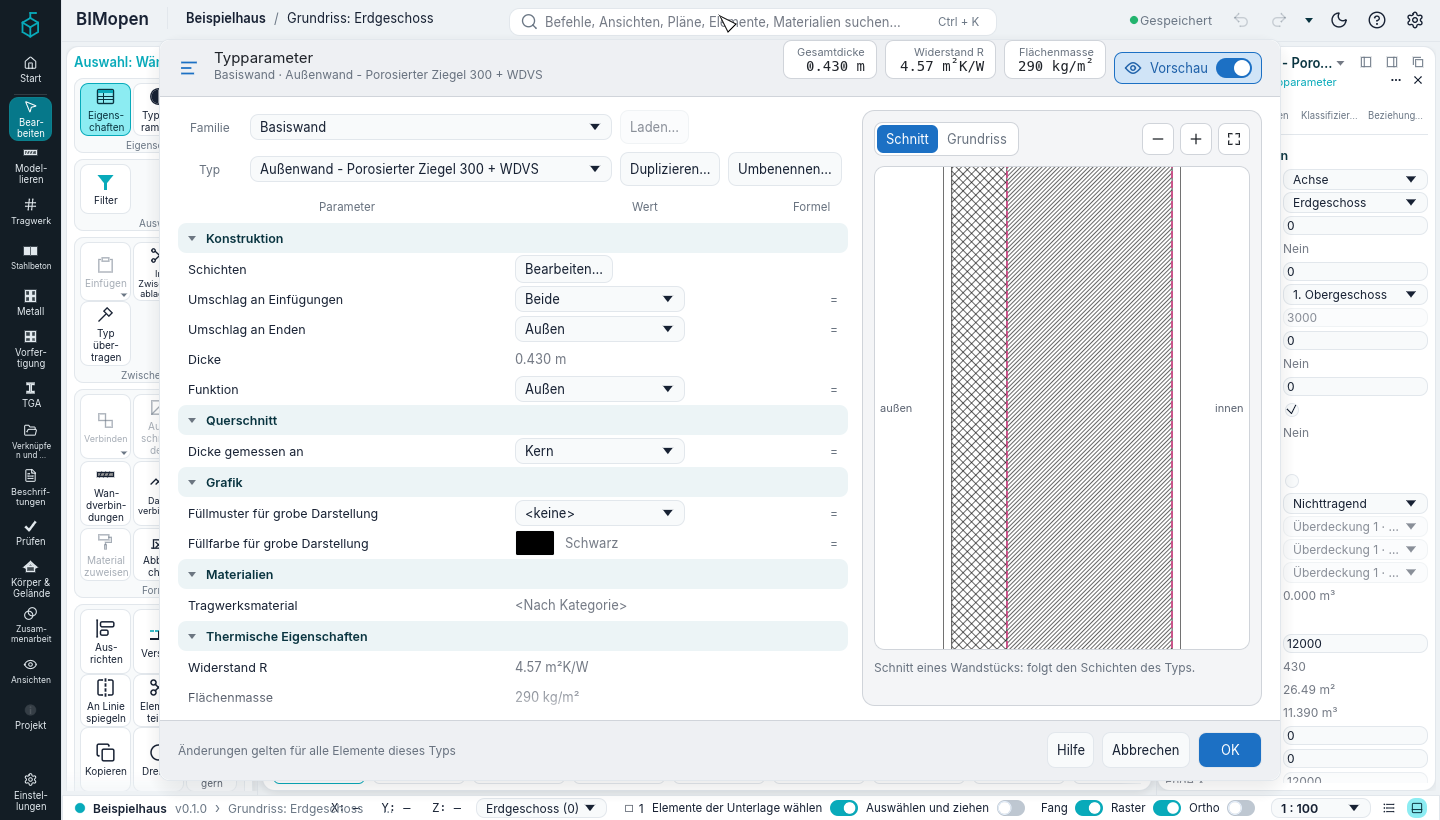
Oben stehen Familie und Typ und, bei einem Typ mit Schichten, die drei Werte der Typschichten: Gesamtdicke, Widerstand R und Flächenmasse. Darunter Familie mit Laden… (eine Familie aus der Bibliothek; grau für Wände und die anderen Systemfamilien, die dupliziert statt geladen werden) und Typ mit den anderen Typen der Familie, Duplizieren… (eine Kopie, die zum Typ der gewählten Wände wird; ihr Name folgt den Schichten nicht) und Umbenennen…. Es folgen die Parameter in einer Tabelle Parameter · Wert · Formel, in Gruppen, die ein Klick auf ihren Titel öffnet und schließt:
- Konstruktion: Schichten mit Bearbeiten…, das die Typschichten öffnet; Umschlag an Einfügungen (Nein, Außen, Innen, Beide); Umschlag an Enden (Keiner, Außen, Innen); Dicke (die Summe der Schichten in Metern, schreibgeschützt); Funktion (Außen, Innen, Fundament, Stützwand, Hohlraum, Kern).
- Querschnitt: Dicke gemessen an (Kern, Außenseite, Innenseite).
- Grafik: Füllmuster für grobe Darstellung und Füllfarbe für grobe Darstellung (ein Farbfeld, das die Farbauswahl öffnet), also wie geschnittene Wände des Typs mit Detail auf Grob gefüllt werden.
- Materialien: Tragwerksmaterial, schreibgeschützt: das Material der in den Typschichten als tragend markierten Schicht, «
», wenn keine markiert ist. - Thermische Eigenschaften: Widerstand R und Flächenmasse, schreibgeschützt und aus den Schichten berechnet (sie zeigen «—», solange einem Material die thermischen Werte fehlen); Solarer Absorptionsgrad (0 bis 1, anfangs 0,7) und Rauheit (von 1 · Sehr glatt bis 5 · Sehr rau).
- Identifikation: Schlüsselnotiz (eingegeben, oder … öffnet die Schlüsselnotizen des Projekts: Codes und Beschreibungen zum Hinzufügen, Ändern oder Löschen; eine gewählte Zeile und OK geben ihren Code dem Typ), Baugruppenkennzeichen, Baugruppenbeschreibung (schreibgeschützt), Modell, Hersteller, Typenkommentare, URL, Beschreibung, Typenkennzeichen (was eine Wandbeschriftung zeigt), Feuerwiderstand und Kosten.
Die Spalte Formel markiert mit «=» die Werte, die sich ändern lassen. Jede Änderung gilt sofort, und Strg+Z macht sie rückgängig, je ein Schritt; Abbrechen macht alle Änderungen seit dem Öffnen des Dialogs rückgängig, OK behält sie, Hilfe öffnet diese Seite.
Rechts zeichnet die Vorschau den Typ wie die Typschichten: Schnitt (die geschnittene Wand, ihre Schichten nebeneinander) oder Grundriss (das Wandende), mit den Schaltflächen zum Verkleinern, Vergrößern und Einpassen; Geschossdecken und Dächer zeigen ihre Schichten übereinander, Türen, Fenster, Komponenten und Vorhangfassaden ein Bild eines ihrer Elemente. Der Schalter Vorschau in der Kopfzeile neben den Kennzahlen (ein Auge und ein Ein/Aus-Schalter) blendet sie aus und die Tabelle wird in den frei gewordenen Platz breiter, während der Dialog Größe und Lage behält; wieder eingeschaltet zeigt er die Vorschau, und die Wahl bleibt erhalten. Geschossdecken, Dächer und die anderen Familien verwenden denselben Dialog, mit ihren eigenen Parametern.
Typschichten
Schichten ▸ Bearbeiten… öffnet Typschichten, denselben Dialog für Wände, Geschossdecken, Dächer und Decken. Oben stehen Familie und Typ und drei Werte, die sich bei jeder Änderung aktualisieren: Gesamtdicke (in Metern), Widerstand R (m²K/W: die Summe aus Dicke / Wärmeleitfähigkeit der Schichten plus 0,17 für die beiden Oberflächen) und Flächenmasse (kg/m²: die Summe aus Dicke × Dichte). R und Masse erscheinen, wenn jedes Material seine Wärmeleitfähigkeit und Dichte hat (die Materialien der Vorlage haben sie, andere werden in Materialien ergänzt); sonst zeigen sie «—».
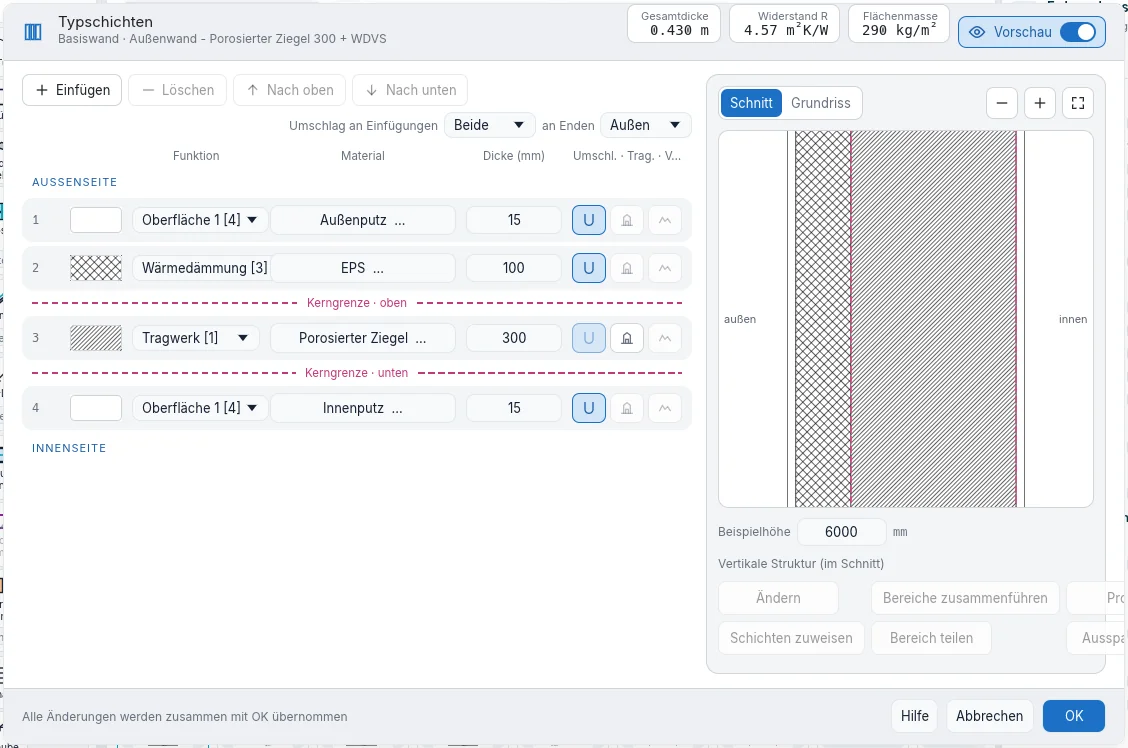
Links steht die Liste der Schichten, von der AUSSENSEITE oben bis zur INNENSEITE unten. Jede Schicht ist eine Karte mit ihrer Nummer, einem Muster ihres Materials (Farbe und Schnittmuster), ihrer Funktion (Tragwerk, Trägerschicht, Wärmedämmung, Luftschicht, Oberfläche 1, Oberfläche 2, Folie), ihrem Material (ein Klick öffnet Materialien zur Auswahl), ihrer Dicke in Millimetern und drei Schaltern:
- Umschlag: die Schicht darf an Öffnungen und Enden umschlagen (nie eine Schicht des Wandkerns);
- Tragwerksmaterial: das Material der Schicht ist das Tragwerksmaterial des Typs (nur eine, im Kern);
- Variabel: die Dicke der Schicht darf sich ändern (nur eine, bei Geschossdecken und Dächern).
Zwei gestrichelte Linien, Kerngrenze · oben und Kerngrenze · unten, begrenzen den Kern. Ein Klick auf eine Karte wählt sie aus; Einfügen fügt eine Schicht unter der ausgewählten ein; Löschen, Nach oben und Nach unten wirken auf die ausgewählte Schicht und sind ohne Auswahl ausgegraut. Bei einer Wand wird auch eine Kerngrenze per Klick ausgewählt und mit Nach oben und Nach unten verschoben. Eine Folienschicht hat keine Dicke, jede andere Schicht ist mindestens 4 mm dick: andere Werte werden abgelehnt, der Dialog bleibt offen und die Statuszeile unten nennt den Grund.
Bei Wänden in der Zeile der Schaltflächen:
- Umschlag an Einfügungen (Nein, Außen, Innen, Beide): die umschlagenden Schichten außerhalb des Kerns auf dieser Seite laufen in die Laibungen von Türen und Fenstern; die Schichten dahinter treten zurück;
- an Enden (Keiner, Außen, Innen): dasselbe an den freien Enden der Wände.
Rechts folgt die Vorschau jeder Änderung. Schnitt zeigt die geschnittene Wand, ihre Schichten nebeneinander und so hoch wie Beispielhöhe (anfangs 6000 mm), oder die Geschossdecke, das Dach oder die Decke mit übereinanderliegenden Schichten; Grundriss (nur Wände) zeigt das Wandende mit den Schichten, die darum umschlagen. Die ausgewählte Schicht ist umrandet, der Kern liegt zwischen zwei gestrichelten Linien. Die Schaltflächen über der Zeichnung verkleinern, vergrößern und zentrieren sie; auch Mausrad, Zwei-Finger-Geste und Ziehen zoomen und verschieben sie, und ein Klick auf eine Schicht wählt sie in der Liste aus. Darunter fasst bei Wänden Vertikale Struktur (im Schnitt) Ändern, Bereiche zusammenführen, Profile, Schichten zuweisen, Bereich teilen und Aussparungen zusammen, noch nicht verfügbar (ausgegraut).
Die Vorschau zeichnet jede Schicht genau so wie Grundrisse und Schnitte bei der Detailstufe Mittel: das Schnittmuster des Materials in seiner Farbe, in Linien auf dem Hintergrund der Ansicht, in den schattierten Stilen auf der Schattierungsfarbe des Materials, nach dem Grafikstil der aktiven Ansicht und dem Design. Ein in Materialien geändertes Material ändert Vorschau, Grundrisse, Schnitte und 3D-Ansicht gleichermaßen; die Überschreibungen einer Ansicht (Sichtbarkeit/Grafiken, Filter, Überschreibungen eines Elements) ändern nur diese Ansicht, nie die Vorschau.
Der Schalter Vorschau in der Kopfzeile neben den Kennzahlen blendet die Vorschau aus und die Liste nimmt die ganze Breite ein, während der Dialog Größe und Lage behält; wieder eingeschaltet zeigt er die Vorschau, und die Wahl bleibt erhalten. Unten: OK übernimmt alle Änderungen in einem Schritt, den Strg+Z rückgängig macht; Abbrechen schließt ohne Änderung; Hilfe öffnet diese Seite. In einem schmalen Fenster steht die Vorschau über der Liste.
Die Umschließung erscheint in jeder Ansicht: Im Grundriss, in der 3D-Ansicht, in Schnitten und in Ansichten kleiden die angehakten Schichten die Laibungen, den Sturz und die Brüstung von Türen und Fenstern aus, die Seiten der Löcher einer bearbeiteten Begrenzung (siehe Die Begrenzung einer Wand bearbeiten) und die freien Enden. Ein Tür- oder Fenstertyp ersetzt die Umschließung der Wand durch seinen Wandabschluss.
Wandeigenschaften
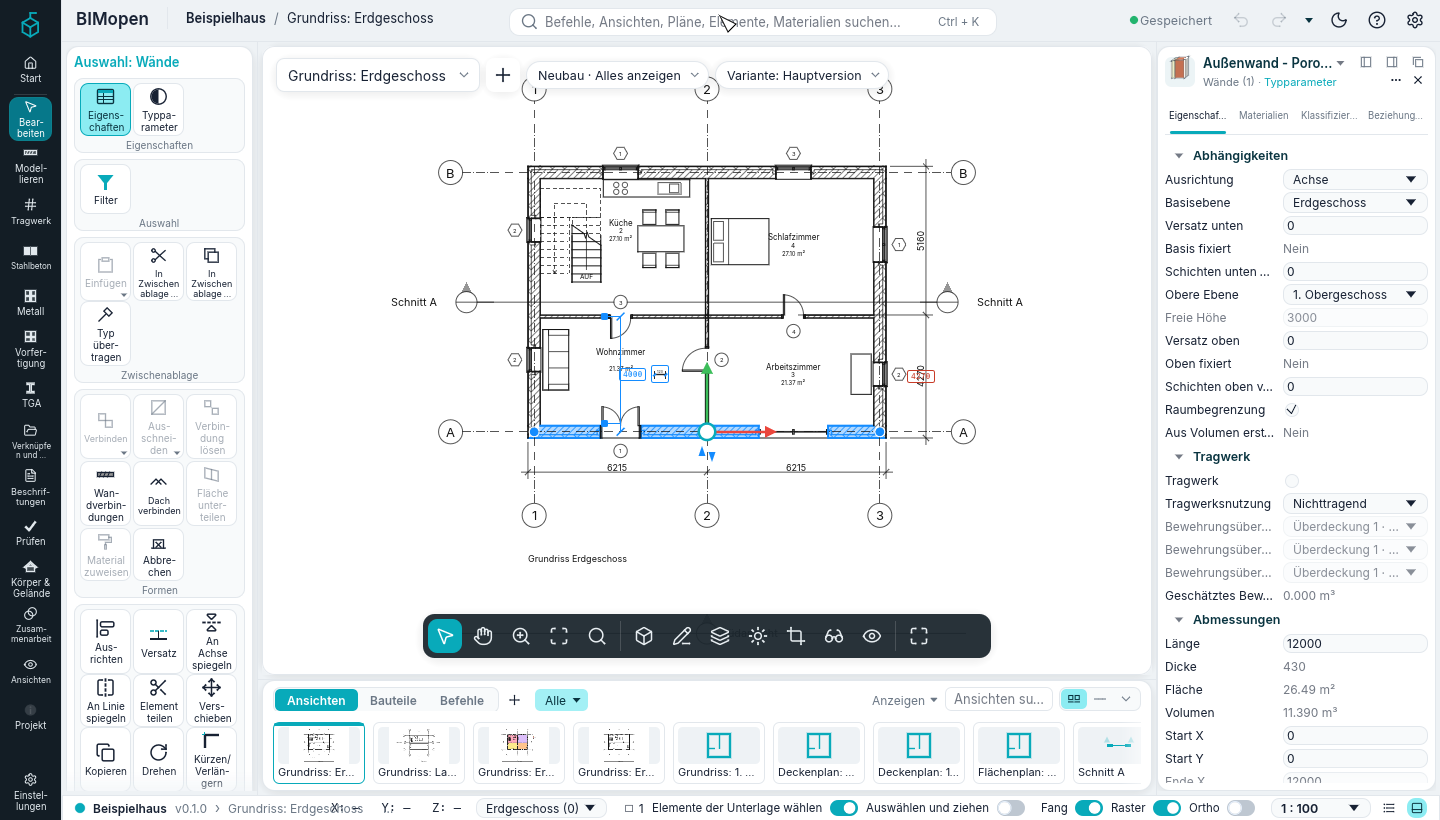
Ist eine Wand gewählt, zeigen die Eigenschaften oben die Typauswahl: das Bild des Typs, seine Familie und seinen Namen. Ein Klick öffnet die Liste der Typen, nach Familie gruppiert (Basiswand, Vorhangfassade), jeder mit einem kleinen Bild — die Schichten einer Wand nebeneinander in den Farben ihrer Materialien, das Raster einer Vorhangfassade — und der aktuelle Typ hervorgehoben; Text in Typ suchen… behält die Typen, deren Name ihn enthält, die Pfeile und die Eingabetaste wählen einen. Darunter sagt Wände (1), was gezeigt wird, und Typparameter öffnet den oben beschriebenen Dialog.
Die Parameter stehen in Gruppen, die ein Klick auf ihren Titel öffnet und schließt:
- Abhängigkeiten: Ausrichtung (Achse, Tragschichtachse, Fertigbearbeitungsfläche: Außenseite, Fertigbearbeitungsfläche: Innenseite, Tragschicht: Außenseite, Tragschicht: Innenseite), Basisebene, Versatz unten, Basis fixiert (schreibgeschützt), Schichten unten verlängern, Obere Ebene (eine Ebene oder Nicht verbunden), Freie Höhe (nur mit Nicht verbunden einzugeben, sonst grau; in der Befehlszeile wird sie mit Begründung abgelehnt, solange die Wand eine Oberkante auf einer Ebene hat), Versatz oben (nur mit einer Ebene, sonst grau), Oben fixiert (schreibgeschützt), Schichten oben verlängern, Raumbegrenzung (abgewählt ignorieren die Räume um die Wand sie) und Aus Volumen erstellt (schreibgeschützt).
- Tragwerk: Rolle (Nichttragend, Tragend, Aussteifend, Kombiniert). Eine Wand, die nicht Nichttragend ist, gehört zum Tragwerk, und ihre Bewehrungsüberdeckung - Andere Flächen, Bewehrungsüberdeckung - Innenseite und Bewehrungsüberdeckung - Außenseite lassen sich wählen (25, 35 oder 40 mm); sonst sind sie grau. Geschätztes Bewehrungsvolumen ist schreibgeschützt.
- Abmessungen: Länge, Dicke, Fläche, Volumen und die Enden der Wandlinie.
- Identifikation: Kommentare, Kennzeichen und Klassifizieren als (Außenwand, Innenwand, Trennwand, Fundamentwand; solange keine gewählt ist, nach der Funktion des Typs).
- Phasen: Erstellungsphase (Bestand, Neubau) und Abbruchphase (Keine, Bestand, Neubau). Sie bleiben bei der Wand; die Ansichten zeichnen Phasen noch nicht.
Schichten unten verlängern und oben verlängern führen die Schichten außerhalb des Kerns um diesen Abstand unter die Basis und über die Oberkante (ein negativer verkürzt sie), in der 3D-Ansicht, in Schnitten und Ansichten; der Kern bleibt zwischen Basis und Oberkante. Oben verlängern sie sich, wo die Oberkante eben ist, nicht wo die Wand an ein Dach oder eine geneigte Ebene gebunden ist.
Sind mehrere Wände gewählt, sagt der Filter Wände (n), die Typauswahl zeigt ihren Typ (oder «‹unterschiedlich›») und jede Zeile den gemeinsamen Wert, oder «‹unterschiedlich›», wo sie sich unterscheiden; eine Änderung gilt für alle in einem Schritt. Hilfe zu den Eigenschaften unten öffnet diese Seite; Anwenden bestätigt den gerade eingegebenen Wert. Jede Änderung ist ein Schritt, den Strg+Z rückgängig macht.
Türen und Fenster einsetzen
Erzeugen ▸ Erstellen ▸ Tür (DR) oder Fenster (WN), in einem Grundriss, einem Schnitt,
einer Ansicht oder der 3D-Ansicht. Typ wählen, dann über eine Wand fahren: die Öffnung folgt dem Cursor entlang der Wand,
und temporäre Bemaßungen messen von ihrer Achse zu den Achsen der nächsten Wände quer zur
Basiswand, auf jeder Seite. Eine Tür schlägt zu der Seite der Wand auf, auf der der Cursor steht;
die Leertaste legt ihren Anschlag auf die andere Laibung. Klicken, um sie einzusetzen: die Wand
wird in jeder Ansicht geschnitten. Ein Fenster übernimmt die Standard-Brüstungshöhe seines
Typs.
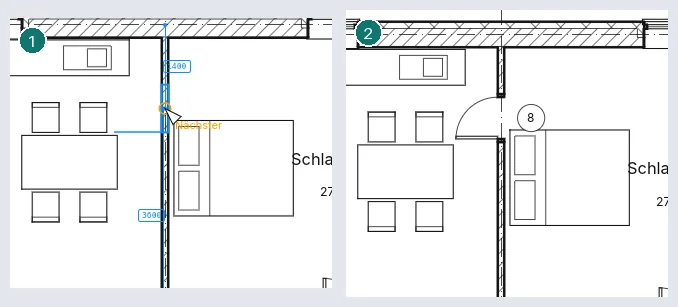
Türen und Fenster erhalten ein Kennzeichen, das nach Kategorie hochzählt (1, 2, 3…), ab dem höchsten.
Beschriftungen
Beim Platzieren beschriften im Optionsstreifen der Tür- und Fensterwerkzeuge beschriftet jede Öffnung beim Einsetzen. Der Optionsstreifen bietet dann Horizontal oder Vertikal und Führungslinie mit ihrer Länge. Die Beschriftung einer Tür zeigt ihr Kennzeichen, die eines Fensters das Typenkennzeichen seines Typs. Dokumentieren ▸ Alle beschriften beschriftet die noch nicht beschrifteten Öffnungen.
Eine Tür oder ein Fenster umkehren
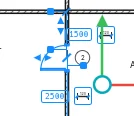
Wählen Sie eine Tür oder ein Fenster im Grundriss: Pfeile quer zur Wand, auf der Seite, zu der sie öffnet, kehren den Aufschlag um; Pfeile daneben, entlang der Wand, legen den Anschlag auf die andere Laibung. Das Kontextmenü tut dasselbe: Seite umkehren (der Anschlag) und Ausrichtung umkehren (der Aufschlag).
Eine Tür oder ein Fenster in eine andere Wand verschieben
Wählen Sie sie, Auswahl: Türen ▸ Basisbauteil ▸ Neues Basisbauteil wählen (oder Auswahl: Fenster), dann eine andere Wand anklicken: die Öffnung wandert dorthin, an die angeklickte Stelle, mit ihrem Typ und ihrer Brüstung. Sie bleibt gewählt.
Beim Ziehen bleibt eine Tür oder ein Fenster in einer Wand: der Zeiger wird auf die Ausrichtungslinie der Wand projiziert, die Öffnung gleitet also entlang der Wand zwischen ihren Enden, mit den temporären Bemaßungen zu den nächsten Wänden, im Grundriss, im Schnitt, in einer Ansicht oder in der 3D-Ansicht; dort wählt ein Klick auf das Glas eines Fensters das Fenster, nicht das, was man dahinter sieht. Über einer anderen Wand losgelassen, wechselt sie in diese Wand; im leeren Raum losgelassen, bleibt sie an der letzten gültigen Stelle ihrer Wand. Die Pfeiltasten verschieben sie ebenso entlang der Wand.
Eigenschaften von Türen und Fenstern
Exemplar: Ebene, Brüstungshöhe, Breite und Höhe (des Typs), Sturzhöhe, Kommentare, Kennzeichen. Das Ändern von Brüstungshöhe oder Sturzhöhe verschiebt die Öffnung nach oben oder unten; ihre Größe bleibt.
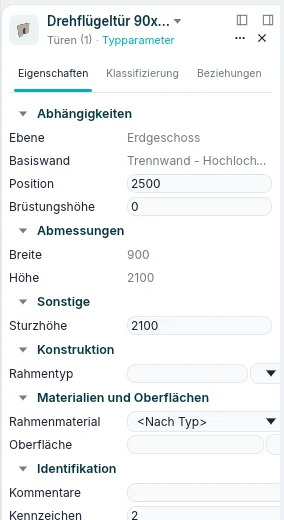
Typ: Wandabschluss (Nach Basisbauteil, oder eine eigene Umschließung), Funktion (Innen oder Außen), Türmaterial (Glasmaterial bei Fenstern) und Rahmenmaterial, Breite der Verkleidung, Dicke (des Türblatts oder die Tiefe des Fensterrahmens), Standard-Brüstungshöhe und Fenstereinzug (Fenster: wie weit der Rahmen von der Außenfläche entfernt sitzt), Verkleidungsprojektion außen und Verkleidungsprojektion innen (Türen), Flügel und Typenkennzeichen. Eine Tür kann durch einen Typwechsel nicht zu einem Fenster werden.
Wie Wände, Türen und Fenster gezeichnet werden
Der Detail des Grundrisses entscheidet:
| Grob | Mittel | Fein | |
|---|---|---|---|
| Wände | Eine Füllung (oder das grobe Füllmuster des Typs), verbundene Wände verschmolzen | Jede Schicht mit dem Schnittmuster ihres Materials | Wie Mittel |
| Fenster | Der Rahmen als ein Umriss, das Glas entlang, die Wand darunter als Linien | Der Rahmen an jeder Laibung und am Pfosten eines zweiflügeligen Fensters geschnitten, an seinem Einzug; eine Glaslinie; die Außenfensterbank und die Innenfensterbank | Wie Mittel, mit Doppelglas |
| Türen | Das Türblatt als Linie und sein Aufschlag | Der Rahmen an jeder Laibung, das Türblatt mit seiner Dicke, sein Aufschlag | Wie Mittel, mit den Verkleidungen vor den Flächen |
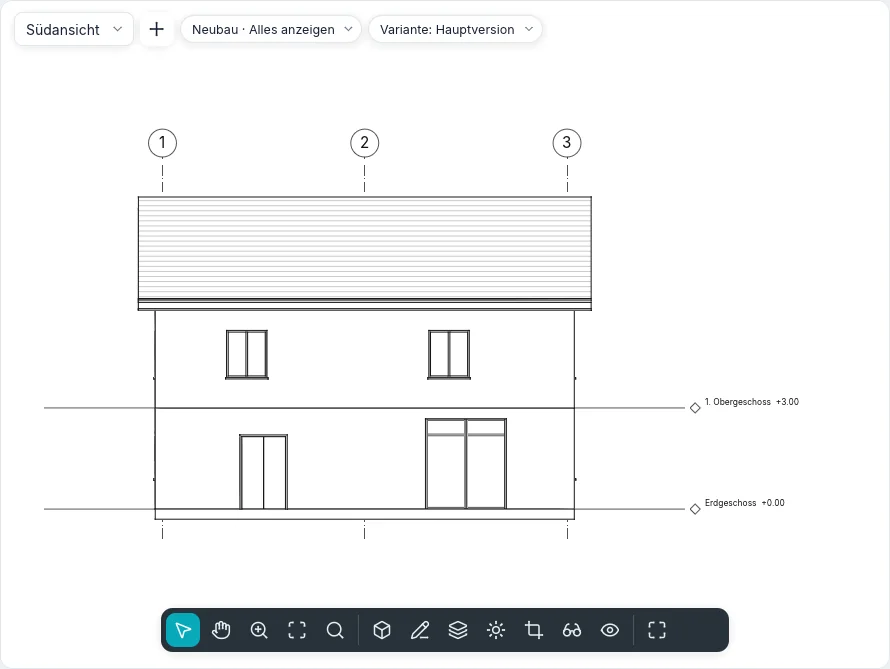
In jedem Fall enden die Schichten an den Laibungen der Öffnung, geschlossen durch die Schnittlinie, oder sie laufen hinein, wie es die Typen verlangen. In Schnitten und in 3D zeigen Türen und Fenster Rahmen, Flügel, Glas und Fensterbänke in den Materialien des Typs.
Vorhangfassaden
Eine Vorhangfassade ist eine Wand eines Vorhangfassadentyps, gezeichnet mit dem Werkzeug Wand: wählen Sie Vorhangfassade (ein einziges Glaspaneel über die Wandlänge), Außenverglasung (Rasterlinien nach Typ) oder Ladenfront (Rasterlinien und Pfosten) in der Typenauswahl und zeichnen Sie wie jede Wand, im Grundriss oder in 3D, mit Fortsetzen und den Formen von Zeichnen. Eine Basiswand wird zur Vorhangfassade, indem man in der Typenauswahl einen Vorhangfassadentyp wählt; die Türen und Fenster darin werden gelöscht, weil eine Vorhangfassade sie nicht aufnimmt, und eine Meldung sagt es (Rückgängig bringt sie zurück).
Im Grundriss wird jedes Glaspaneel mit seiner Dicke gezeichnet, die Pfosten werden geschnitten. Ein Typ mit Automatisch einbetten (die Ladenfront), entlang einer Wand gezeichnet, schneidet seine Öffnung in diese, im Grundriss, in Schnitten, in 3D und in IFC. Die Wand bleibt eine einzige Wand: neben und über der Öffnung läuft sie mit ihren Schichten weiter, ihre Nettofläche zählt die Öffnung nicht mit, und wird die Fassade verschoben oder in der Größe geändert, folgt ihr die Öffnung.
- Vertikales Layout und horizontales Layout des Typs (Fester Abstand, Feste Anzahl, Maximaler Abstand) mit ihrem Abstand sowie Anzahl vertikaler Raster und Vertikale Ausrichtung des Exemplars setzen die Rasterlinien von selbst.
- Erzeugen ▸ Erstellen ▸ Fassadenraster: nahe der Ober- oder Unterkante klicken für eine vertikale Linie, nahe einer Seite für eine horizontale, in einer Ansicht, einem Schnitt, einem Grundriss oder in der 3D-Ansicht (auf der Fläche unter dem Cursor); sie rastet in der Mitte und in den Dritteln des Paneels ein.
- Erzeugen ▸ Erstellen ▸ Pfosten: Rasterlinie, Rasterliniensegment oder Alle Rasterlinien, mit dem in der Typenauswahl gewählten Pfostentyp; klicken Sie die Rasterlinie in einer Ansicht, einem Schnitt oder der 3D-Ansicht an.
- Wählen Sie die Vorhangfassade, dann Paneel in ihrer kontextabhängigen Karte: einen Paneeltyp wählen (eine Fassadentür, ein verglastes oder massives Paneel, oder keins) und das zu ändernde Paneel anklicken, in einer Ansicht, einem Schnitt oder der 3D-Ansicht.
Paneele und Pfosten haben eigene Bauteillisten, und der IFC-Export schreibt die Vorhangfassade mit ihren Platten und Gliedern.
- Fassadenraster ▸ Platzierung: Alle Segmente (die ganze Linie), Ein Segment (nur quer durch das angeklickte Paneel) oder Alle außer ausgewählten (klicken, um die Linie zu platzieren, auf die auszulassenden Segmente klicken, dann außerhalb der Linie klicken).
- Mit ausgewählter Vorhangfassade Segmente hinzufügen/entfernen: ein Klick auf ein Segment einer Rasterlinie entfernt es (die beiden Paneele daneben werden eines, sein Pfosten verschwindet) oder setzt es wieder ein. Die Paneele bleiben rechteckig: ein Segment, das ein L-förmiges Paneel ergäbe, wird abgelehnt.
- Mit dem Cursor über einer Vorhangfassade hebt TAB das Paneel unter dem Cursor hervor; ein Klick wählt nur dieses aus. Der Elementbereich zeigt Breite und Höhe, und die Typenauswahl ändert seinen Typ.
Rasterlinien und Pfosten
TAB über einer Vorhangfassade geht von der Wand zum Pfosten unter dem Cursor, dann zu seiner Rasterlinie, dann zum Paneel; die Statusleiste nennt, was hervorgehoben ist, und ein Klick wählt nur dieses aus (STRG+Klick fügt weitere derselben Fassade hinzu). Das gilt im Grundriss (vertikale Linien und Pfosten), in Schnitten, Ansichten und in der 3D-Ansicht.
- Ausgewählte Rasterlinie: die Linien des Typ-Layouts zeigen eine Pinnnadel und bewegen sich nicht; ein Klick auf die Pinnnadel (oder Bindung an den Typ ▸ Unabhängig in den Eigenschaften) macht die Linie unabhängig: sie bleibt mit ihren Pfosten an ihrem Platz, wenn die Wand ihre Größe oder der Typ sein Layout ändert. Eine unabhängige oder von Hand hinzugefügte Linie lässt sich zwischen den benachbarten Linien ziehen (die Paneele folgen), über eine ihrer temporären Bemaßungen verschieben und mit ENTF löschen. Ihre Pinnnadel bindet sie wieder an den Typ.
- Ausgewählter Pfosten: einer je Segment einer Rasterlinie. Die Eigenschaften zeigen Kommentare, Länge (das Segment, vor dem Schnitt an den Stößen) und Kennzeichnung (eine bereits von einem anderen Pfosten verwendete Kennzeichnung bleibt, mit einer Warnung). Die Pfosten des Typs haben eine Pinnnadel: gelöst, erhalten sie über die Typenauswahl einen anderen Typ oder werden mit ENTF gelöscht.
- Durchgehend machen und Am Stoß unterbrechen in der kontextbezogenen Registerkarte: der ausgewählte Pfosten läuft durch die Stöße an seinen Enden (die kreuzenden werden unterbrochen), oder endet dort. Das Kreuz-Steuerelement an jedem Stoß kehrt nur diesen Stoß um.
- Das Kontextmenü der Vorhangfassade wählt die Paneele der Fassade oder ihre Pfosten aus (auf dem vertikalen oder horizontalen Raster, innere, Randpfosten, alle); auf einem Paneel die entlang seines Rasters, auf einem Pfosten die auf seiner Rasterlinie oder quer dazu. Die Eigenschaften ändern ihren Typ gemeinsam.
- Beim Platzieren einer Rasterlinie rastet sie außer an Mitte und Dritteln des Paneels an sichtbaren Ebenen, Rastern und Referenzebenen ein und, an der Kante zweier über Eck verbundener Fassaden, an den Linien der anderen. Mit Pfosten setzt gehaltenes UMSCHALT den Pfosten nur auf das angeklickte Segment, STRG auf alle Segmente ohne Pfosten.
Pfosten- und Paneeltypen
Neben rechteckigen Pfosten (Breite auf Seite 1 und 2, Dicke, Winkel zwischen −90° und 90°, Position) hat die Vorlage einen runden Pfosten (Radius) und vier Eckpfosten für die Kante, an der sich zwei Vorhangfassaden treffen: L (zwei Schenkel entlang der Fassaden, Schenkel 1 und 2), V (zwei Schenkel senkrecht zu den Fassaden), trapezförmig (Mittelbreite, Tiefe) und quadratisch (Tiefe 1 und 2). Ein Eckpfosten wird an der Ecke einmal gezeichnet, und die Paneele beider Fassaden enden an seinen Seiten; an einem freien Ende ist er gerade. Der Versatz eines Pfosten- oder Paneeltyps verschiebt ihn in der Dicke der Fassade nach außen.
Der Fassadentyp und der Pfostentyp haben alle Bezeichnungsdaten (Schlüsselvermerk, Hersteller, Typenkennzeichnung, Kosten…). In den Eigenschaften der Fassade lassen Vertikaler Versatz und Horizontaler Versatz die Linien des Typs in diesem Abstand vom Ausrichtungspunkt beginnen, und Tragwerksnutzung gibt an, wie sie genutzt wird.
Gestapelte Wände
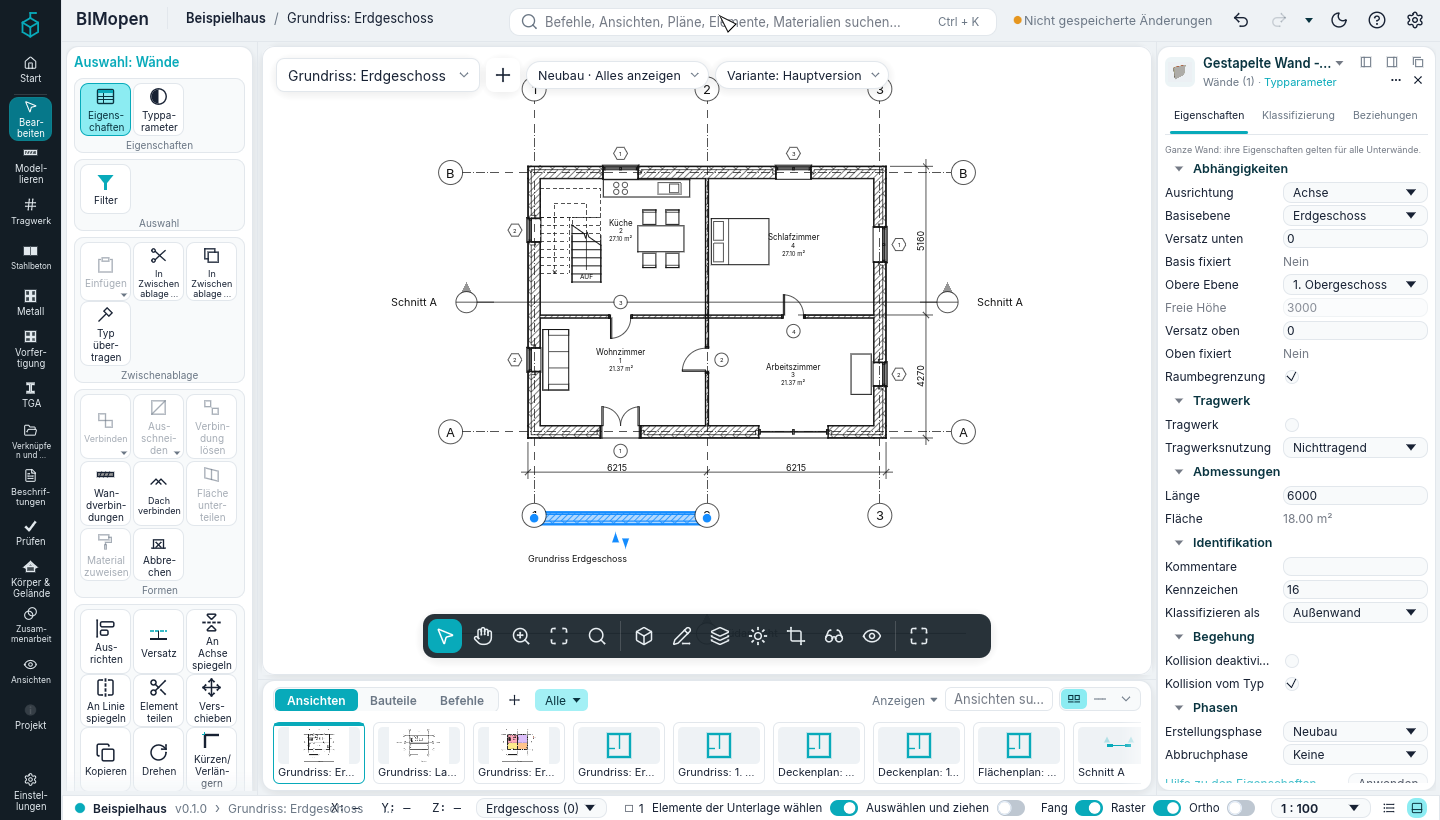
Eine gestapelte Wand besteht aus Unterwänden übereinander: zum Beispiel eine verputzte Wand über einem Steinsockel. Jede Unterwand ist ein Basiswandtyp mit eigenen Schichten und Materialien. Die Vorlage enthält eine, Gestapelte Wand - Putz über Steinsockel (die Außenwand über einem 0,9 m hohen Steinsockel): wähle sie in der Typauswahl von Wand und zeichne sie wie jede Wand.
Die gestapelte Wand hält die Linie, die Ebenen und die Höhe; ihre Unterwände folgen ihnen. In Grundrissen, Schnitten, Ansichten und in der 3D-Ansicht wird jede Unterwand mit den Schichten ihres Typs gezeichnet, in den Farben ihrer Materialien. Die Unterwände verbinden sich mit den Wänden, auf die sie treffen, jede auf ihrer Höhe: An der Ecke zweier gestapelter Wände trifft Sockel auf Sockel und die obere Wand auf die obere Wand, eine Basiswand trifft der Reihe nach auf jede Unterwand, und zwei Stapel mit verschiedenen Höhen oder Dicken treffen sich auf jeder gemeinsamen Höhe; jede Schicht schließt sich um die Ecke, im Grundriss und in 3D. Die Bauteilliste Wände führt die Unterwände auf, je eine Zeile. Eine Tür oder ein Fenster in einer gestapelten Wand schneidet jede Unterwand, die es durchquert; die Brüstung wird von der Basis der gestapelten Wand gemessen.
Ein Klick wählt die ganze Wand; Tab geht zu jeder Unterwand weiter, von unten nach oben (die Statusleiste zeigt «Tab · nächstes Element»). Die Eigenschaften der ganzen Wand gelten für alle ihre Unterwände; ihre Ausrichtung ist die Ebene, auf der sie gezeichnet ist, wie bei jeder Wand: die Flächen des Bands, das ihre Unterwände füllen, oder der Kern der variablen Unterwand. Erhält eine Basiswand einen gestapelten Typ oder eine gestapelte Wand einen Basistyp, bleibt sie auf ihrer Ausrichtung. An einer Unterwand ändern sich nur Raumbegrenzung und Rolle: der Rest kommt von der gestapelten Wand und ihrem Typ, und ihr Typ wird im gestapelten Typ geändert. In Einzelwände zerlegen, im Kontextmenü und bei ausgewählter Wand, macht jede Unterwand zu einer eigenständigen Basiswand an ihrer Stelle; sie werden nicht wieder zusammengesetzt (Strg+Z macht es rückgängig). Die Kontur einer gestapelten Wand oder einer Unterwand lässt sich noch nicht bearbeiten.
Die Unterwände des Typs
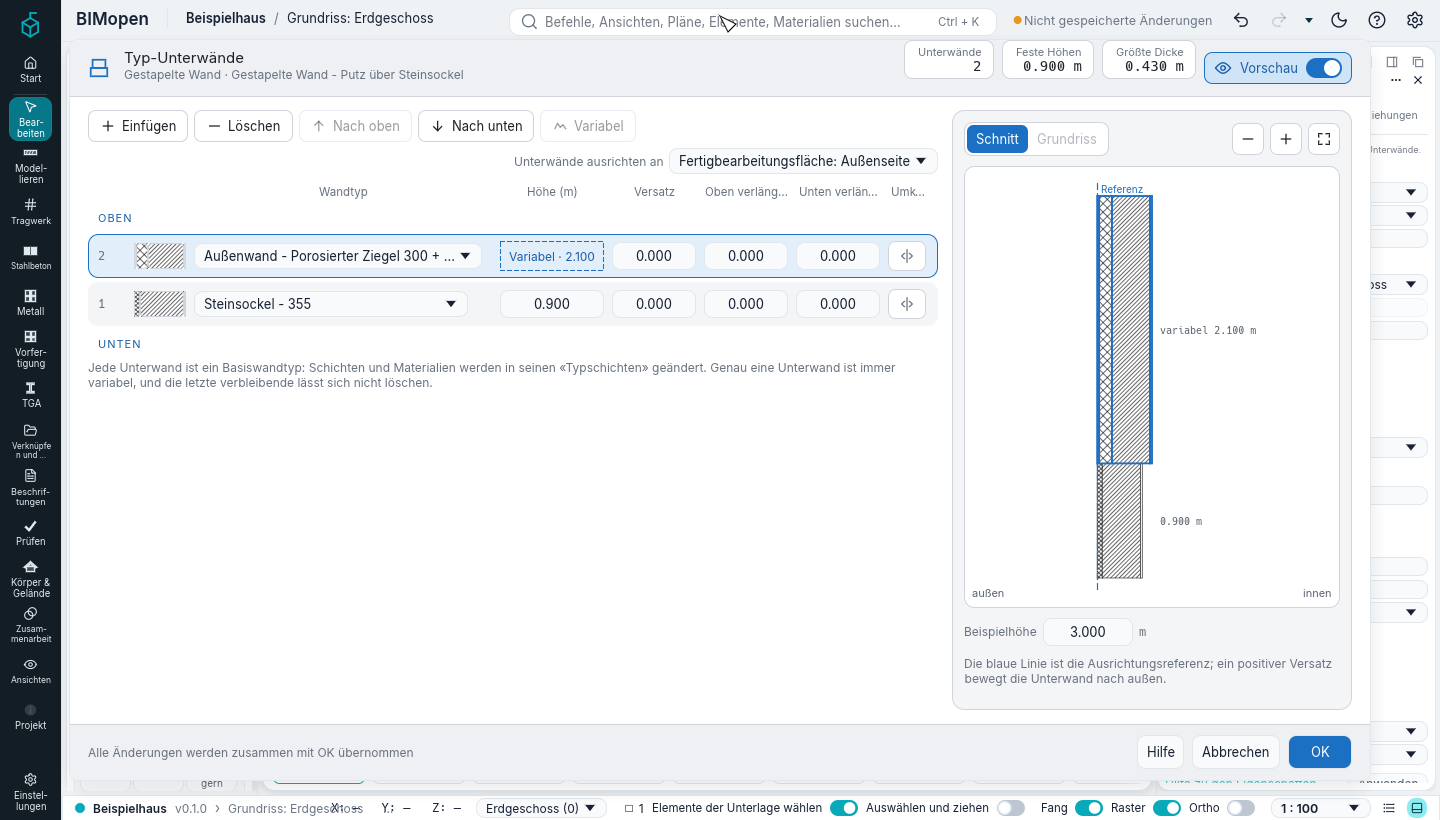
Die Typparameter eines gestapelten Wandtyps zeigen Unterwände mit Bearbeiten…, das Typ-Unterwände öffnet. Oben stehen der Typ und drei Werte: die Anzahl der Unterwände, die Summe der festen Höhen und die größte Dicke. Die Tabelle führt die Unterwände von OBEN bis UNTEN auf, von unten nummeriert: Wandtyp (ein Basiswandtyp), Höhe in Metern, Versatz zur Referenzlinie (positiv nach außen), Oben verlängern und Unten verlängern (wie weit die Schichten außerhalb der Tragschicht über die Unterwand hinausgehen; negativ enden sie früher) und Umkehren. Genau eine Unterwand ist Variabel: ihre Höhe ist, was von der Höhe der Wand bleibt.
Einfügen fügt eine Unterwand unter der ausgewählten ein, Löschen entfernt sie (nie die letzte; wird die variable gelöscht, wird die darüber variabel), Nach oben und Nach unten verschieben sie, Variabel macht sie zur variablen. Ein positives Unten verlängern hängt die Oberkante der Unterwand darunter an («Angehängt»): ihre Schichten enden dort, wo die der darüberliegenden beginnen. Unterwände ausrichten an wählt die Ebene jeder Unterwand, die auf der Referenzlinie liegt, unter denen der Ausrichtung (Achse, Fertigbearbeitungsfläche: Außenseite…).
Rechts der Schnitt des Typs, so hoch wie die Beispielhöhe, die Referenzlinie blau, außen links; ein Klick auf eine Unterwand wählt ihre Zeile. Der schmale Streifen Vorschau blendet ihn aus und ein, und der Dialog behält Größe und Lage. OK übernimmt die Änderungen in einem Schritt (Strg+Z macht es rückgängig); Abbrechen lässt den Typ, wie er war.
Ebenen
Erzeugen ▸ Referenzen ▸ Ebene zeichnet eine Ebene in einem Schnitt oder einer Ansicht mit zwei Klicks, in der Höhe des ersten; beim Zeichnen gibt ein temporäres Maß den Abstand zur nächsten Ebene an. Der Optionsstreifen zeigt:
- Grundrissansicht erstellen: an, die neue Ebene erhält ihren Grundriss; aus, ist sie eine Referenzebene ohne Grundriss, die Wände und andere Elemente dennoch als Basis oder Oberkante nehmen können;
- Grundrissansichtstypen...: die Grundrissarten, die die Ebene erhält (Grundriss; Deckenpläne sind noch nicht verfügbar);
- Versatz: wie weit über den Klicks die Ebene liegt.
Arbeitsebenen
Jede Ansicht zeichnet und platziert auf einer Arbeitsebene. Die eines Grundrisses ist seine Ebene, die einer 3D-Ansicht die unterste Ebene; ein Schnitt oder eine Ansicht hat keine, bis eine festgelegt wird. Die Ebene bleibt bei der Ansicht.
Die Arbeitsebene festlegen
Erzeugen ▸ Arbeitsebene ▸ Festlegen öffnet das Fenster Arbeitsebene. Aktuelle Arbeitsebene zeigt die Ebene, die die Ansicht jetzt verwendet. Unter Neue Arbeitsebene angeben:
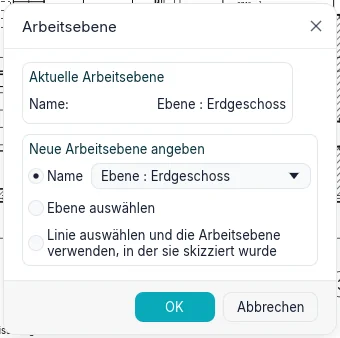
- Name: eine Ebene, ein Raster oder eine benannte Referenzebene in der Liste wählen (das wählt Name aus), dann OK;
- Ebene auswählen: nach OK auf eine Wand (im Grundriss ihre Fläche auf der Seite des Cursors, im Schnitt oder in 3D die dem Betrachter zugewandte), ein Raster, eine Referenzebene oder, im Schnitt, eine Ebene klicken;
- Linie auswählen und die Arbeitsebene verwenden, in der sie skizziert wurde: nach OK auf eine Wand oder einen Raumtrenner klicken: die Ebene des Elements wird zur Arbeitsebene.
Eine Ebene, die nicht in der Ansicht liegt, etwa ein im Grundriss gewähltes Raster oder eine Ebene im Schnitt, wird dort nicht festgelegt: Gehe zu Ansicht listet die Ansichten, in denen sie liegt (die Schnitte und Ansichten, die einer senkrechten Ebene zugewandt sind, die Grundrisse einer waagerechten) und die 3D-Ansichten, und Ansicht öffnen öffnet die gewählte mit dieser Arbeitsebene. Rückgängig stellt die vorige Ebene wieder her.
Die Arbeitsebene anzeigen
Erzeugen ▸ Arbeitsebene ▸ Anzeigen zeichnet das Raster der Arbeitsebene über das Modell, wenn die Ebene in der Ansicht liegt (in 3D immer); erneut Anzeigen blendet es aus. In einem Schnitt ohne Arbeitsebene öffnet es zuerst das Fenster Arbeitsebene. Ein Klick auf den Rand des Rasters wählt es aus: der Optionsstreifen zeigt Abstand, den Abstand seiner Linien (anfangs 1 m). Solange das Raster sichtbar ist, rasten die Punkte von Wänden und anderen im Grundriss gezeichneten Linien an den Kreuzungen seiner Linien ein.
In einer 3D-Ansicht fällt ein Klick, unter dem kein Element liegt, auf die Arbeitsebene der Ansicht, wenn eine festgelegt wurde: eine östlich des Hauses platzierte Komponente steht mit der Arbeitsebene auf dem Obergeschoss auf dem Obergeschoss.
Referenzebenen
Erzeugen ▸ Arbeitsebene ▸ Referenzebene (oder RP eingeben) zeichnet eine Referenzebene mit
zwei Klicks, wie ein Raster. Im Grundriss gezeichnet ist sie die senkrechte Ebene durch die
Linie, als grüne gestrichelte Linie in jedem Grundriss und in den Schnitten und Ansichten, die
sie kreuzen. In einem Schnitt oder einer Ansicht gezeichnet ist sie die Ebene durch die Linie
quer durch die Tiefe der Ansicht (eine waagerechte Linie ergibt eine waagerechte Ebene),
gezeigt in den Ansichten mit derselben Blickrichtung. Ausgewählt erhält sie im
Elementbereich einen Name: eine benannte Referenzebene steht im Fenster Arbeitsebene,
und ihr Name steht am Anfang ihrer Linie. Referenzebenen werden wie Raster gefangen, verschoben,
kopiert, gedreht, gespiegelt und gelöscht.
3D-Linien und 3D-Text
Zwei Elemente des Modells stehen auf einer Arbeitsebene: die 3D-Linie, eine Linie im Raum, die in jeder Ansicht zu sehen ist, die sie erreicht, und der 3D-Text, aus der Ebene geschnittene und extrudierte Buchstaben für Schilder und Schriften an Wänden. Beide sind unter Modellieren ▸ 3D-Elemente.
3D-Linien
Modellieren ▸ 3D-Elemente ▸ 3D-Linie (oder LM eingeben) zeichnet auf der Arbeitsebene der
Ansicht mit demselben Bereich Zeichnen wie die Detaillinien (Linien, Rechtecke, Polygone,
Kreise, Bögen, Abrundungen, Splines, Ellipsen, Linien wählen) und der Liste Linienstil. Die
Optionsleiste hat Platzierungsebene (die Ebenen, Raster und benannten Referenzebenen, oder
Auswählen… für das Fenster Arbeitsebene), Fortsetzen, Versatz, Radius und Mit nahen
Elementen verschieben; Längen und Radien werden beim Zeichnen eingegeben, wie bei Detaillinien.
Eine Ebene, die nicht in der Ansicht liegt, fragt Gehe zu Ansicht; eine Ansicht oder ein Schnitt
ohne Arbeitsebene öffnet zuerst das Fenster Arbeitsebene. In einer 3D-Ansicht wird die Linie
dort gezeichnet, wo der Cursor die Arbeitsebene trifft.
Eine 3D-Linie ist in jedem Grundriss zu sehen, dessen Ansichtsbereich sie erreicht (von der
Ansichtstiefe bis zur Schnittebene; im Deckenplan von der Schnittebene aufwärts), in den Schnitten
und Ansichten, deren Tiefe sie enthält, in 3D-Ansichten und auf Plänen, immer in ihrem Linienstil.
Ihre Eigenschaften: Arbeitsebene (schreibgeschützt;
Mit ausgewählten Linien macht Linien umwandeln aus 3D-Linien Detaillinien der aktiven Ansicht
und aus Detaillinien 3D-Linien auf ihrer Arbeitsebene; eine Auswahl beider Arten fragt, welche
umgewandelt werden. Arbeitsebene bearbeiten bringt die ausgewählten Linien (oder Texte) auf eine
andere Ebene, auf eine parallele gerade gegenüber. In DXF und DWG liegt eine 3D-Linie auf dem
Modell-Layer ihres Stils (A-MODL-…); in IFC ist sie eine Anmerkung mit ihrer Kurve.
3D-Text
Die Arbeitsebene festlegen (eine Wandfläche, um darauf zu schreiben), dann Modellieren ▸ 3D-Elemente ▸ 3D-Text: den Text in Text bearbeiten schreiben (auch mehrzeilig) und OK klicken. Der Umriss der Buchstaben folgt dem Cursor auf der Ebene; ein Klick setzt sie, um ihre Tiefe aus der Wandfläche extrudiert (von einer Ebene nach oben). Text bearbeiten (oder ein Doppelklick, oder Text in den Eigenschaften) öffnet das Fenster wieder; durch Ziehen bewegt sich der Text auf seiner Ebene, Arbeitsebene bearbeiten und Neues Basisbauteil wählen bringen ihn auf eine andere Ebene oder Wandfläche.
Die Instanz hat Arbeitsebene, Text, Horizontale Ausrichtung (links, Mitte, rechts), Material (die Farbe kommt von ihm), Tiefe, Kommentare, Kennzeichen (eines, das ein anderer Text schon verwendet, ist erlaubt, mit einer Warnung), Unterkategorie und die Phasen; der Typ hat Schriftart des Textes (die Schriften, die BIMopen mitliefert), Textgröße, Fett, Kursiv und die Identitätsdaten. Der erste 3D-Text erzeugt den Typ «3D-Text 300 mm». Ein Grundriss, dessen Schnittebene die Buchstaben schneidet, zeigt sie geschnitten; darunter in Projektion. Realistische Ansichten, PDF und DXF zeichnen den Text mit seinem Material; IFC exportiert ihn als allgemeines Bauteil mit seinem Volumenkörper.
In der Befehlszeile
Dieselben Vorgänge, eingegeben:
attach                      attach the selected walls to the roof over them
attach 412                  attach their top to element 412 (a roof or a floor)
attach base 398             attach their base to the floor 398
detach all                  detach them from everything
walljoin 0,0 {"kind":"Giunto d'angolo","cleanup":"Non calcolare unioni"}
walljoin 57 1 disallow      wall 57 does not join at its end
rehost 120 12,4             move door or window 120 into the wall at 12,4
door {"point":[3,0],"tag":{"vertical":true,"leader":true,"length":1}}
refplane 3,-2 3,11 Entrance axis   a reference plane in the open plan, named
workplane Entrance axis     the open view's work plane, by name
showworkplane on 0.5        show the work plane's grid, 0.5 m apart
modelline 20,0 24,0         a 3D line on the view's work plane
modeltext {"text":"CASA 12","point":[1,1],"plane":{"wall":57},"coords":"plane","depth":0.05}
convertlines                3D lines of the selection into detail lines, or the reverse
Noch nicht verfügbar
Wände entlang Ellipsen, Flächen wählen, tragende Wände, gestapelte Wände, Wandprofile und Aussparungen, vertikal zusammengesetzte Schichten (Bereiche), Geometrie verbinden, Phasen und Dachfenster in Dächern.