Anotación y detalles 2D
Este capítulo describe las cotas y las restricciones, las notas de texto, las etiquetas, las habitaciones y las áreas con sus esquemas de color, las vistas de leyenda y las herramientas de dibujo 2D: líneas de detalle, regiones, componentes de detalle, detalles repetidos, aislamiento y vistas 2D libres. Las anotaciones pertenecen a la vista en la que se hacen: una cota colocada en una planta no aparece en otra planta.
Antes de cada clic, cada herramienta muestra lo que crearía donde está el cursor: la cota con su valor, el recuadro de la nota, la etiqueta sobre el elemento bajo el cursor, la región que ocuparía una habitación o un área, la línea, la región, el componente o el aislamiento que se está dibujando.
Cotas
Documentar ▸ Cota contiene las herramientas de cota: Alineada, Lineal, Angular, Radial, Diámetro, Longitud de arco y las cotas de punto Cota de elevación de punto, Coordenada de punto y Pendiente de punto. Funcionan en plantas, secciones, alzados, vistas 2D libres y leyendas. Elija el tipo de cota en el selector de tipos mientras la herramienta está activa; Parámetros de tipo modifica el tipo y, con él, todas las cotas de ese tipo.
Cotas alineadas y lineales
Con Alineada, la franja de opciones ofrece qué parte de un muro se selecciona (Ejes de muro, Caras de muro, Línea central del núcleo, Caras de núcleo) y qué selecciona un clic:
- Referencias: haga clic en las referencias una tras otra (caras o ejes de muro, rejillas, bordes de puertas y ventanas, líneas de detalle, los bordes de los símbolos de una leyenda) y luego haga clic en un punto vacío para colocar allí la línea de cota. Mientras elige, la cadena sigue al cursor. Pulse TAB sobre un muro para recorrer sus referencias.
- Muros completos: un solo clic acota un muro entero. Opciones abre las opciones de acotación automática: Huecos con sus Centros o ambas Anchuras, Muros que se cortan y Rejillas que se cortan; los huecos por anchuras y los muros que se cortan vienen marcados. Al pasar sobre un muro se ilumina con todas las referencias que añadirá el clic. Haga clic en el muro, en otros muros para añadirlos a la cadena, y luego fuera para colocar la línea. En cada extremo la cadena llega al muro unido allí (su eje o su cara exterior, según la preferencia de la barra de opciones). Un muro cortina incrustado en el muro cuenta como un hueco. Una rejilla que cae en el extremo de un muro o en otra referencia no añade línea de referencia. Funciona igual en plantas, secciones y alzados.
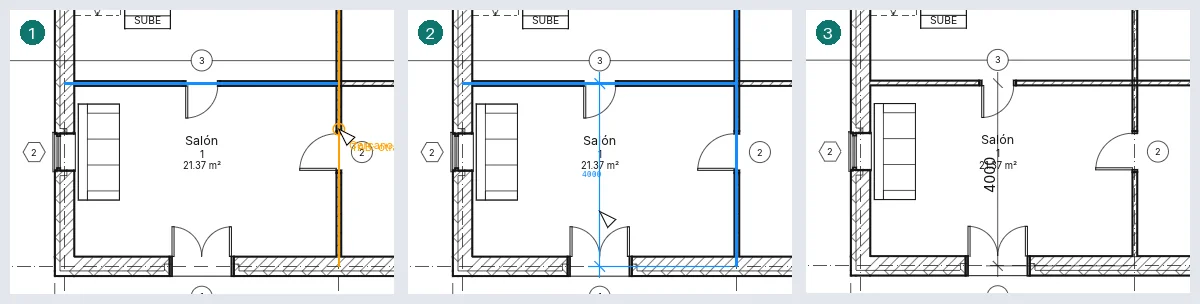
Lineal mide en horizontal o en vertical de la vista, entre puntos como los extremos de un muro: el lugar donde se coloca la línea decide cuál, y la barra espaciadora alterna entre las dos.
Angular mide el ángulo entre dos muros, rejillas o líneas que se encuentran; varias líneas por el mismo punto dan una cadena de ángulos, cada uno con su valor; el último clic elige el sector.
Cotas radiales, de diámetro y de longitud de arco
Radial, Diámetro y Longitud de arco acotan un círculo o un arco: de una línea de detalle o de un muro curvo. Haga clic en él y después donde irá la cota. Sobre un muro curvo, la Preferencia de la barra de opciones decide qué va primero (su eje, sus caras, su núcleo) y TAB pasa a los demás. Una cota de diámetro pasa por el centro con una flecha sobre la curva en cada extremo y Ø antes del valor; colocada fuera de la curva, su línea sigue para alojar el valor. En un arco más corto que medio círculo abarca igualmente todo el diámetro. Las cotas siguen al arco cuando cambia su radio y desaparecen cuando se elimina. En una sección o un alzado solo se ofrecen los arcos dibujados allí.
Una cota radial o de diámetro seleccionada tiene un pinzamiento en su extremo sobre la curva: arrástrelo para girar la línea alrededor del centro; soltado sobre otro arco o círculo del mismo centro, la cota mide ese. Su valor abre Texto de cota, y el pinzamiento bajo él mueve el texto, como en las cotas alineadas. Los valores de las cotas angulares y de longitud de arco también lo abren y se mueven del mismo modo.
Modificar una cota
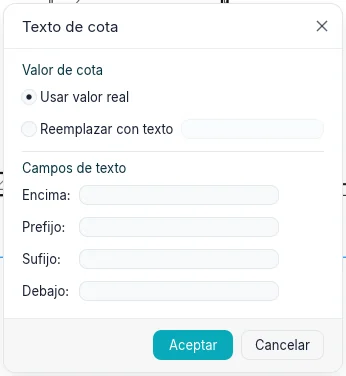
- Seleccione una cota y haga clic en su valor: se abre Texto de cota. Usar valor real conserva la medida y añade texto encima, debajo, delante o detrás; Reemplazar con texto muestra palabras en su lugar (no se admite un número).
- Arrastre el control azul situado bajo el texto para separarlo de la línea; si se devuelve cerca de la línea, encaja en su sitio. Un texto alejado recibe una directriz de arco hacia su segmento; Directriz en la barra de opciones la quita.
- Selección: cotas ▸ Líneas de referencia ▸ Editar líneas de referencia: haga clic en elementos para añadir líneas de referencia, haga clic en una línea de referencia existente para quitarla y luego haga clic en un punto vacío para terminar. Cada línea de referencia de una cota seleccionada tiene un control en su centro: clic derecho en él ▸ Mover línea de referencia y luego haga clic en la nueva referencia; o ▸ Suprimir líneas de referencia. El control en el extremo de una línea de referencia junto al elemento arrastra su separación del elemento; cerca de la separación de otra línea de referencia toma la misma.
- Seleccione un elemento que la cota mide y haga clic en un valor junto a él: escriba una nueva distancia y pulse Intro, y el elemento se mueve: un muro, una rejilla, una puerta o una ventana (a lo largo de su muro) o una línea de detalle.
El tipo define la marca (diagonal, flecha rellena o punto), las extensiones de la línea de cota y de las líneas de referencia (Control de línea de referencia: una separación respecto al elemento, o Fijo a línea de cota con su Longitud de línea de referencia), la Distancia de forzado de línea de cota (al colocarla o arrastrarla, la línea se ajusta a múltiplos de ella desde lo que mide, y a un paso de una cadena paralela para que las cadenas se apilen con regularidad; una línea discontinua y un aviso muestran el ajuste; 0 la desactiva), el Grosor de línea y el Grosor de línea de marca, el Símbolo de eje, el Patrón de eje y la Marca de eje (Predeterminado es la del tipo) de las líneas de referencia a ejes, el color, el tamaño del texto, el desfase, el fondo, la negrita, la cursiva y el subrayado, las unidades (Formato de unidades abre Formato: Usar parámetros de proyecto, o una unidad con su redondeo, también Personalizada con un Factor de incremento, su símbolo y sus opciones) y, para las cotas lineales, el Tipo de cadena de cotas: Continuo, Línea base (valores apilados desde la primera referencia) u Coordenada (valores desde la primera referencia a lo largo de una línea). Mostrar altura de hueco escribe la altura de una puerta o ventana bajo la anchura medida de jamba a jamba. Los tipos radiales y de diámetro tienen su marca de centro (Marcas de centro, con su tamaño) y su símbolo: Texto del símbolo de radio (R) o Texto del símbolo de diámetro (Ø), y dónde va, Antes del valor, Después del valor u Oculto (Posición del símbolo de radio, Posición del símbolo de diámetro). La directriz del texto desplazado depende del Tipo de directriz: Arco, o Línea con su Longitud de hombro y la Posición del texto (Encima: el hombro pasa bajo el texto; En línea: termina en el lado del texto); Marca de directriz marca su extremo en la línea de cota, y Mostrar directriz al desplazar el texto la dibuja en cuanto el texto se mueve (Lejos del origen) o solo más allá de las líneas de referencia (Más allá de las líneas de referencia). Con flechas, un segmento demasiado corto para ellas las lleva por fuera, y la línea sigue más allá por Extensión de línea de cota invertida. Documentar ▸ Cota ▸ Tipos de cota abre los parámetros de tipo del tipo actual de cada familia, para definirlo antes de acotar.
Una cadena de línea base seleccionada muestra en su origen un control de inversión: haga clic en él, o pulse la barra espaciadora, para medir desde el otro extremo. Desfase de línea base en sus propiedades define la distancia entre sus líneas en el papel.
Un tipo por coordenadas tiene Configuración de cotas por coordenadas en sus parámetros de tipo: Editar… abre un cuadro con la Orientación del texto (Alineado con las líneas de referencia o Horizontal), la Posición del texto (En línea con la línea de referencia o Sobre la línea de referencia), la Visibilidad del origen, la Marca de origen (Valor cero, Círculo o la Marca del tipo) y el Estilo de línea de cota (Continua o Ninguna, que deja solo las líneas de referencia y sus marcas).
Cotas temporales
Seleccione un elemento y las cotas temporales muestran sus distancias a las referencias paralelas más cercanas: muros, rejillas, niveles, planos de referencia, bordes de suelos, líneas de separación de habitación y líneas de detalle. Aparecen para cada categoría en cada vista en la que se dibuja el elemento: plantas, secciones, alzados y vistas 3D, donde quedan sobre el nivel del elemento. Un nivel seleccionado muestra, en una sección o un alzado, sus distancias a los niveles de encima y de debajo.
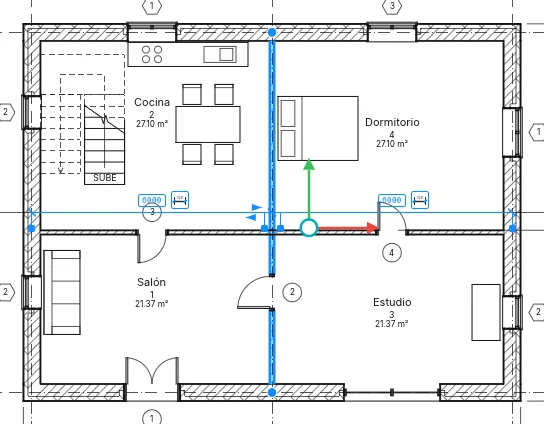
Haga clic en un valor, escriba uno nuevo y pulse Intro para mover el elemento: una longitud puede
llevar su propia unidad (2.5 m), y una fórmula empieza por = (=8000/2). Haga clic en el
símbolo de cota de al lado para hacerla permanente.
Cada línea de referencia tiene un control azul. Arrastre el que está en la referencia a cualquier otra referencia para medir desde allí; o clic derecho ▸ Mover línea de referencia y, después, clic en la nueva referencia. Un clic en un control recorre las referencias del mismo objeto: el eje de un muro, sus caras, las caras del núcleo y la línea central del núcleo. El elemento recuerda las referencias elegidas, para cada vista, y estas siguen a la referencia cuando se mueve; clic derecho ▸ Restablecer referencias vuelve a las más cercanas.
Con varios elementos seleccionados no se muestra ninguna, y la barra de opciones ofrece Activar cotas para mostrarlas para todos los elementos seleccionados.
Al colocar un componente, una puerta o una ventana, las cotas temporales muestran sus distancias a las referencias más cercanas; Tab pasa a las siguientes. Deje el puntero quieto un momento: el elemento espera mientras el puntero va a uno de sus valores, y un clic en el valor permite escribir la distancia a la que se coloca. Al dibujar se muestran la longitud y el ángulo; Girar muestra el ángulo como una cota angular, y un ángulo escrito gira la selección.
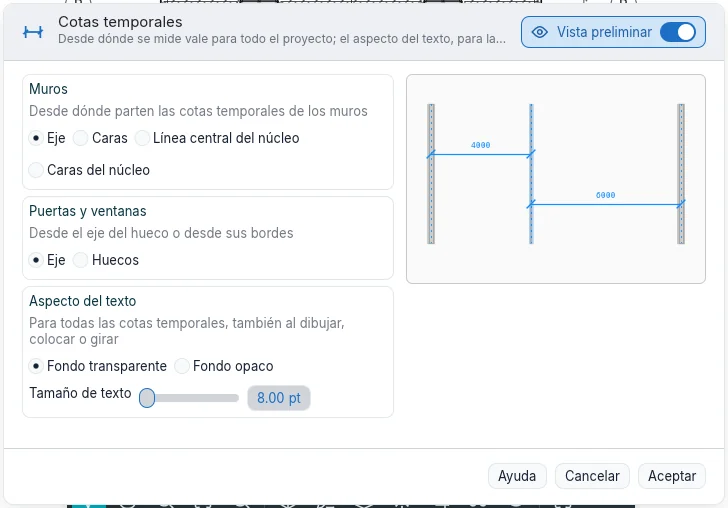
Proyecto ▸ Parámetros adicionales ▸ Cotas temporales establece desde dónde miden los muros (Eje, Caras, Línea central del núcleo, Caras del núcleo) y las puertas y ventanas (Eje o Aberturas), para todo el proyecto. El mismo cuadro de diálogo establece el texto de todas las cotas temporales, para la aplicación: de 8 a 20 pt (8 al principio), sobre un fondo transparente u opaco. Junto a los ajustes, una vista previa muestra tres muros acotados como se ha elegido; el interruptor Vista previa del encabezado la oculta, el cuadro conserva su tamaño, y la elección se conserva.
Restricciones
Seleccione una cota: se muestra un candado en cada segmento. Haga clic en él para bloquear el segmento: la distancia se mantiene entonces cuando se mueve cualquiera de los elementos, y se rechaza un movimiento que la rompería. Haga clic de nuevo, o clic derecho en él ▸ Activar/desactivar bloqueo, para desbloquear; clic derecho ▸ Mostrar relacionados selecciona los dos elementos que une el bloqueo. Una cadena de dos segmentos o más muestra EQ: haga clic en ella y las referencias quedan equidistantes, y siguen así cuando una de ellas se mueve. Visualización de igualdad en las propiedades muestra los valores en lugar de EQ.
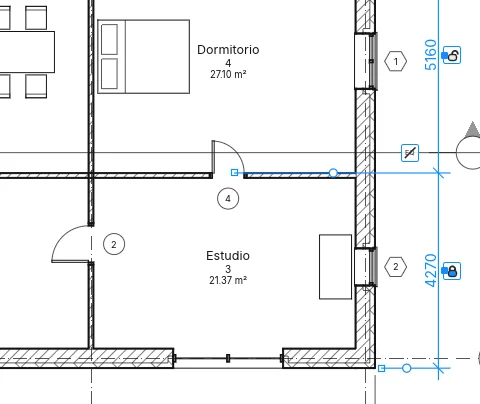
Al seleccionar un elemento que mantiene una restricción, esta se muestra como líneas azules discontinuas, salvo que la categoría Restricciones esté oculta en Visibilidad y gráficos. Eliminar una cota que mantiene una restricción pregunta qué hacer: Aceptar elimina la cota y conserva la restricción; Eliminar elementos elimina ambas. Alinear de Modificar con su candado cerrado también es una restricción.
Cotas de punto
- Cota de elevación de punto: en una planta, haga clic en un suelo, una cubierta o el nivel; en una sección, en cualquier punto. El valor está en metros con su signo.
- Coordenada de punto: las coordenadas norte y este de un punto en una planta.
- Pendiente de punto: la pendiente de un faldón de cubierta en una planta, o de una línea inclinada en una sección, con una flecha que apunta hacia abajo.
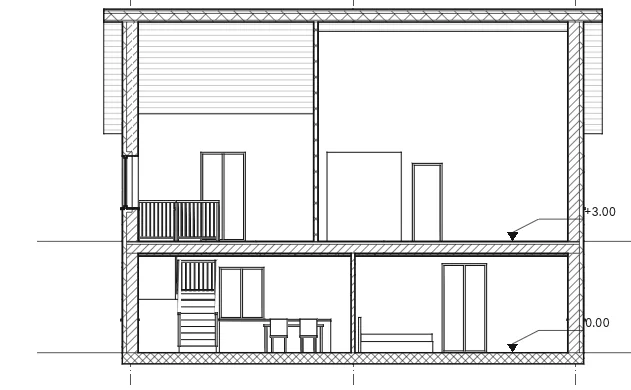
La franja de opciones ofrece Directriz y, con directriz, Codo: sin directriz un clic coloca la cota de punto; con directriz, haga clic en el punto y luego en el texto; con codo, en el punto, el quiebro y el texto. Mientras pasa el cursor, el valor se muestra junto a él. Para las cotas de elevación de punto ofrece además Base relativa: (para un tipo cuyo Origen de elevación es Relativo) y, en plantas, Mostrar elevaciones:: la elevación real, la superior, la inferior o ambas. Para las pendientes de punto, Representación de pendiente: dibuja una Flecha o, en secciones, un Triángulo.
Una cota de punto seleccionada tiene tiradores en su punto, su codo y su texto: arrastre el punto y la cota mide lo que hay allí. Una cota de punto sobre un suelo o una cubierta se elimina con ellos. Al colocarla, Esc suelta la cota a medio colocar; un segundo Esc termina la herramienta.
El tipo de cota de punto define el Indicador de elevación, el Indicador superior y el Indicador inferior (el indicador superior o inferior, luego el de elevación, luego el valor; el … como prefijo/sufijo de cada uno lo pone en cambio después del valor), el Símbolo, Incluir elevación y el Indicador Norte/Sur y el Indicador Este/Oeste de las coordenadas (con Indicador como prefijo/sufijo), y la Longitud de directriz y la Dirección de pendiente (Abajo o Arriba) de las pendientes.
Las Propiedades de una cota de elevación ofrecen también Prefijo valor único/superior y Sufijo valor único/superior y, para el valor inferior, Prefijo valor inferior y Sufijo valor inferior: palabras escritas antes y después del valor.
Flechas, fuentes y unidades alternativas
Proyecto ▸ Parámetros adicionales ▸ Flechas abre las Parámetros de tipo de los tipos de flecha del proyecto. Cada uno tiene un Estilo de flecha (Flecha, Diagonal, Punto, Marca reforzada, Símbolo de cota de nivel), Rellena, Ángulo de apertura, Tamaño de la marca en papel y, para la marca reforzada, su propio grosor; lo que el estilo no usa aparece en gris. Duplicar… y Cambiar nombre… funcionan como en otros tipos; la vista previa muestra la directriz de una nota y una cota dibujadas con la flecha. Cada flecha de directriz (textos, etiquetas, símbolos, cotas de punto) y cada marca de los tipos de cota ofrecen Ninguno y estos tipos: al cambiar un tipo cambia cada dibujo que lo usa. Copiar ajustes de un proyecto los copia, Limpiar no utilizados quita los que nadie usa.
En el tipo de cota, Fuente de texto, Factor de anchura y Convención de lectura (alineada con la línea u horizontal: siempre recta, también en cotas verticales) dan forma al valor; Unidades alternativas muestra un segundo valor a la derecha o debajo, con su propio Formato…, prefijo y sufijo. En el escritorio Fuente de texto lista también las fuentes del equipo; un proyecto abierto en un equipo sin esa fuente la dibuja con BIMopen Sans y lo avisa al abrir. En la versión web quedan nuestras dos fuentes. El tipo de cota de nivel elige además el Símbolo (Ninguno, Triángulo, Triángulo relleno, Retícula) y la Flecha de directriz, con los grosores de la directriz y de la flecha.
Texto
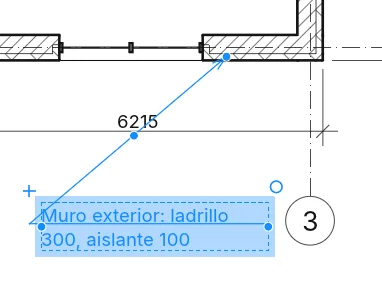
Documentar ▸ Texto ▸ Texto (TX): haga clic donde irá la nota y escriba; Intro inicia una línea nueva. Un clic
da una nota que no se ajusta; arrastrando se le da un ancho y las palabras se ajustan dentro. Hacer clic en otro
lugar termina la nota, y Esc finaliza la herramienta. Tab al escribir sangra el
párrafo. El tamaño del texto es el del papel: la nota conserva su tamaño impreso a cualquier escala de la vista.
El grupo Formato define, antes de colocarla o en una nota seleccionada:
- la directriz: Sin directriz, Un segmento (clic en la punta y luego en la nota), Dos segmentos (punta, codo, nota) o Curva;
- la alineación, izquierda, centro o derecha, y Negrita, Cursiva y Subrayado (Ctrl+B, Ctrl+I, Ctrl+U en los caracteres seleccionados al escribir, o en toda la nota seleccionada);
- en una nota seleccionada, Añadir directriz recta a la izquierda y los otros tres botones de directriz, y Eliminar última directriz;
- Conexión a la izquierda y Conexión a la derecha (Arriba, En el centro, Abajo): dónde se unen las directrices a la nota; si se eligen al colocar, se conservan para las notas siguientes.
- Formato de párrafo: los párrafos como lista, con Viñetas, Números, Letras minúsculas o Letras mayúsculas; el texto de cada elemento empieza en la primera tabulación, y las líneas ajustadas quedan con sangría de una.
Cerca de la línea de la esquina de otra nota, una nota nueva encaja en ella, y una línea discontinua lo muestra.
En una nota seleccionada, arrastre la cruz para mover el cuadro (las puntas de las directrices se quedan), los controles redondos laterales para cambiar su ancho y el control de rotación para girarla. Un tirador en medio de cada directriz hace un codo al arrastrarlo, o curva una directriz curva. Haga doble clic dentro para editar las palabras. Sus propiedades incluyen Directrices de arco, Conexión a la izquierda y Conexión a la derecha, y Mantener legible, que nunca la muestra al revés. El tipo de texto define el color (del texto, del borde y de las directrices), el fondo (Opaco tapa lo que hay detrás), Mostrar borde con su desfase, la punta de flecha de la directriz, el Grosor de línea del borde y de las directrices, el tamaño, el Tamaño de tabulación (12,7 mm), la negrita, la cursiva y el subrayado. El botón pequeño Tipos de texto del grupo Texto abre Parámetros de tipo, donde Duplicar… crea un nuevo tipo de texto.
Documentar ▸ Texto ▸ Buscar/Reemplazar busca palabras en las notas de la selección actual, de la vista actual o de todo el proyecto (Ámbito:), con opciones para mayúsculas y palabras completas. Buscar todo lista las coincidencias con la vista en la que están; Buscar siguiente, o un clic en una fila, selecciona esa nota y muestra su texto completo en Contexto. Reemplazar cambia la coincidencia resaltada (la primera si no hay ninguna), Reemplazar todo todas, y Cerrar cierra el cuadro de diálogo. En las notas seleccionadas también está en Herramientas de su tarjeta.
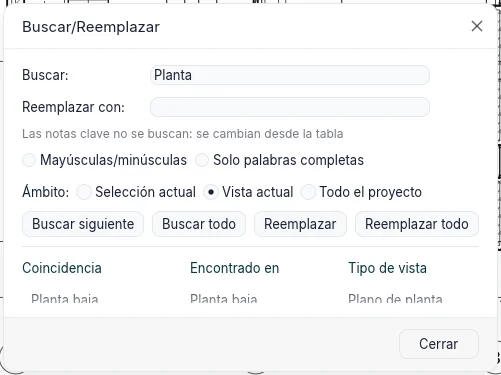
Dentro de un grupo, Buscar todo muestra una fila por tipo de grupo, con un candado y el número de copias; esas notas se cambian desde Editar grupo, donde el ámbito pasa a ser Grupo en edición y Finalizar lleva el cambio a todas las copias.
Anotaciones ▸ Texto ▸ Corrector ortográfico (F7) revisa las notas de texto seleccionadas, si no las
de la vista o el plano (con las vistas colocadas en él); etiquetas, cotas, parámetros y tablas
quedan fuera, y en 3D el comando está en gris. Para cada palabra que no está en el diccionario la
ventana muestra la nota con la palabra resaltada, Cambiar por y hasta seis Sugerencias:
Omitir, Omitir todo (hasta cerrar el proyecto), Añadir al diccionario (el diccionario
Personal), Cambiar y Cambiar todo (también en las notas que quedan por revisar); una
palabra repetida se quita con Eliminar. Toda la revisión es un solo paso de deshacer. Las notas
de los grupos se omiten y el mensaje final enumera los grupos; en Editar grupo solo se revisan
las notas del grupo. Opciones ▸ Ortografía reúne las cinco casillas (palabras en mayúsculas, con
números, con mayúsculas mezcladas, direcciones web y rutas, palabras repetidas), Restablecer
valores predeterminados, el Diccionario principal (el italiano está integrado, los demás
idiomas llegan con los paquetes de idioma) y el diccionario Personal, un archivo de texto con
una palabra por línea, con Editar….
La Fuente de texto del tipo de texto es BIMopen Sans o BIMopen Mono, de ancho fijo; su Factor de anchura dibuja las letras más estrechas (por debajo de 1) o más anchas, en pantalla, al imprimir y al exportar.
Formato del texto y directrices
Mientras escribe, Negrita, Cursiva y Subrayado (o Ctrl+B, Ctrl+I, Ctrl+U) se aplican a los caracteres seleccionados; sin selección, a lo que escriba después. Con la nota seleccionada pero sin escribir, se aplican a toda la nota. Cuando la selección está formateada en parte, el botón lo muestra con un borde discontinuo.
Formato de párrafo se aplica a los párrafos que toca la selección (o al del cursor), y la numeración vuelve a empezar tras un párrafo sin lista. Tab sangra el texto del párrafo una tabulación (el marcador se queda), Shift+Tab quita el sangrado. El texto pegado toma el formato del párrafo. Mientras escribe, Pegar, Cortar y Copiar del grupo Portapapeles actúan sobre el texto, en el cursor.
Con directriz, cerca de otra nota el extremo de la directriz se engancha a sus seis puntos de anclaje (a izquierda y derecha, arriba, en el centro y abajo), con la marca y la indicación Anclaje de la nota; Tab pasa al punto siguiente. Sin directriz la nota se alinea con los orígenes de las demás notas (a la izquierda, al centro o a la derecha según la alineación) y con los textos de las etiquetas. Con el anclaje Arriba o Abajo la directriz sigue bajo la primera o la última línea; En el centro, o con Mostrar borde, se detiene en el borde.
Al hacer clic fuera, la nota recién escrita queda seleccionada con sus controles y la herramienta sigue activa: la primera Esc quita la selección, la segunda cierra la herramienta. Superíndice y Subíndice reducen y suben o bajan los caracteres elegidos; Todo en mayúsculas los muestra en mayúsculas sin cambiar el texto escrito.
Símbolos
Documentar ▸ Símbolo ▸ Símbolo (SY) coloca un símbolo de anotación 2D en una planta, una sección, una vista 2D
libre o una leyenda: una Flecha norte, un Símbolo de eje, una Flecha de flujo, una Diana o un
Delta de revisión, los dos últimos con un texto propio. El símbolo sigue al cursor antes del clic; la barra
espaciadora lo gira un cuarto de vuelta, o Rotación en la franja de opciones define su ángulo. Con Número de
directrices: mayor que cero, el clic coloca el símbolo y los clics siguientes fijan los extremos de sus
directrices. El tipo define el tamaño del símbolo en el papel y la punta de flecha de sus directrices;
Duplicar… en Parámetros de tipo crea uno nuevo.
Etiquetas
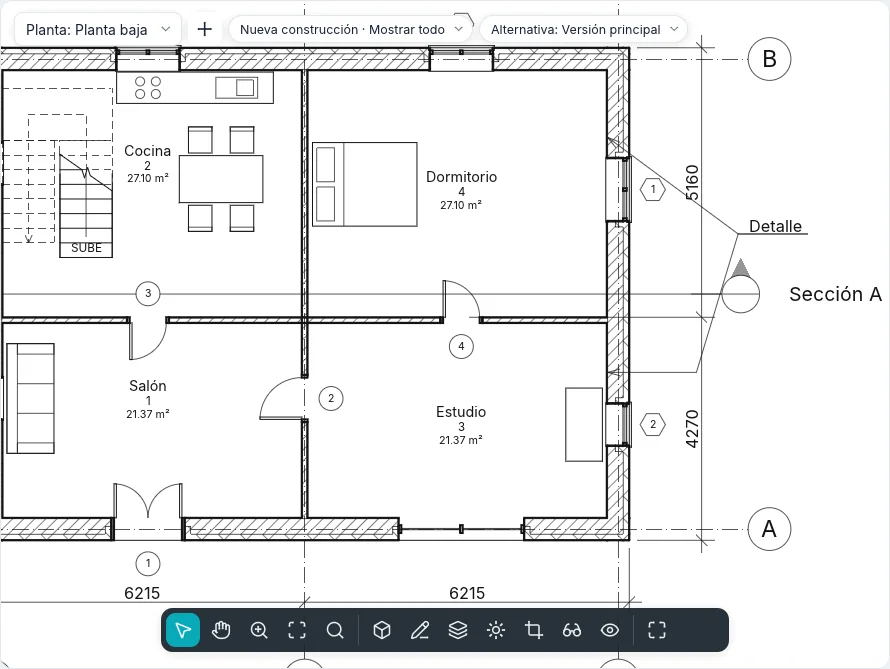
Documentar ▸ Etiqueta ▸ Etiquetar por categoría (TG): pase el cursor sobre un elemento (una puerta, ventana,
muro, habitación o área) y haga clic para etiquetarlo. La franja de opciones define Horizontal o Vertical,
la Directriz y su longitud; la barra espaciadora alterna la orientación, al colocar o en una etiqueta
seleccionada. Las herramientas de puerta y ventana tienen Etiquetar al colocar, de modo que cada nueva puerta
o ventana llega con su etiqueta.
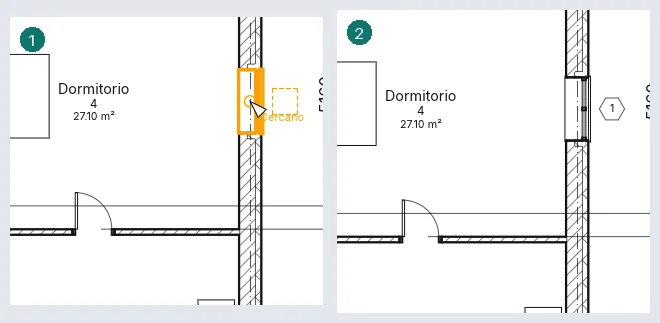
Etiquetar todo abre Etiquetar todos los no etiquetados: marque las categorías, el tipo de etiqueta de cada una, la directriz y la orientación, para todos los elementos de la vista o solo los seleccionados; solo los elementos sin etiqueta reciben una.
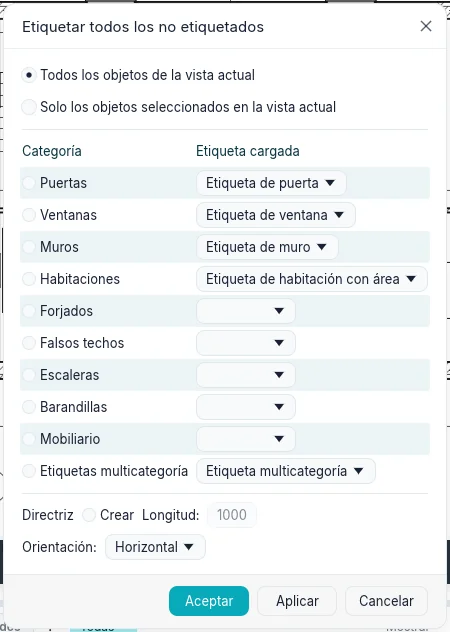
Con directriz, Extremo fijado la termina en el elemento; Extremo libre la termina donde se hizo clic, y una etiqueta seleccionada muestra un tirador para arrastrar ese extremo a cualquier sitio (Extremo de directriz en las propiedades alterna entre los dos). Una etiqueta se alinea con las demás etiquetas de su clase mientras se coloca o se arrastra: cerca de la línea del centro de otra etiqueta, encaja en ella, y una línea discontinua lo muestra. Las etiquetas ocultas en la vista (Visibilidad y gráficos) se activan al etiquetar, y el mensaje lo indica.
Haga doble clic en una etiqueta para editar lo que muestra: la marca de una puerta o la marca de tipo de un muro en el sitio; el número y el nombre de una habitación o un área juntos en Editar valores de etiqueta. Una etiqueta admite otro tipo de su propia categoría desde el selector de tipos, y Elegir nuevo anfitrión (grupo Anfitrión) la pasa a otro elemento de la misma categoría. Los tipos de etiqueta de espacio eligen si muestran el número, el área y el volumen. Una etiqueta de espacio o de superficie definida como Patrón conserva un ángulo: gira con Girar, y la barra espaciadora la alinea por turnos con cada muro cercano (Rotación en sus propiedades). Eliminar la etiqueta de una habitación deja la habitación, y el mensaje lo indica.
Etiquetas cargadas y numeración
Anotar ▸ Etiqueta ▸ Etiquetas cargadas (en el estilo BIMopen el comando del mismo nombre; en la barra de opciones de Puerta y Ventana el botón Etiquetas cargadas…) lista cada categoría etiquetable con su etiqueta predeterminada. Un filtro acorta la lista; en la columna de la etiqueta se elige un tipo de la categoría o, para las categorías de modelo, una etiqueta multicategoría; Editar tipo… abre el tipo de la fila elegida. Cargar… queda en gris por ahora. La elección se guarda en el proyecto y vale para Etiqueta, Etiquetar todo y Etiquetar al colocar, activada desde el principio para puertas y ventanas.
Cada categoría de modelo tiene su etiqueta (suelos, falsos techos, cubiertas, pilares, escaleras, rampas, barandillas, paneles y montantes, mobiliario, aparatos sanitarios, modelos genéricos), que muestra la Marca de tipo. La etiqueta recién colocada queda seleccionada hasta colocar la siguiente o pulsar ESC, y la herramienta sigue activa.
Puertas, ventanas, habitaciones y los demás elementos se numeran desde la última marca escrita: su último número sube conservando los ceros (P-09 → P-10), o su última letra (1A → 1B, Z → AA); un valor ya usado se salta.
Una etiqueta seleccionada muestra sus controles: la cruz sobre el texto, arrastrada, mueve el texto y la directriz lo sigue; el codo a mitad de la directriz la dobla (doble clic: recta otra vez); el extremo asociado se desliza a lo largo del elemento. La barra de opciones de la etiqueta seleccionada tiene Orientación, Directriz y Extremo asociado/libre; un clic en el texto de la etiqueta ya seleccionada escribe su valor. También los componentes de detalle y las nubes de revisión tienen su etiqueta (la nube muestra el número de revisión).
Etiquetar todo etiqueta solo lo que la vista muestra (omite los elementos ocultos, las categorías apagadas, los ocultos por un filtro o fuera del recorte, y dice cuántos); con una selección empieza en Solo los objetos seleccionados y cada fila dice cuántos tiene; si las etiquetas están ocultas en la vista, pregunta antes. En Estilos de objeto y Visibilidad/Gráficos, bajo Etiquetas, cada tipo de etiqueta (puertas, ventanas, muros, habitaciones, mobiliario, multicategoría, material…) tiene su fila con grosor, color y patrón.
Etiquetas multicategoría
Anotaciones ▸ Etiqueta ▸ Etiqueta multicategoría etiqueta cualquier elemento del modelo: muros, puertas, ventanas, suelos, techos, cubiertas, pilares, escaleras, barandillas, mobiliario, aparatos sanitarios, paneles de muro cortina y modelos genéricos (habitaciones y áreas tienen sus propias etiquetas). Tiene las opciones de Etiqueta y, colocada, las mismas propiedades; la barra espaciadora la gira. Lo que muestra se elige en el tipo (Parámetros de tipo): Etiqueta, Editar… abre Editar etiqueta, los campos uno por línea, cada uno con prefijo y sufijo, elegidos entre Categoría, Nombre de tipo, Marca, Marca de tipo, Comentarios, Descripción, Recuento de anfitriones y los parámetros de proyecto y compartidos. Un valor vacío, o un parámetro que el elemento no tiene, se lee ?.
Con un Parámetro de filtro (un parámetro compartido) en el tipo, solo se resaltan y se etiquetan los elementos que tienen ese parámetro. Un doble clic en una línea de la etiqueta seleccionada escribe su valor: un parámetro del elemento cambia enseguida; un parámetro de su tipo pregunta antes, porque cambian todos los elementos del tipo. Etiquetar todo lista también las etiquetas multicategoría: marcadas, cada elemento de la vista que tiene el parámetro de filtro y ninguna etiqueta de ese tipo recibe una. En una sección o un alzado la etiqueta va donde se pulsa, con la directriz al punto del elemento. Y sigue al elemento: cuando el elemento se mueve o cambia, la etiqueta y el final de su directriz se mueven con él, como en planta; allí también la barra espaciadora la gira y un doble clic escribe su valor. Las etiquetas de material siguen a su elemento del mismo modo, en plantas y secciones.
Etiquetas de material
Anotaciones ▸ Etiqueta ▸ Material etiqueta el material bajo el cursor, en una planta, una sección o un alzado con nivel de detalle Medio o Alto: una capa de muro, suelo, cubierta o techo, cortada o vista, o el material de una puerta, una ventana, un componente o un pilar. Con nivel de detalle Bajo las capas no se dibujan: no se resaltan y la barra de estado lo dice. La etiqueta muestra la Descripción del material; vacía, se lee ?: doble clic, se escribe, y la descripción del material se rellena (todas sus etiquetas la muestran). Arrastrando el pinzamiento del final de la directriz a otra capa, la etiqueta lee ese material; la barra espaciadora la gira. Si el elemento pierde luego ese material (cambia de tipo), la etiqueta se lee ? y el cambio avisa. La Etiqueta del tipo elige lo que muestra: Descripción, Nombre, Comentarios, Marca, Clase de material, Palabras clave, Fabricante, Modelo, Coste, URL, Nota clave o Recuento de anfitriones.
Etiquetas con varias directrices
Active Añadir/Quitar anfitrión en la barra de opciones de Etiqueta, Etiqueta multicategoría o Material, pulse los elementos uno tras otro (un segundo clic quita uno) y luego un punto vacío: allí va una sola etiqueta, con una directriz a cada elemento (Intro la pone junto al primero). Una etiqueta por categoría toma elementos de su categoría, una etiqueta de material puntos del mismo material. En una etiqueta seleccionada, Anfitrión ▸ Añadir/Quitar anfitrión añade o quita directrices hasta Fin; Directrices ▸ Unir directrices las reúne en un codo antes de la etiqueta, y Elegir las directrices que mostrar oculta o muestra la directriz de cada anfitrión pulsado. Recuento de anfitriones en las propiedades dice a cuántos elementos apunta la etiqueta. Eliminar un elemento quita su directriz; la etiqueta sigue mientras apunte a algo.
Varios valores
Cuando los anfitriones de una etiqueta difieren (dos puertas con marcas distintas, un campo de una etiqueta multicategoría), esa línea se lee ‹valores distintos›; una línea que comparten se lee con su valor, y Recuento de anfitriones nunca varía. Doble clic: el campo se abre vacío, o con el valor común, y lo que se escribe va a todos los anfitriones en un solo paso (un parámetro de sus tipos pregunta antes). Una etiqueta de habitación o de área con varias habitaciones abre Editar valores de etiqueta con lo que comparten; solo se escribe lo que se teclea. Proyecto ▸ Parámetros adicionales ▸ Indicación de varios valores elige lo que muestran esas líneas: ‹valores distintos›, o Mostrar texto personalizado con un texto propio. La paleta Propiedades de varios elementos seleccionados muestra el mismo texto donde sus valores difieren.
Notas clave
Anotaciones ▸ Etiqueta ▸ Nota codificada tiene cuatro entradas (el estilo BIMopen las muestra como teselas):
- Nota del elemento: se pulsa el elemento (un muro, una puerta, un componente, un componente de detalle… cuyo tipo tiene Nota clave), luego el codo de la directriz, luego dónde va la nota. Lee la Nota clave del tipo; un tipo que no la tiene abre Notas clave.
- Nota del material funciona como Material: se pulsa un material (una capa con nivel de detalle Medio o Alto) y la nota lee su Nota clave; su directriz termina siempre en el material.
- Nota libre: los mismos tres clics; Notas clave se abre siempre y el valor queda en la nota, el elemento no cambia.
- Opciones de notas codificadas: véase abajo.
Cada nota tiene cuatro tipos: Número, Número en recuadro grande, Número en recuadro pequeño y Texto (el texto de la nota de la tabla). La barra de opciones tiene la orientación, la Directriz y el Extremo asociado o libre (el de la nota del material es siempre libre).
Notas clave muestra la tabla en árbol: Valor clave y Texto de nota clave, cada fila bajo su valor padre; + y − abren y cierran las ramas, Buscar encuentra palabras en valores y textos. OK asigna la fila elegida, Cancelar deja el recuadro vacío. Editar tabla… edita la tabla del proyecto (valor, texto, valor padre). Con una nota seleccionada, un clic en su valor, o en su recuadro vacío, elige otro: la nota del elemento escribe la nota clave del tipo tras preguntarlo (cambian todos los elementos del tipo), la libre solo a sí misma, la del material el material. … junto a Nota clave en Parámetros de tipo y en la Identidad de un material abre el mismo árbol.
Opciones de notas codificadas elige de dónde viene la tabla: Tabla en el proyecto (editada aquí) o Archivo vinculado, un archivo de texto con una fila por nota — valor, TAB, texto, TAB, valor padre (sirve una hoja de cálculo guardada como texto con tabulaciones). Ruta completa muestra dónde está el archivo, Ruta guardada cómo está escrita, con Examinar…; el Tipo de ruta es Absoluta, Relativa (a la carpeta del proyecto) o En la biblioteca. Ver… muestra la tabla en solo lectura. Tabla de ejemplo vincula la tabla incluida: breve, en italiano, con obras, aislamientos, carpinterías y una sección de notas de usuario. Recargar lo vuelve a leer al momento, y el cuadro avisa cuando el archivo ha cambiado desde que se leyó. El archivo se vuelve a leer cada vez que se abre el proyecto; el proyecto guarda una copia, usada si falta el archivo (lo dice), y se listan los valores que el archivo ya no tiene. Método de numeración: Por nota clave muestra el valor; Por plano numera las notas 1, 2, 3… en cada plano en el orden en que se crearon, y una vista que no está en un plano muestra un recuadro vacío.
Vista ▸ Leyendas ▸ Leyenda de notas codificadas crea una tabla, Leyenda de notas clave, con Valor de nota clave y Texto de nota clave, una fila por valor, con las pestañas de siempre de las tablas (un filtro como «comienza por» en el valor, ordenación, formato, apariencia). Filtrar por plano (en Filtro) lista en cada plano solo las notas de sus vistas; con numeración por plano muestra los mismos números. Buscar/Reemplazar nunca cambia las notas clave: se cambian desde la tabla.
Habitaciones
Crear ▸ Espacios y superficies ▸ Espacio (RM) y después haga clic dentro de una región cerrada por muros o
separadores de espacios: la habitación la rellena, también alrededor de muros aislados. En la franja de opciones:
- Límite superior y Desfase: la habitación llega a ese nivel más el desfase (4000 mm por defecto); un nivel más alto da una habitación de varias plantas, como un atrio;
- Etiquetar al colocar, activado por defecto, con la orientación y la directriz de la etiqueta;
- Habitación: Nuevo, o una habitación no colocada, para volver a ponerla;
- Resaltar contornos: los muros y separadores que delimitan habitaciones se vuelven naranjas, y el aviso los lista.
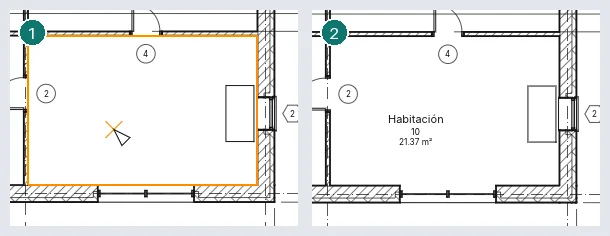
Una habitación colocada en un espacio abierto se conserva con un aviso y toma su forma cuando el espacio se cierra; una segunda habitación en una región ya ocupada se marca como Habitación redundante y no se cuenta dos veces. También se avisa de un número que otra habitación ya tiene, de una habitación más baja que la altura de cálculo (1200 mm), de una base por encima de ella y de un separador de espacios dibujado sobre otro.
Los muros delimitan las habitaciones de un nivel cuando se alzan a su altura de cálculo: 1200 mm mientras Altura de cálculo automática de habitaciones esté marcada en las propiedades del nivel, y si no su Altura de cálculo.
Una sección muestra las habitaciones que corta cuando están seleccionadas o bajo el cursor (TAB alcanza una habitación detrás de otros elementos). Una habitación seleccionada allí tiene una flecha en su parte superior y otra en su base: arrástrelas para cambiar su Desfase de límite y su Desfase en la base.
Separador de espacios dibuja líneas que dividen un espacio en habitaciones sin muros. Un muro delimita habitaciones mientras su propiedad Delimitación de habitación esté activada. Los suelos y cubiertas superiores limitan el volumen de la habitación.
Eliminar una habitación la quita de la planta pero la conserva en el proyecto, No colocada, con sus datos; sus etiquetas se van con ella. Eliminar una etiqueta de espacio deja la habitación. Una etiqueta de espacio arrastrada fuera de su habitación pregunta si Mover a habitación.
Las habitaciones se muestran mediante sus etiquetas. En Visibilidad y gráficos, Habitaciones tiene Relleno interior y Referencia (las líneas en cruz). Cálculos de área y volumen se abre en Cálculo: el contorno de la habitación en el acabado del muro, el eje, la capa del núcleo o el eje del núcleo, y Áreas y volúmenes para calcular también volúmenes (por defecto solo áreas; el volumen se mide siempre hasta el acabado del muro). Su segunda pestaña es Esquemas de áreas.
Áreas
Las áreas pertenecen a un esquema de áreas: Área bruta (que no se puede eliminar) y Alquilable vienen con todos los proyectos, y Esquemas de áreas ▸ Nuevo añade más.
- Espacios y superficies ▸ Superficie ▸ Plano de áreas: elija el esquema y los niveles. Responda Sí para dibujar contornos de superficie a lo largo de los muros exteriores, No para dibujarlas usted.
- Superficie ▸ Contorno de superficie: dibuje los contornos o seleccione muros; con las reglas de área activadas, un muro exterior de un plano bruto da su cara exterior.
- Superficie ▸ Superficie: haga clic dentro de los contornos. El área se etiqueta al colocarla; Etiqueta ▸ Etiqueta de superficie la etiqueta después. Si se coloca donde ningún contorno cierra una región, el área se conserva con un aviso y toma su forma cuando lo hagan; una segunda área en una región es Área redundante.
Eliminar un área la deja en el proyecto, no colocada, sin sus etiquetas; Superficie: en la franja de opciones de la herramienta Superficie lista las áreas no colocadas, para volver a ponerlas con un clic.
Esquemas de color
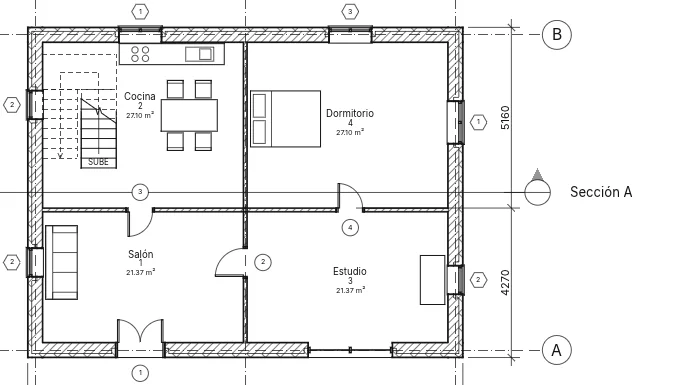
Un esquema de color rellena las habitaciones o áreas de una planta (y las habitaciones que corta una sección) según un valor (nombre, número, departamento, tipo de área) o según rangos de área. Se define en la propiedad Esquema de color de la planta; (ninguno) lo desactiva. Esquemas de color (Editar esquema de color) crea y duplica esquemas y edita el título, el parámetro, los valores con su color y visibilidad, su orden y los rangos. Aplicar conserva los cambios y asigna el esquema a la vista con el cuadro de diálogo abierto. Ubicación de la combinación de colores, una propiedad de la vista, dibuja los rellenos en el Fondo (bajo el modelo) o en el Primer plano (sobre el modelo, bajo las anotaciones).
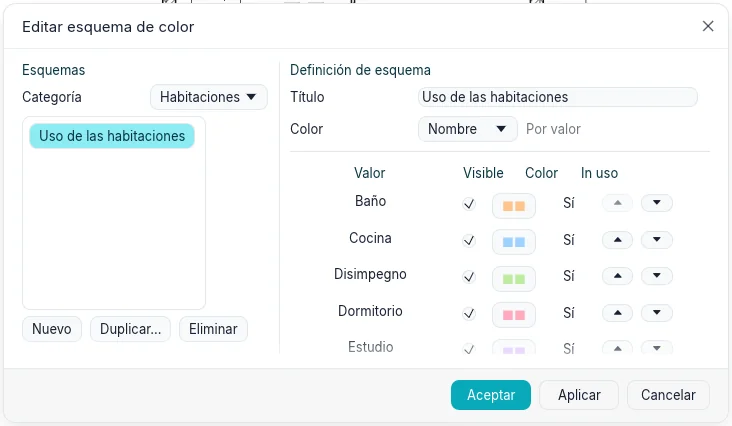
Espacios y superficies ▸ Leyenda coloca la leyenda del esquema de la planta: una muestra y una etiqueta para cada valor. Sus Valores mostrados son Según la vista (los de la planta) o Todo, y Columnas reparte las muestras en varias columnas. Una planta puede tener varias leyendas; eliminar una deja el esquema.
Vistas de leyenda
Vistas ▸ Crear ▸ Leyendas ▸ Leyenda abre Nueva vista de leyenda: un nombre y una escala. La leyenda se abre y se lista en Leyendas en el Índice del proyecto. Documentar ▸ Componente ▸ Componente de leyenda coloca el símbolo de un tipo: en la franja de opciones, el tipo, la Vista desde la que se ve (un muro en planta o sección; un suelo o cubierta en sección o planta; una puerta, ventana o componente en planta, frontal o posterior) y la Longitud de anfitrión, el trozo de muro en el que se aloja una puerta o ventana. Los componentes de leyenda se dibujan con el Detalle de la leyenda, se pueden mover y acotar (los bordes de puertas, ventanas y componentes; los muros, suelos y cubiertas no) y las tablas de planificación no los cuentan. Texto, líneas de detalle y regiones funcionan como en una vista 2D libre. Una leyenda puede colocarse en varias hojas.
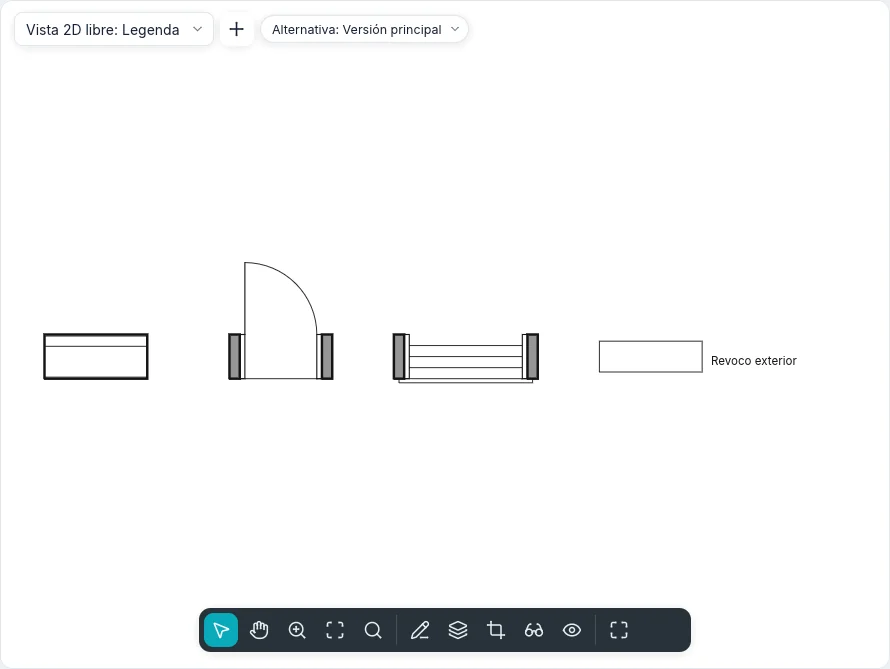
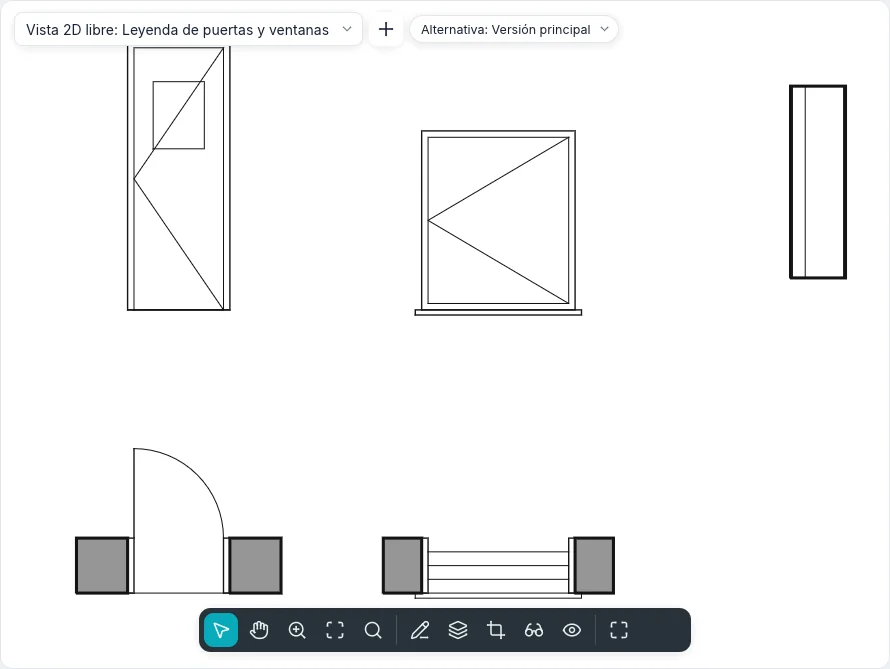
Componente también incluye techos, escaleras, barandillas y pilares, y dos clases de muestras vinculadas: Materiales: … dibuja una muestra del patrón de Corte o de Superficie del material, una Muestra de ancho × alto, y Estilos de línea: … dibuja una línea tan larga como Longitud; Con el nombre escribe el nombre al lado. Una muestra sigue a lo que representa: si cambian el patrón o el nombre del material, o el grosor, el color o el patrón del estilo, la leyenda los sigue. En Visibilidad/Gráficos de la leyenda, puertas (Marco, Panel, Líneas de apertura, Vidrio, Umbral), ventanas (Marco, Vidrio, Alféizar, Líneas de apertura), escaleras (Huellas, Contrahuellas, Línea de huella) y barandillas (Pasamanos, Balaustres) tienen sus subcategorías, que se activan una a una: una leyenda solo de marcos es una leyenda de puertas con las demás filas desactivadas. La leyenda de relleno de color (Habitaciones y áreas ▸ Leyenda) también va en una sección o un alzado con un esquema de color.
Un tipo arrastrado desde Componentes en el Índice del proyecto hasta una leyenda se convierte en su componente de leyenda donde se suelta; un tipo de Componentes ▸ Símbolos coloca ese símbolo de anotación. Crear igual, en el menú contextual de un elemento seleccionado, inicia la herramienta que lo coloca con su tipo: para un componente de leyenda, también con su vista y su longitud de anfitrión.
Líneas de detalle y regiones
Documentar ▸ Detalle ▸ Línea de detalle (DL) dibuja líneas solo en la vista abierta, con el estilo de línea del
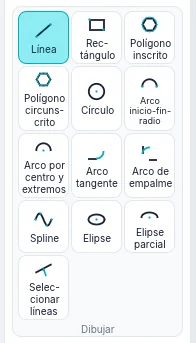
grupo Estilo de línea. El grupo Dibujar ofrece Línea, Rectángulo, Polígono inscrito,
Polígono circunscrito, Círculo, Arco inicio-fin-radio, Arco por centro y extremos, Arco tangente,
Spline, Elipse, Elipse parcial y Arco de empalme. La franja de opciones muestra lo que admite cada forma:
| Opción | Qué hace |
|---|---|
| Continuar | Cada línea (o arco, o spline) empieza donde terminó la anterior; desactivada, cada una es independiente |
| Desfase | Lo que se dibuja se desplaza esa distancia hacia un lado; las líneas encadenadas se unen en sus esquinas |
| Radio | Un círculo, polígono o arco por centro y extremos de ese radio (un círculo requiere un solo clic); las líneas encadenadas y los rectángulos tienen esquinas redondeadas. Desfase se ignora entonces |
| Lados | El número de lados de un polígono |
Después del primer clic, escriba una longitud (una línea, una cuerda) o un radio (círculos, polígonos, arcos, ejes de elipse) y pulse Enter; el valor aparece junto al cursor. Un arco por centro y extremos nunca supera 180°: al pasarlo, gira hacia el otro lado, y un ángulo escrito fija su final. Un arco tangente empieza en el extremo de una línea o arco en el que se hace clic. Shift mantiene horizontales o verticales las líneas y los radios de polígono, gira las cuerdas, los radios de arco y los ejes de elipse en pasos de 45°, y mantiene el barrido de un arco en 90°, 180° o 270°. Esc finaliza una cadena o una spline. Las mismas formas y opciones están en todos los bocetos (suelos, cubiertas, regiones, nubes de revisión, perfiles de muro).
Seleccionar líneas crea una línea de detalle en la cara, el eje o la capa de un muro, en una rejilla u otra línea bajo el cursor (Tab para la siguiente), desplazada por Desfase; con Bloquear la línea queda sobre ella y la sigue cuando se mueve. Arco de empalme selecciona dos líneas y redondea su esquina, con el arco bajo el cursor o del Radio indicado. Una línea de detalle seleccionada tiene tiradores en sus extremos y una cota temporal de su longitud: escriba un valor para cambiarla. El cursor encaja en los extremos, puntos medios, centros e intersecciones de las líneas de detalle de la vista. El extremo de una línea seleccionada sola se arrastra solo y deja la línea vecina donde está; con una cadena seleccionada (Tab), los extremos donde se juntan sus líneas se arrastran juntos, en un solo paso de deshacer.
Una spline no puede cerrarse sobre sí misma: un clic en su primer punto se rechaza, y una segunda spline cierra el contorno. Una spline seleccionada tiene un tirador en cada punto de control: arrastre uno del medio para cambiar la curva; arrastre un extremo para mover toda la spline, o pulse antes Tab sobre el extremo para mover solo ese. Modificar spline ▸ Añadir control pone un punto de control en el centro de la cuerda que pulse (encima, la barra de estado dice Referencia) y Eliminar control quita el que pulse; Esc los termina. Una elipse seleccionada muestra sus dos radios como cotas temporales (escriba un valor para cambiar uno) y un tirador en cada cuadrante: arrastrar uno cambia ese eje y gira la elipse hacia el cursor. Con La edición mantiene las proporciones en la barra de opciones los dos radios cambian juntos. Una elipse parcial tiene además un tirador en cada extremo: Arrastrar extremo cambia cuánto gira, Tab pasa a Arrastrar extremo del eje, que mueve ese extremo del eje mientras el otro se queda. Seleccionar líneas sobre un arco, un círculo, una elipse o una spline la copia; con Desfase una elipse o una spline dan splines.
El tercer punto de un Arco inicio-fin-radio se engancha cuando el arco se vuelve tangente a la línea o al arco que termina en su inicio o en su fin: aparece el símbolo de tangencia y la barra de estado dice Tangente. Una línea dibujada desde el extremo de un arco se engancha del mismo modo tangente a él. Un arco seleccionado tiene un tirador en cada extremo, que cambia su amplitud, y uno en el centro: con Mantener concéntrico en la barra de opciones el radio cambia alrededor del mismo centro; si no, los extremos se quedan donde están. Lo mismo ocurre en planta, sección, alzado y 3D.
Región rellenada ▸ Región rellenada abre el modo de boceto: el contorno se traza con todas las formas del grupo Dibujar y con Seleccionar líneas, y los bucles dentro de otro son huecos. Una spline o una elipse sigue siendo una curva del boceto, con sus tiradores; el contorno de la región está hecho de sus trozos cortos. Esc finaliza una cadena y conserva el boceto; Modificar y las herramientas de modificación actúan sobre sus líneas. Finalizar modo de edición crea la región con el tipo de región actual, o explica por qué no puede (un contorno abierto o que se cruza). Editar contorno de una región seleccionada abre de nuevo su boceto. El tipo define su patrón de relleno, su color y su fondo (Opaco oculta lo que hay detrás). Región rellenada ▸ Región de máscara crea una región del color del papel que oculta lo que hay debajo. Una región muestra su Área y tiene Comentarios. Una región seleccionada tiene un tirador en cada vértice: arrastre uno para cambiar su forma.
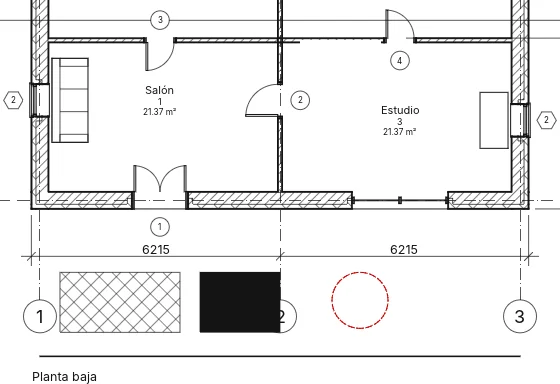
El candado de tangencia
Selecciona una línea (de boceto, de detalle o 3D) que se une a otra extremo con extremo con la misma dirección: junto a la unión aparece un candado abierto, fuera de la curva (ninguno entre dos rectas). Al pasar el cursor las dos líneas se resaltan; un clic bloquea la tangencia, otro la desbloquea. Bloqueadas, las líneas siguen tangentes al cambiar una: una recta que gira hace que el arco se reajuste por su extremo lejano; un arco entre dos rectas mantiene su radio y se desliza sobre ellas; una elipse gira alrededor de su extremo lejano; el segundo control de una spline sigue la dirección. Una modificación que no puede mantenerla pregunta Restricción no mantenida: Quitar restricción desbloquea y la hace, Cancelar la cancela. El clic derecho en el candado ofrece Activar/Desactivar bloqueo y Mostrar relacionados. En el estilo BIMopen la búsqueda de comandos también tiene Bloquear tangencias y Desbloquear tangencias.
Componentes de detalle, detalles repetidos y aislamiento
- Componente ▸ Componente de detalle: un símbolo 2D (ladrillo, bloque, madera, perfil de acero, panel aislante, línea de rotura) colocado en una vista 2D libre o de detalle; la barra espaciadora lo alinea por turnos con cada muro o línea de detalle cercano al cursor (un cuarto de vuelta si no hay ninguno).
- Componente ▸ Detalle repetido: haga clic en un inicio y un final; el tipo define el componente repetido, la Disposición (llenar el espacio disponible, distancia fija, número fijo, separación máxima), la Separación, Interior y la rotación dentro del patrón. La instancia tiene el Número cuando la disposición es de número fijo.
- Aislamiento: haga clic en dos puntos; Anchura y Desfase (el aislamiento corre esa distancia a la izquierda de los clics) en la franja de opciones; con Seleccionar líneas marcado, un clic en una línea de detalle o en un muro lo dibuja a lo largo de esa línea. La anchura del aislamiento y la relación de abombamiento en sus propiedades. Un aislamiento seleccionado, y un detalle repetido seleccionado, tienen un tirador en cada extremo.
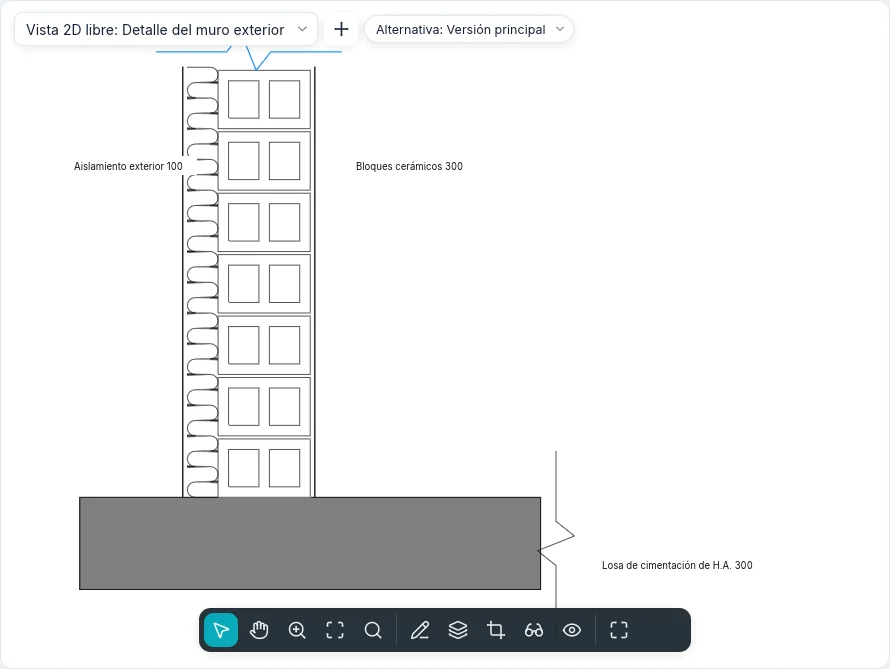
En Patrones de relleno, el Grosor de línea de un patrón dibuja sus líneas con uno de los grosores del proyecto; dejado en (fina), quedan líneas finísimas.
Orden de dibujo
Seleccione solo elementos de detalle: Organizar ofrece Traer al frente, Traer adelante, Enviar al fondo y Enviar atrás. Los elementos de detalle siempre se dibujan sobre el modelo, y uno nuevo queda encima. Deshacer restaura el orden anterior.
Vistas 2D libres
Vistas ▸ Crear ▸ Vista 2D libre pide un nombre y una escala (o una personalizada). La vista se abre y se lista en Vistas 2D libres; todo lo que se dibuja en ella es 2D, sin modelo detrás. Puede ir en una sola hoja. Duplicar vista ▸ Duplicar con detalles copia una vista con sus elementos de detalle, texto, cotas y componentes de leyenda.
Guardar en un archivo nuevo… en el menú de una vista 2D libre del Índice escribe un proyecto con la vista, sus elementos 2D y los tipos que usan. Insertar ▸ Insertar vistas desde archivo… lista las vistas 2D libres y las tablas del archivo para marcar; Insertar elementos 2D desde archivo… copia los elementos 2D de una de sus vistas en la vista activa (2D libre, planta o sección): siguen al cursor y un clic los coloca, seleccionados. Los tipos con el mismo nombre siguen siendo los del proyecto y se listan.
Tipo en el cuadro de diálogo y en el selector de tipos elige uno de los dos tipos incluidos, Detalle y Esquema; otros se crean con Duplicar… en Parámetros de tipo, donde se ajustan Etiqueta de sección, Etiqueta de detalle, Texto de la remisión (escrito junto a la cabeza de un detalle que remite a la vista, por ejemplo «Sim.») y Plantilla para las nuevas. Estilo gráfico es Líneas ocultas (las regiones con patrón tapan lo que hay debajo) o Estructura alámbrica (todo queda visible). Un Plano de referencia dibujado aquí pertenece solo a esta vista y no es un plano de trabajo.
En un detalle con Referencia a otra vista, el primer elemento
Mostrar modelo en las propiedades de una planta, una sección o una vista de detalle dibuja el modelo Normal, en Medio tono (atenuado bajo los detalles) o no lo dibuja (No mostrar), dejando los detalles y las anotaciones.
Vistas ▸ Crear ▸ Detalle ampliado con Referencia a otra vista marcada en la franja de opciones dibuja una llamada que apunta a una vista de detalle o 2D libre existente en lugar de crear una nueva: su cabeza nombra esa vista y un doble clic la abre; Vista referenciada en sus propiedades la cambia. En una vista 2D libre la llamada es siempre de este tipo.
Ocultar en escalas menores que en las propiedades de una sección o una llamada oculta su símbolo en las vistas cuya escala es menor, por ejemplo un detalle 1 : 50 que no aparece en la planta 1 : 100.
En la línea de comandos
Cada herramienta tiene su comando: dim, lineardim, angulardim, radialdim, diamdim, arcdim,
spotelevation, text, findreplace, tag, room, roomsep, areaplan, areaboundary,
area, colorscheme, legend, legendview, legendcomponent, detailline, region, mask,
draworder, lock, eq. help seguido de un comando muestra su uso; Atajos de
teclado lista los atajos que se escriben.