Selección y modificación
Antes de casi cualquier cambio se selecciona lo que se quiere cambiar. Este capítulo describe cómo se resaltan y seleccionan los elementos, cómo se afina una selección, cómo se arrastran los elementos seleccionados y las herramientas del grupo Modificar. Todo funciona igual en la aplicación de escritorio y en el navegador.
Resaltar y seleccionar
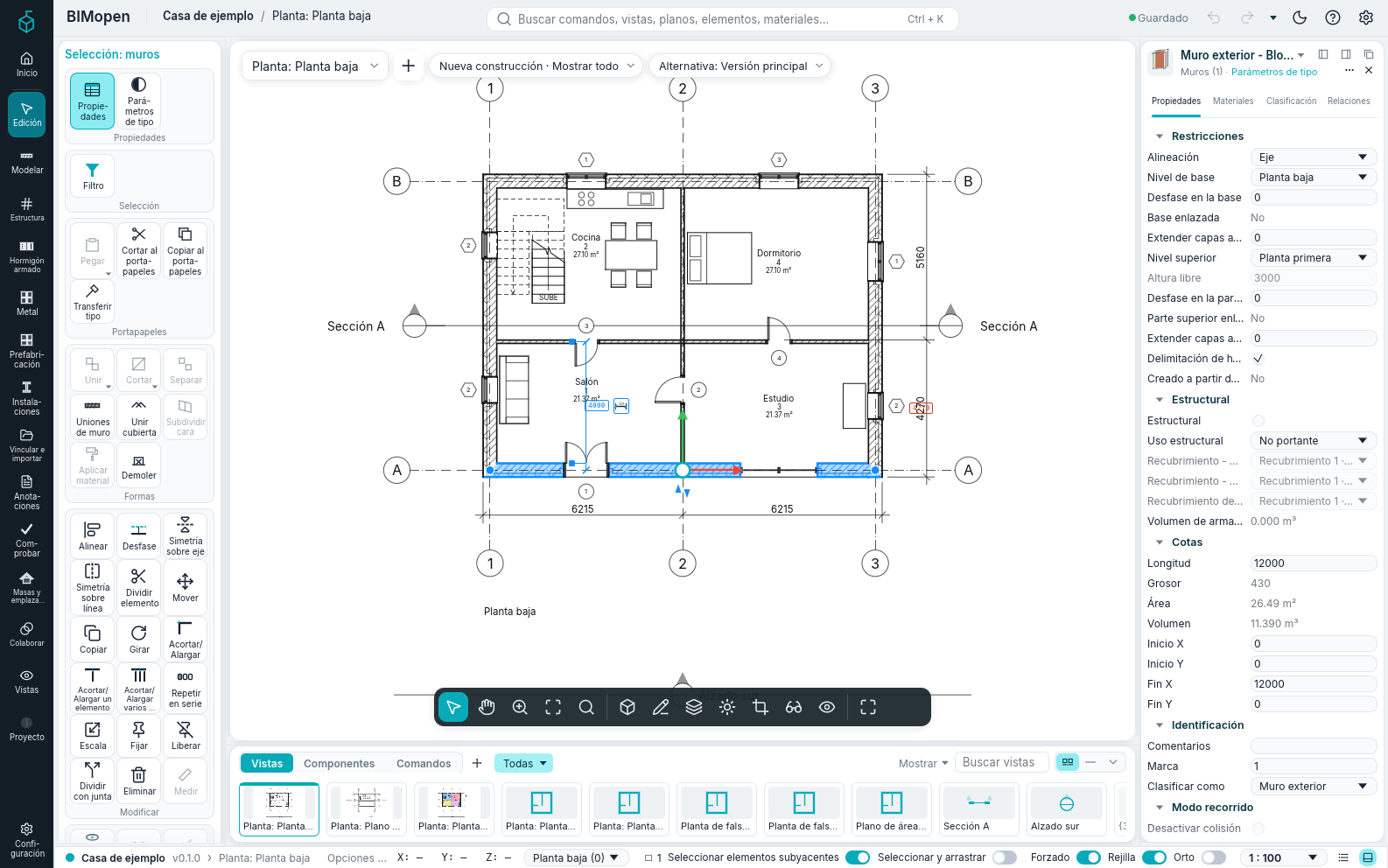
Lleva el cursor sobre un elemento: sus líneas se dibujan más gruesas, la barra de estado al pie de la ventana lo nombra (categoría y tipo, como Muros : Muro exterior…) y al cabo de un momento las mismas palabras aparecen bajo el cursor. Haz clic para seleccionar el elemento resaltado. Un elemento seleccionado se dibuja en el color de selección en todas las vistas en que aparece, y el número del extremo derecho de la barra de estado dice cuántos elementos hay seleccionados.
Un clic derecho sobre un elemento lo selecciona y abre el menú contextual. Esc, o un clic en un punto vacío, borra la selección.
| Para… | Haz esto |
|---|---|
| añadir un elemento a la selección | Ctrl + clic |
| quitar un elemento de la selección | Shift + clic |
| seleccionar lo que está entero dentro de una ventana | arrastra de izquierda a derecha |
| seleccionar lo que una ventana toca | arrastra de derecha a izquierda (la ventana es discontinua) |
| añadir, o quitar, lo que atrapa una ventana | arrastra con Ctrl, o con Shift |
| volver a seleccionar lo que estaba seleccionado antes | Ctrl+Left, o clic derecho ▸ Seleccionar anterior |
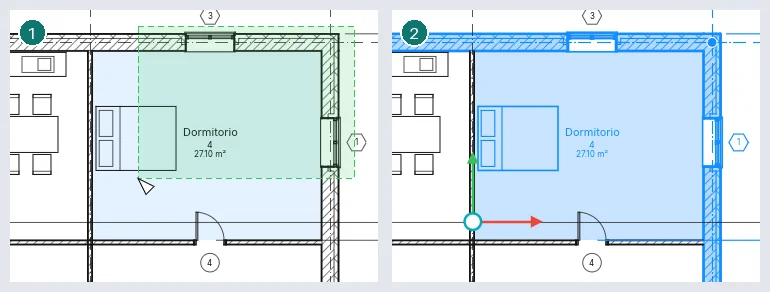
Las ventanas funcionan en plantas, secciones, planos y vistas 3D. En una vista 3D el botón izquierdo selecciona; el botón derecho orbita y el botón central encuadra (véase La interfaz).
Elementos cercanos: TAB
Cuando los elementos están cerca o uno encima de otro, el resaltado puede no ser el que quieres. Mantén quieto el cursor y pulsa Tab: se resalta el elemento siguiente bajo el cursor y la barra de estado lo nombra. Shift+Tab vuelve atrás. Haz clic para seleccionar el elemento resaltado. En una vista 3D, Tab pasa del elemento más cercano a los que están detrás; en un plano, por las vistas colocadas una sobre otra.
Cadenas de muros y líneas
Los muros y las líneas unidos por sus extremos forman una cadena. Con el cursor sobre uno de ellos, Tab resalta toda la cadena (la barra de estado dice Cadena de n elementos unidos); un clic la selecciona. Una cadena puede mezclar muros con separadores de espacios y contornos de superficie; las líneas de detalle forman cadena con las líneas de detalle de su vista. Donde se encuentran tres o más, la cadena sigue por el que forma el ángulo más pequeño con el último; un muro que se detiene contra otro entre sus extremos lleva la cadena a lo largo de ese muro.
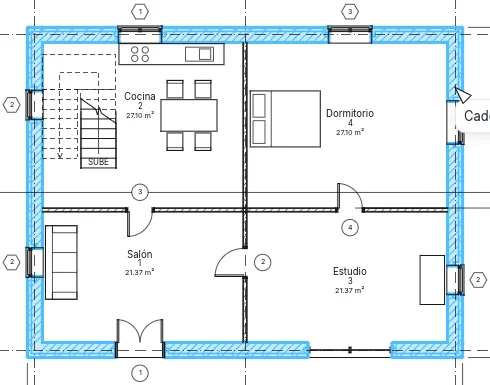
Parte de una cadena. Selecciona el primer elemento de la parte, lleva el cursor sobre el último y pulsa Tab: se resaltan los elementos que hay entre ellos. Otro Tab resalta toda la cadena, un tercero solo el último elemento. Haz clic para seleccionar lo resaltado. En una cadena cerrada la parte da la vuelta por el lado donde está el cursor: cerca del extremo del último elemento al que ese sentido llega primero.
Elementos unidos en un punto. Selecciona un elemento y mantén el cursor sobre él, cerca de un extremo donde hay otros unidos. Tab lo resalta junto con el más cercano de los unidos allí; Tab otra vez, todos los elementos unidos allí. Haz clic para seleccionarlos.
Una cadena seleccionada. Donde se encuentran dos muros o líneas seleccionados aparece un control redondo. Arrástralo para mover la unión: los extremos seleccionados que hay allí se mueven juntos y siguen unidos; los elementos no seleccionados se quedan donde están. Arrastra la cadena con Shift para moverla entera, en horizontal o en vertical; arrástrala con Ctrl para colocar una copia.
Filtrar una selección
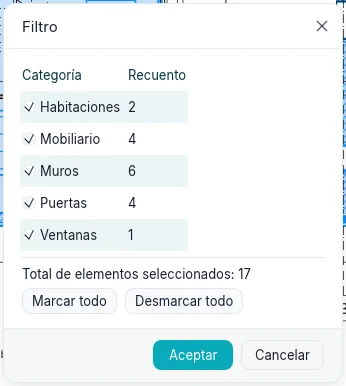
Haz clic en el número de la barra de estado, o en Filtro de la tarjeta contextual, para abrir Filtro. Lista las categorías de la selección, cuántos elementos tiene cada una y el total. Desmarca una categoría para dejar fuera sus elementos: la selección y el número de la barra de estado se actualizan al momento. Marcar todo y Desmarcar todo marcan o desmarcan todas las categorías. Aceptar conserva la selección, Cancelar devuelve la del principio.
Seleccionar todos los ejemplares
Clic derecho sobre un elemento ▸ Seleccionar todos los ejemplares, y luego Visibles en la
vista (los elementos del mismo tipo mostrados en la vista activa) o En todo el proyecto.
Escribir SA y pulsar Enter hace lo mismo que Visibles en la vista. El elemento debe tener
un tipo: las habitaciones, por ejemplo, no lo tienen.
Arrastrar elementos
Arrastra un elemento seleccionado para moverlo; toda la selección se mueve a la vez, y un arrastre se deshace con un solo Ctrl+Z. Una cota temporal muestra el desplazamiento, y la barra de estado su longitud (Mover: 1500). Con Seleccionar y arrastrar activado en la barra de estado, un elemento se puede arrastrar sin seleccionarlo antes; desactivado, un arrastre que empieza sobre un elemento no seleccionado dibuja una ventana.
- Un muro unido por sus extremos a muros no seleccionados solo se mueve en perpendicular a sí mismo, y los muros unidos se alargan para seguir unidos. También lo siguen los muros que se detienen contra él. Mantén Shift para moverlo libremente; los muros unidos lo siguen igual.
- Cualquier otro elemento se mueve libremente; mantén Shift para que el desplazamiento sea horizontal o vertical.
- Las puertas y ventanas se mueven con su muro y conservan su lugar a lo largo de él. Arrastradas solas, se deslizan a lo largo del muro; soltadas sobre otro muro, pasan a él.
- Mantén Ctrl al empezar a arrastrar para colocar en cambio una copia.
Los elementos se arrastran en plantas, secciones y alzados (a lo largo de la vista), en planos (las vistas) y en vistas 3D, donde se mueven sobre el plano horizontal en el que los cogiste. Las flechas mueven la selección un paso pequeño, redondeado a un valor limpio según el zoom de la vista; con Shift, diez pasos.
Las herramientas de modificación
El grupo Modificar de la tarjeta contextual tiene tres filas: Alinear, Desfase, Simetría sobre eje, Simetría sobre línea, Dividir elemento, Dividir con junta; Mover, Copiar, Girar, Acortar/Alargar, Acortar/Alargar un elemento, Acortar/Alargar varios elementos; Repetir en serie, Escala, Fijar, Liberar, Eliminar. La barra de estado dice qué espera cada herramienta a continuación, y la franja de opciones muestra sus opciones. Esc cancela el paso en curso; pulsada otra vez, termina la herramienta.
Mover, Copiar, Girar, las dos herramientas de Simetría, Repetir en serie y Escala trabajan sobre la selección. Iniciadas sin nada seleccionado, te dejan seleccionar primero (clics, Ctrl, ventanas, Tab) y continúan cuando pulsas Enter o Fin en la franja de opciones.
Mover, Copiar y Girar funcionan también en vistas 3D: sus puntos se toman en el plano del nivel en que se hace clic.
Antes de cada clic la herramienta muestra lo que haría el clic: la selección dibujada donde iría (movida, copiada, girada, en simetría respecto al eje bajo el cursor, desfasada hacia el lado del cursor, alineada con la referencia), siguiendo al cursor, con la distancia o el ángulo al lado.
Donde una herramienta pide un segundo punto, puedes escribir en su lugar una distancia (o un ángulo) y pulsar Enter: aparece junto al cursor mientras escribes y se mide hacia el cursor.
Mover
Haz clic en un punto base y luego en el destino. La herramienta termina y los elementos siguen seleccionados. Opciones:
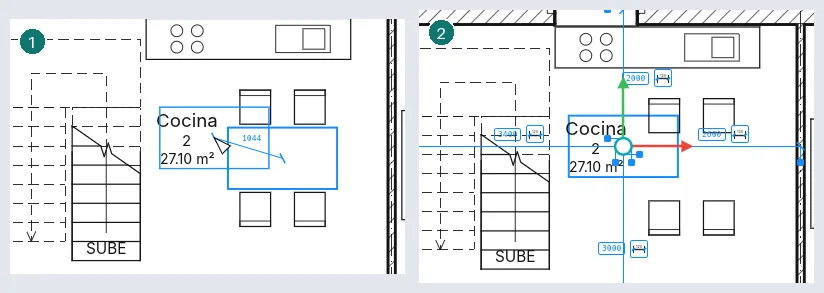
- Restringir: el desplazamiento es a lo largo del muro seleccionado o en perpendicular a él (horizontal o vertical para otros elementos);
- Desunir: los muros unidos a los movidos no los siguen, y una puerta o ventana se puede mover a otro muro;
- Copiar: se colocan copias en su lugar; con Múltiple, una en cada clic hasta Esc.
Copiar
Como Mover, pero se coloca una copia. Con Múltiple, una copia en cada clic hasta Esc; Restringir como en Mover.
Girar
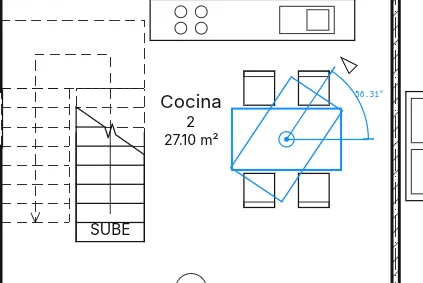
El centro de giro aparece en el medio de la selección; arrástralo para ponerlo en otro sitio. Haz clic en el primer radio y luego en el segundo: la selección gira el ángulo entre ambos, que muestra una cota angular temporal. En lugar del segundo radio, escribe el ángulo y pulsa Enter, o escríbelo en Ángulo de la franja de opciones y pulsa Enter. Copiar gira una copia; sin Desunir, los muros unidos a los girados los siguen.
Simetría
Simetría sobre eje: haz clic en un muro, una rejilla o una línea como eje. Simetría sobre línea: haz clic en dos puntos. Copiar está marcado: se coloca una copia simétrica; desmárcalo para aplicar la simetría a los propios elementos.
Repetir en serie
Lineal: haz clic en dos puntos. Número es cuántos elementos hay en total. Con Desplazar a: 2° los dos puntos dan la separación; con Último, el último elemento va al segundo punto y los demás se reparten por igual. Restringir mantiene la dirección a lo largo de la selección o en perpendicular.
Radial: arrastra el centro alrededor del cual giran las copias, haz clic en el primer radio y luego en el segundo (o escribe el ángulo y pulsa Enter, también en Ángulo). Con 2° el ángulo es el que hay entre vecinos, con Último es la apertura total.
Desfase
Mueve un muro o una línea en perpendicular a sí mismo, o coloca una copia (Copiar está marcado).
- Numérico: ajusta Desfase y haz clic en el elemento por el lado hacia el que debe ir. Pulsa antes Tab para desfasar toda la cadena (de la misma categoría) de una vez: sus esquinas se conservan.
- Gráfico: haz clic en el elemento (Tab para la cadena) y luego en dos puntos: su distancia, en perpendicular al elemento, es el desfase. También puedes escribirla. Ctrl copia.
Alinear
Haz clic en la referencia y luego en el elemento que se alinea: la cara del elemento más cercana a tu clic va a la cara de la referencia más cercana a su clic. Preferencia: elige Caras de muro o Ejes de muro. Tras alinear, aparece un candado en la cara alineada: haz clic en él para mantener los dos alineados, de modo que al mover la referencia se mueva también el otro. Sin Alineación múltiple el clic siguiente elige una referencia nueva; con ella (o manteniendo Ctrl) alineas varios elementos a la misma. Esc una vez empieza una alineación nueva, dos veces termina la herramienta.
Un muro alineado y bloqueado a una rejilla la sigue cuando mueves la rejilla, también en 3D, y los muros unidos a sus extremos se alargan o se acortan y siguen unidos. Con Desplazar con elementos cercanos, en las propiedades de un componente, el componente se mueve con el muro más cercano, a la misma distancia.
Acortar/Alargar
Los muros y las líneas se recortan o se alargan; haz clic en cada uno por la parte que se mantiene.
- Acortar/Alargar: dos elementos, que luego se encuentran en una esquina;
- Acortar/Alargar un elemento: el contorno y luego el elemento;
- Acortar/Alargar varios elementos: el contorno y luego cada elemento por turno.
Dividir elemento y Dividir con junta
Dividir elemento: haz clic en un muro o una línea donde deba convertirse en dos. Con Suprimir segmento interior, haz clic en dos puntos: se elimina la parte entre ellos, con las puertas y ventanas que contiene. Dividir con junta: ajusta Separación de junta y haz clic: las dos partes quedan a esa distancia.
Escala
Se pueden escalar muros y líneas (y la posición de las cotas); con cualquier otra cosa seleccionada, Escala no está disponible. Gráfico: haz clic en el origen, en el final de un primer vector y en el final de un segundo: los elementos se escalan según la razón entre las dos longitudes (puedes escribir la segunda). Numérico: ajusta Factor de escala y haz clic en el origen. Las puertas y ventanas conservan su distancia al centro de su muro.
Fijar y Liberar
Fijar mantiene los elementos seleccionados donde están: no se pueden arrastrar, mover con una herramienta ni eliminar, y un mensaje lo indica. Un elemento fijado muestra una chincheta cuando está seleccionado; haz clic en la chincheta, o usa Liberar, para soltarlo.
Eliminar, deshacer y rehacer
Eliminar (o la tecla Del) quita la selección y lo que alberga; los elementos fijados se quedan. Ctrl+Z deshace el último cambio y Ctrl+Y lo rehace: cada herramienta, arrastre o desplazamiento con las flechas es un solo paso.
Copiar, cortar y pegar
Copiar al portapapeles (Ctrl+C) pone la selección en el portapapeles; Cortar al portapapeles (Ctrl+X) la pone ahí y la quita del proyecto. Pegar (Ctrl+V) la devuelve. Los tres botones están en el grupo Modificar de la tarjeta contextual, junto a las otras formas de Pegar; en el estilo Clásica, en el panel Portapapeles. Las teclas actúan mientras no hay ninguna herramienta activa ni se está editando un campo.
En una planta, Pegar muestra en el cursor las líneas de lo copiado: lo siguen, y un clic las deja ahí. Los elementos pegados quedan seleccionados. Pulsado fuera de una planta, Ctrl+V pega en la misma posición.
Las otras formas de Pegar (en el estilo Clásica, en su menú desplegable) dejan los elementos donde estaban y no piden un punto:
| Forma | Adónde van los elementos |
|---|---|
| Pegar en los niveles elegidos | Los elementos del modelo, en la misma posición, en cada nivel marcado |
| Pegar en las vistas elegidas | Los elementos de una vista (líneas, textos, cotas…), en cada vista marcada, del mismo tipo que aquella de la que vienen |
| Pegar en la vista activa | En la misma posición, en la vista abierta y en su nivel |
| Pegar en la misma posición | Donde estaban, también en otro proyecto |
| Pegar en el nivel pulsado | En una sección o un alzado: el nivel más cercano al clic se resalta con su nombre; el clic pega en él |
Las dos formas «elegidos» abren una ventana con un campo Buscar sobre la lista de niveles o de vistas; marca los que quieras y haz clic en Aceptar. Una forma que no puede pegar en la vista abierta lo que tiene el portapapeles aparece en gris, y la barra de estado dice por qué.
- Cada pegado es un paso: un solo Ctrl+Z lo deshace entero.
- El portapapeles se conserva cuando se abre otro proyecto, así que se pueden pegar elementos de un proyecto a otro. Sus tipos van con ellos; si ese proyecto ya tiene un tipo con el mismo nombre, se usa ese. Los niveles se encuentran por nombre, y luego por elevación.
- Pegado en otro nivel, un elemento cuya parte superior está vinculada a un nivel se vincula al nivel que está otros tantos niveles más arriba; donde ese nivel no existe, recibe una Altura libre del mismo valor.
- Los elementos de una vista solo se pegan en vistas del mismo tipo; los elementos del modelo quedan fuera de Pegar en las vistas elegidas, los de una vista fuera de Pegar en los niveles elegidos. El mensaje dice cuántos quedaron fuera, y por qué.
- Una puerta o una ventana pegada sola va al muro sobre el que cae; si no hay ninguno, queda fuera y el mensaje lo dice.
- Una copia de un grupo se copia con sus miembros (véase Grupos).
- Pegar en la vista activa está en gris en la vista de la que se copiaron los elementos: allí no los movería. Abre otra vista, o usa Pegar en la misma posición.
- Copiada sola, una copia de un grupo de modelo sigue al cursor por su origen.
Editar elementos pegados
Después de cada pegado se abre Editar elementos pegados: una barra sobre el dibujo con el número de elementos pegados, mientras el resto del proyecto está en medios tonos y no se selecciona. Los elementos pegados aún se pueden mover y modificar con las herramientas de siempre.
| Botón | Qué hace |
|---|---|
| Finalizar seleccionados | Los elementos pegados seleccionados se quedan donde están y salen de la edición |
| Seleccionar todo | Selecciona todos los elementos pegados |
| Finalizar | Los elementos pegados se quedan: el pegado y sus cambios son un solo paso de Ctrl+Z |
| Cancelar | Los elementos pegados se quitan, como antes de pegar |
Si un pegado dejó elementos fuera (una puerta que no encuentra un muro, por ejemplo), el mensaje lo dice y recuerda la barra.
Transferir tipo
Transferir tipo (MA), en el mismo grupo, da el tipo de un elemento a otros. Haz clic en el
elemento del que tomar el tipo: el pincel junto al cursor se colorea, y la barra de estado nombra
el tipo. Luego haz clic en cada elemento que deba tomarlo; solo cambian los elementos de la misma
categoría. Para dárselo a muchos a la vez, arrastra una ventana a su alrededor y haz clic en
Finalizar selección en la barra de opciones.
Entre dos muros pasan, además del tipo, el desfase en la base, las extensiones de las capas y, si ambos tienen una, la altura no conectada; si están en el mismo nivel de base, también la restricción superior y su desfase. Los demás parámetros de ejemplar se quedan como están.
Un clic en el vacío, o Esc, vacía el pincel para tomar otro tipo; Esc otra vez termina la herramienta.
Grupos
Un grupo mantiene elementos juntos como uno solo, y coloca copias de ellos en otros lugares: todas las copias de un grupo son iguales, y un cambio hecho en una llega a las demás.
Agrupar (GP) hace de la selección un nuevo grupo y su primera copia. Las puertas y ventanas
entran con sus muros. Lo que llega a ser el grupo depende de lo seleccionado:
- solo elementos del modelo: un grupo de modelo;
- solo elementos de una vista (líneas, textos, cotas…): un grupo 2D, que pertenece a esa vista;
- ambos: un grupo de modelo, con un grupo 2D vinculado (Grupo 2D vinculado) que va con él.
Un elemento está como mucho en un grupo: no se hacen grupos dentro de grupos. Movida, girada, reflejada o eliminada, una copia de un grupo lleva consigo a sus miembros; copiada, hace una nueva copia del mismo grupo.
Colocar grupo coloca una nueva copia de un grupo en el punto pulsado, en el nivel activo. Colocada en otro nivel, la copia sube sus niveles otros tantos niveles: un elemento cuya parte superior pasa del último nivel recibe una Altura libre del mismo valor. Un grupo 2D se coloca en una vista.
Editar grupo abre el editor de grupo sobre la copia seleccionada: Añadir y Quitar añaden elementos al grupo y le quitan miembros (un muro sale con sus puertas y ventanas; un miembro quitado pasa a ser un elemento normal), Finalizar termina la edición y cada otra copia del grupo se rehace a partir de esta, Cancelar deja el grupo como estaba.
Desagrupar devuelve los miembros de la copia seleccionada a elementos normales; el grupo sigue en el proyecto, con sus otras copias.
Excluir de esta copia quita los miembros seleccionados solo de su copia: las otras copias los conservan. Restaurar excluidos los devuelve a la copia, tomados de otra copia.
Grupos 2D vinculados muestra en la vista abierta, con la copia seleccionada de un grupo de modelo, un grupo 2D vinculado colocado respecto a ella como lo está respecto a otra copia (las cotas de una copia, por ejemplo, miden entonces los muros de esta); también lo vuelve a ocultar.
En el Índice del proyecto, el nodo Grupos enumera los grupos, bajo Modelo y 2D. El menú de un grupo tiene Colocar copia, Seleccionar todas las copias, Cambiar nombre, Duplicar y Eliminar; un grupo solo se elimina cuando ya no tiene copias.
Duplicar da al grupo nuevo el siguiente número libre («Grupo 1» pasa a «Grupo 2»); F2 cambia el nombre del grupo en el que hiciste clic en el índice.
Agrupar sin nada seleccionado abre una ventana con el nombre y la clase del grupo (Grupo de modelo o Grupo 2D): el grupo se abre vacío en el editor, y lo que dibujes o añadas en él forma parte del grupo. Finalizar sin miembros no crea el grupo.
Un doble clic en una copia, o en uno de sus miembros, abre el editor del grupo en esa copia, en una planta, una sección, un alzado o una vista 3D.
Mover al proyecto, en el grupo Grupo o en el menú del botón derecho sobre un miembro alcanzado con Tab (junto a Excluir), saca el miembro de su copia y lo deja en el proyecto como elemento normal; un muro se lleva sus puertas y ventanas. Las demás copias lo conservan.
Desvincular del grupo de modelo, en una copia de un grupo 2D vinculado sin cotas ni etiquetas, la convierte en un grupo 2D propio (de un grupo nuevo, si otras copias siguen vinculadas).
En las Propiedades de una copia de un grupo de modelo, Nivel de referencia y Desfase de nivel de origen mueven los miembros: un nivel nuevo los sube tantos niveles, un desfase nuevo los sube o los baja la diferencia. Los miembros que no pueden seguir (un elemento alojado, un muro enlazado a un suelo) se quedan donde están, y un aviso lo dice.
Atajos escritos
Escribe las letras y pulsa Enter: MV Mover, CO Copiar, RO Girar, MM
Simetría sobre eje, DM Simetría sobre línea, AR Repetir en serie, OF Desfase,
AL Alinear, TR Acortar/Alargar, SL Dividir elemento, SG Dividir con junta, RE Escala, MA Transferir tipo, GP Agrupar. PN fija y UP libera la selección, SA selecciona todos sus
ejemplares visibles en la vista. Atajos de teclado los enumera todos.
Todavía no disponible
- Tab para llegar a una parte de un elemento: un panel o un montante de muro cortina, una parte de un muro apilado;
- Seleccionar todos los ejemplares desde un tipo en el Índice del proyecto;
- Agrupar y asociar de Repetir en serie;
- dividir muros a lo largo de una línea horizontal en alzados y vistas 3D;
- grupos dentro de grupos, y Cargar como grupo.